


사용자 정의 개발 작업 없이 WPML에 번역 서비스를 즉시 연동하세요.
이메일을 주고받을 필요 없이 고객사로부터 직접 작업 수신
고객사의 웹사이트에 접속할 필요 없이 작업 번역 및 반환
강력한 온라인 에디터 또는 자체 CAT 도구 사용
1. 계정 생성
시작하려면 Translation Hub로 이동하여 새 계정을 생성하세요. 이미 wpml.org에 계정이 있는 경우 기존 자격 증명을 사용하여 Translation Hub에 로그인할 수 있습니다.
2. 고객사 추가
고객사로부터 번역 작업을 수신하려면 먼저 계정에 고객사를 추가해야 합니다.
- Translation Hub에서 Clients 탭으로 이동하세요.
- Add new client를 클릭하세요.
- 고객사의 세부 정보를 입력하세요.
이제 고객사에게 WPML에서 번역 서비스에 연결하는 방법에 대한 지침이 포함된 이메일이 발송됩니다.
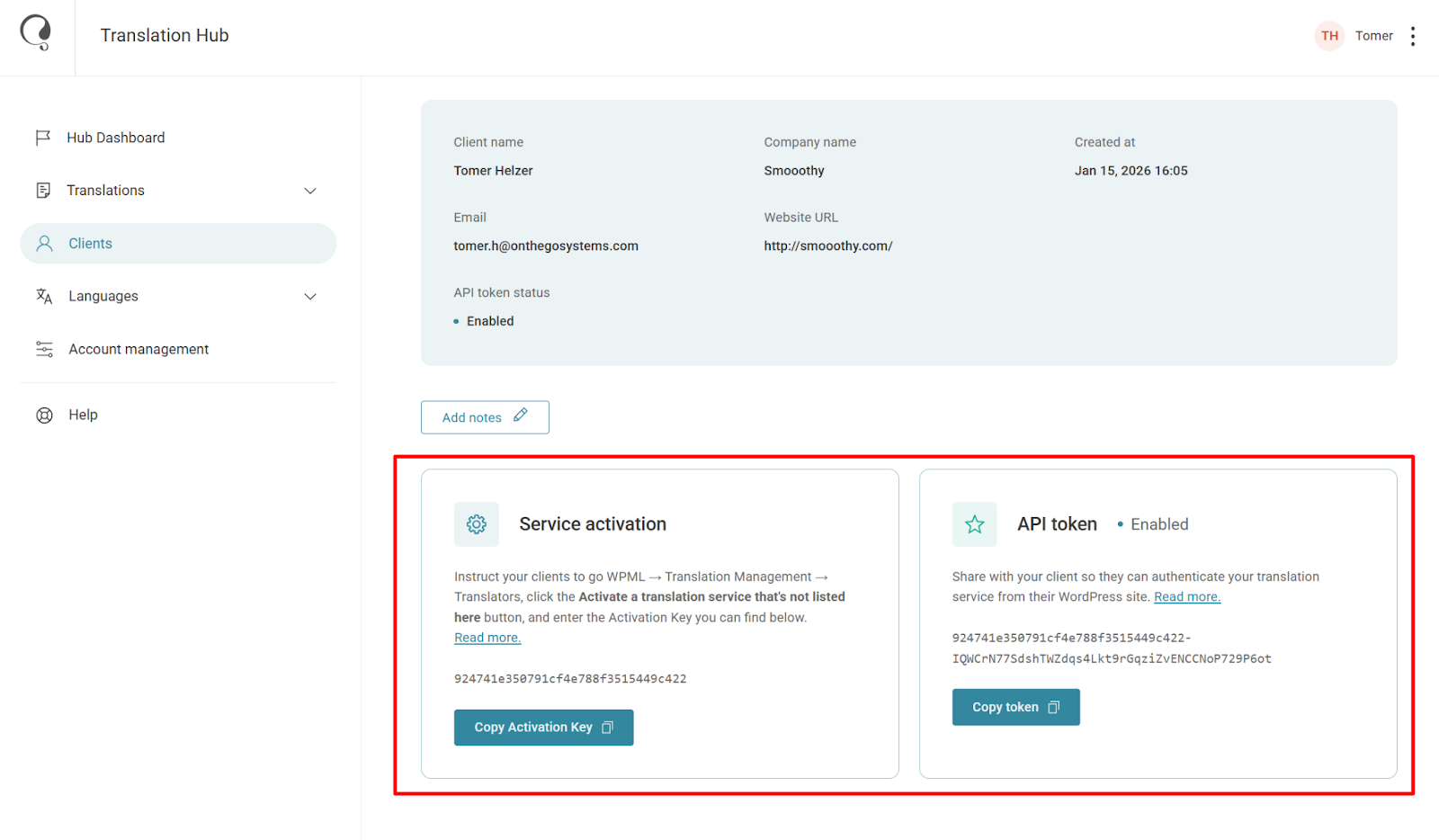
고객사가 이메일을 찾지 못하는 경우 고객사의 프로필로 이동하여 활성화 키와 API 토큰을 보내세요. 번역 서비스에 연결하려면 이 정보가 필요합니다.
3. 고객사의 콘텐츠 번역
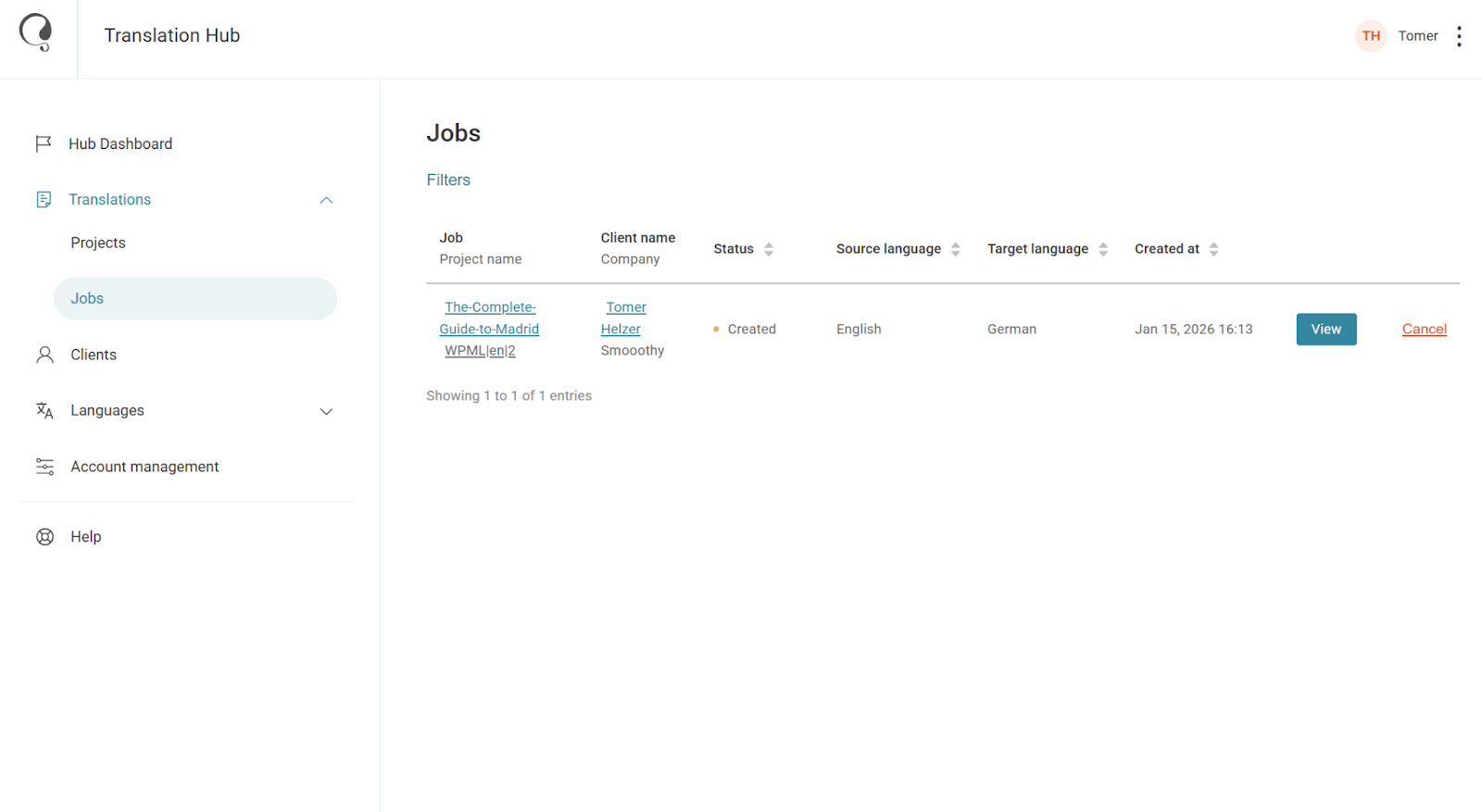
고객사가 번역을 위해 보낸 콘텐츠는 번역 → 작업에 표시됩니다.
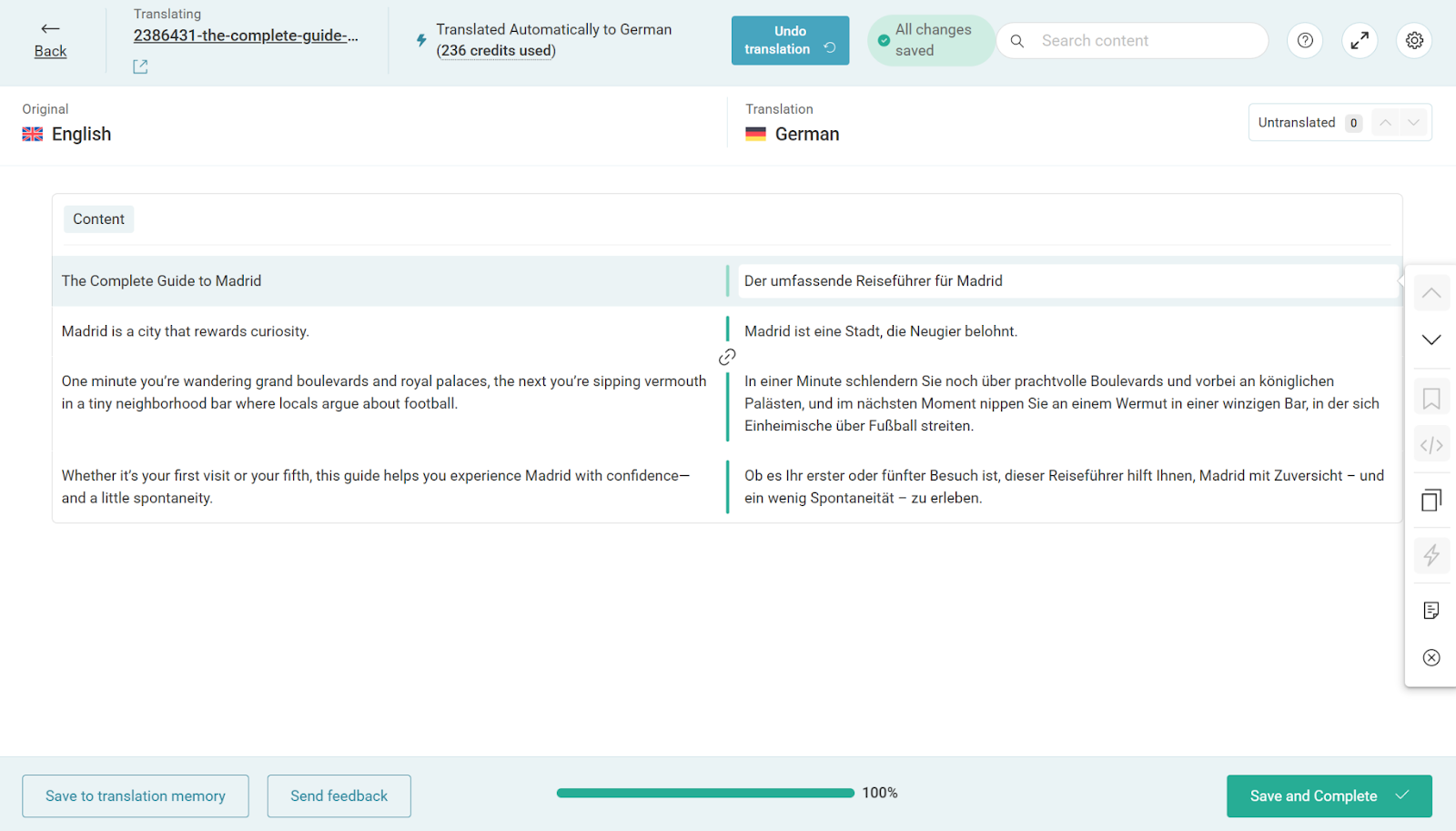
번역을 시작하려면 작업에 들어가 Translate online 버튼을 클릭하세요.
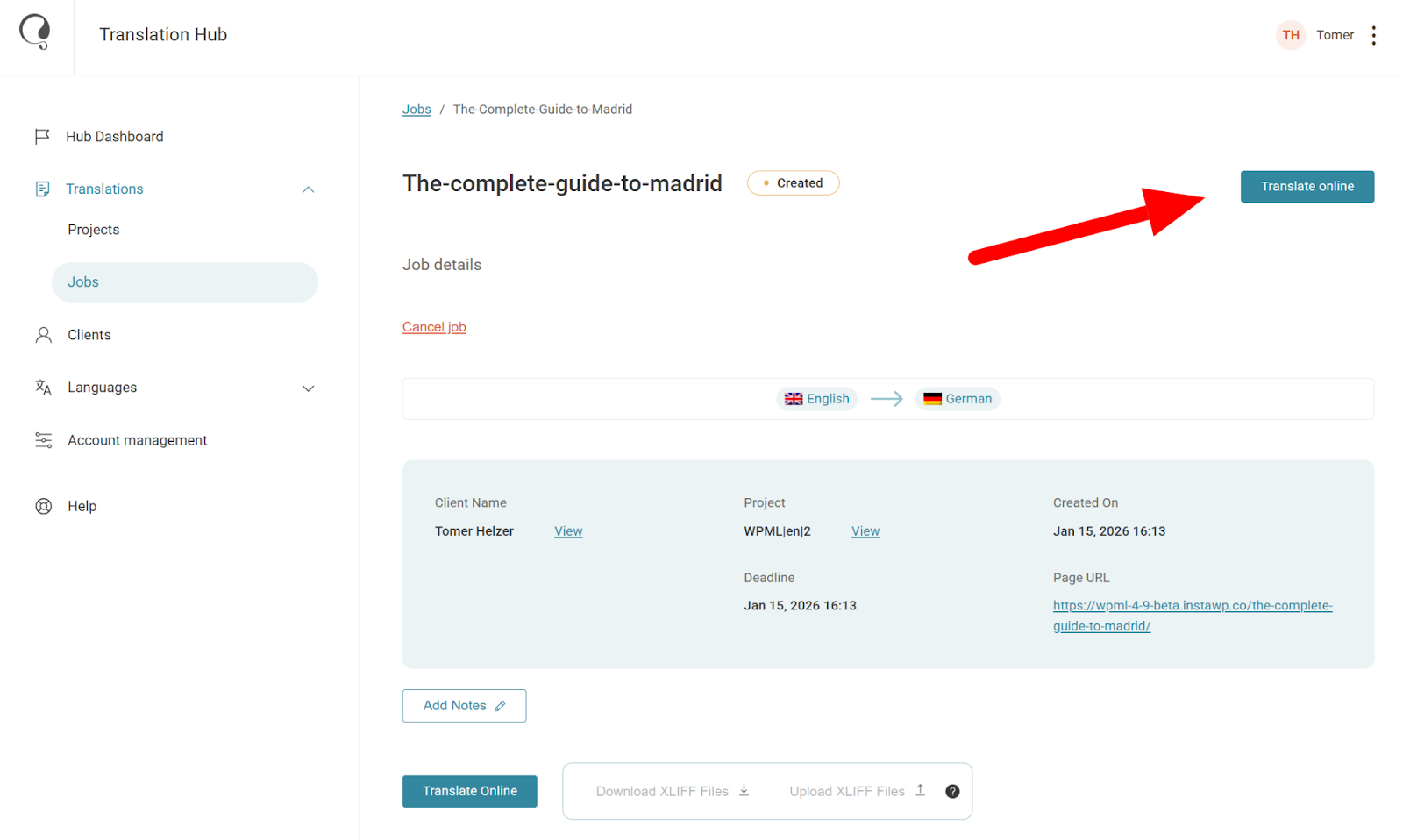
그러면 내장된 번역 에디터가 열리며, 여기서 직접 수동으로 번역하거나 WPML의 AI 번역을 사용하여 번역할 수 있습니다.
자체 번역 도구로 번역하는 것을 선호하는 경우 번역 작업을 XLIFF 파일로 내보내기할 수도 있습니다.
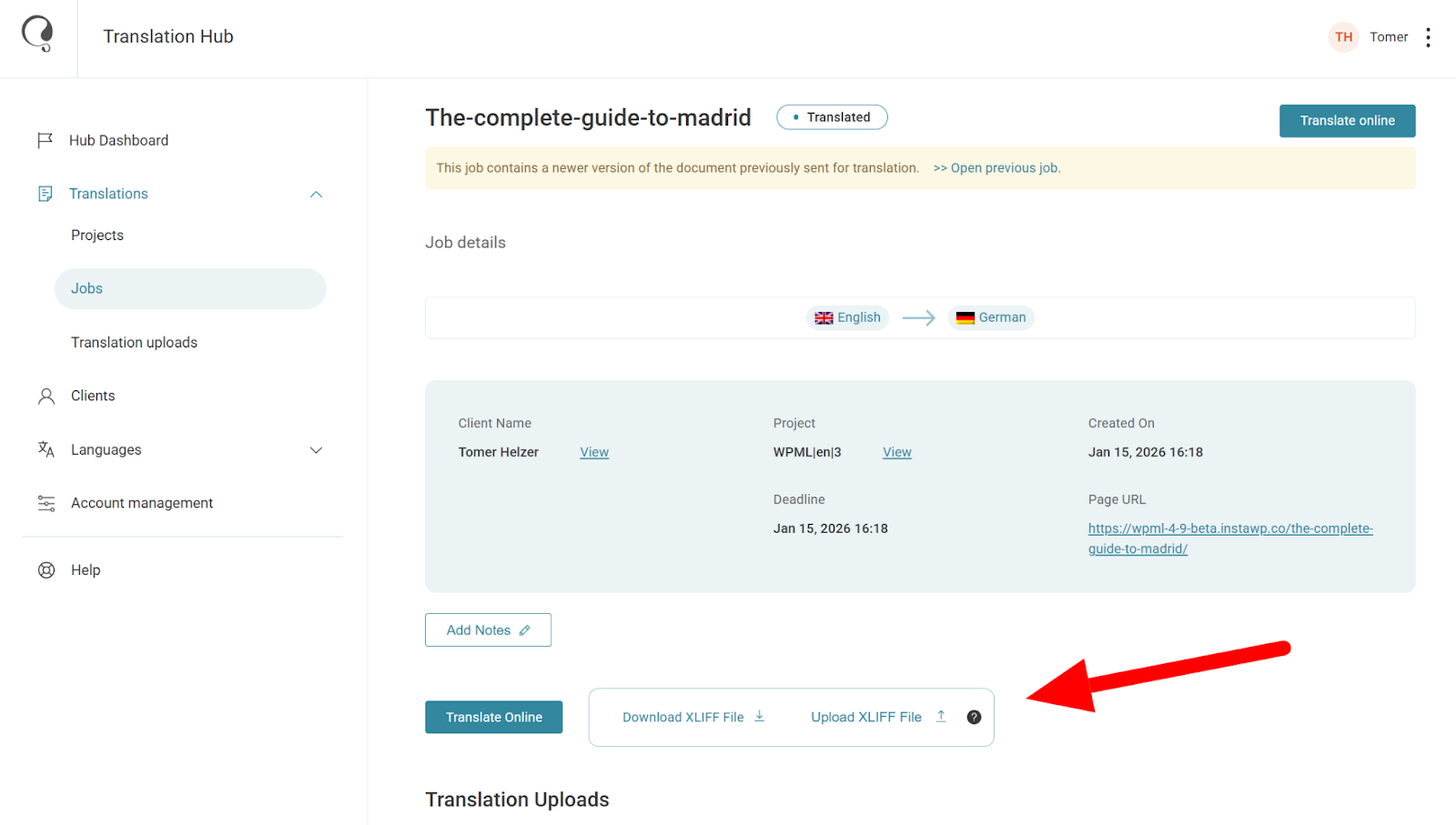
XLIFF 파일 옵션이 표시되지 않으면 Account management로 이동하여 Translation method 섹션으로 스크롤을 내린 다음 XLIFF files 옵션을 활성화하세요.
작업을 완료하면 고객사의 웹사이트에 번역이 자동으로 수신됩니다.
4. WPML 수수료 처리
WPML은 플러그인이나 번역 서비스 업체 디렉터리를 통해 귀하를 찾은 고객사와 작업할 때 소정의 수수료를 청구합니다.
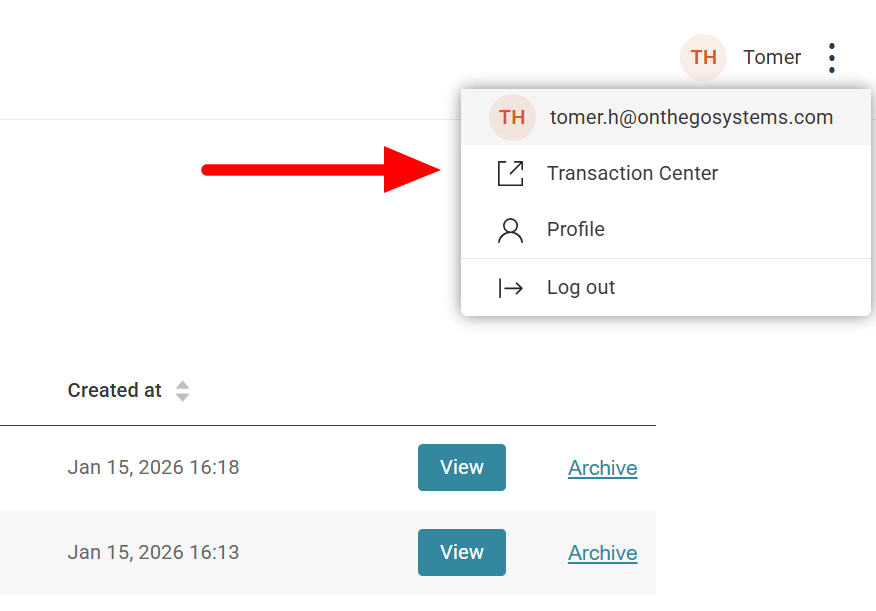
대기 중인 수수료를 확인하고 인보이스를 처리하려면 계정 우측 상단의 점 3개 아이콘을 클릭한 다음 Transaction Center를 클릭하세요.
자주 묻는 질문
고객사가 번역을 받지 못한 경우 어떻게 해야 하나요?
고객사가 완료된 번역을 받지 못한 경우 번역 작업으로 이동하여 문제 해결 섹션으로 스크롤을 내린 다음 Resend translation을 클릭하세요.
고객사가 콘텐츠를 보내지 못하게 하려면 어떻게 해야 하나요?
고객사가 콘텐츠를 보내지 못하게 하려면 고객사 프로필을 편집하고 상태 필드를 비활성화됨으로 설정하세요. 이제 고객사가 번역을 위해 새 콘텐츠를 보낼 수 없습니다.
사용자 정의 언어 매핑을 설정하려면 어떻게 해야 하나요?
사용자 정의 언어 매핑을 설정하는 방법은 다음과 같습니다.
1. 언어 → 언어 매핑으로 이동하세요.
2. 우측 사이드바에서 언어 코드를 선택하세요.
3. 새 언어 코드를 입력하고 저장하세요.