


无需进行定制开发,即可将您的翻译服务即时集成到 WPML 中。
直接接收客户的翻译作业,无需通过电子邮件反复沟通
无需访问客户网站即可翻译并返回翻译作业
使用强大的在线编辑器或您自己的 CAT 工具
1. 创建账户
首先,请前往 Translation Hub 并创建一个新账户。如果您已经在 wpml.org 上拥有账户,则可以使用现有凭据登录 Translation Hub。
2. 添加客户
要接收客户的翻译作业,您首先需要将他们添加到您的账户中:
- 在 Translation Hub 中,前往客户选项卡。
- 单击添加新客户
- 输入客户的详细信息。
您的客户现在将收到一封电子邮件,其中包含有关在 WPML 中连接到您的服务的说明。
如果您的客户找不到该电子邮件,请前往他们的个人资料,并将他们的激活密钥和 API Token 发送给他们——他们需要使用这些信息来连接您的服务。
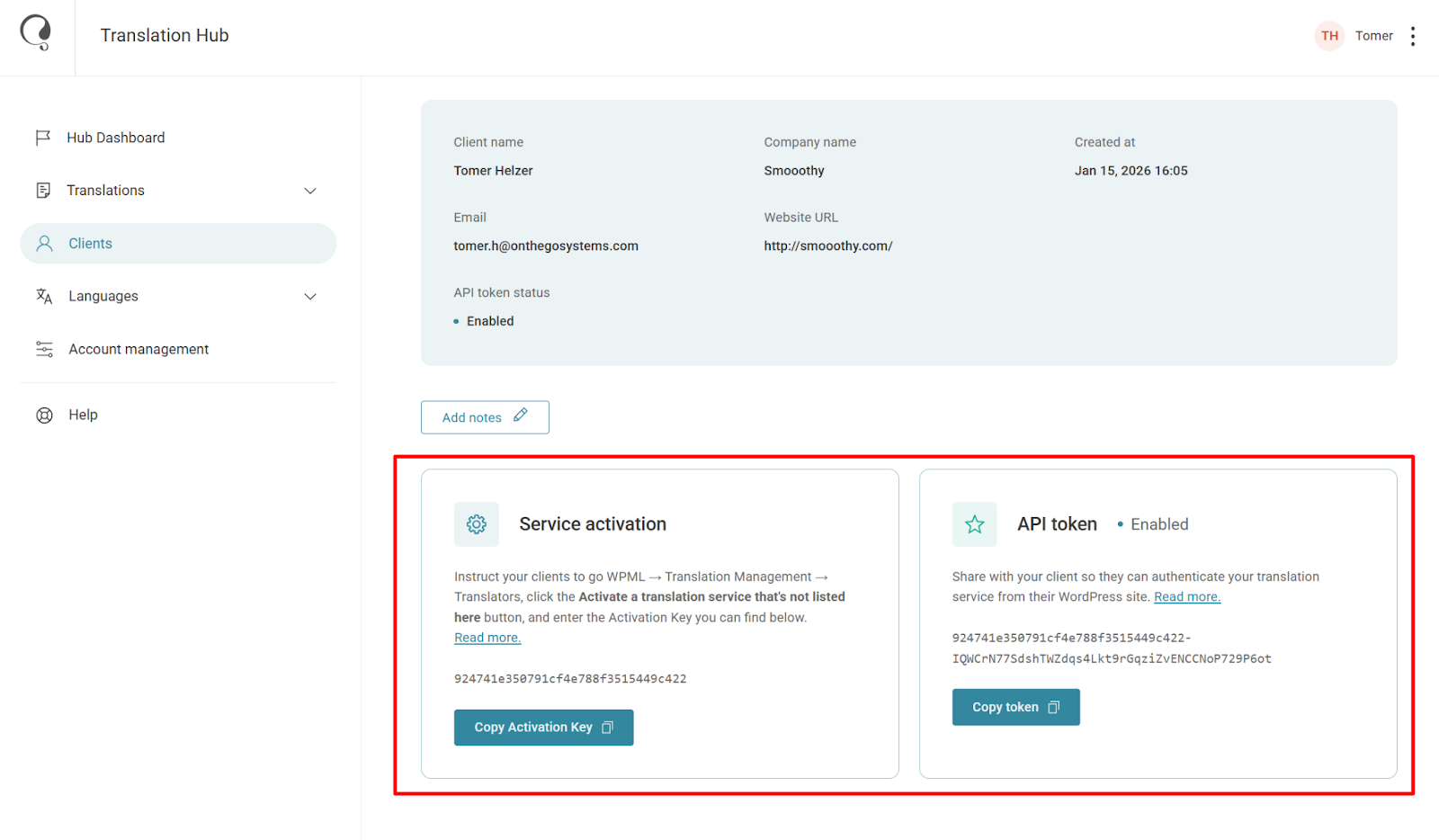
3. 翻译客户的内容
客户发送给您进行翻译的内容将显示在翻译 → 翻译作业中。
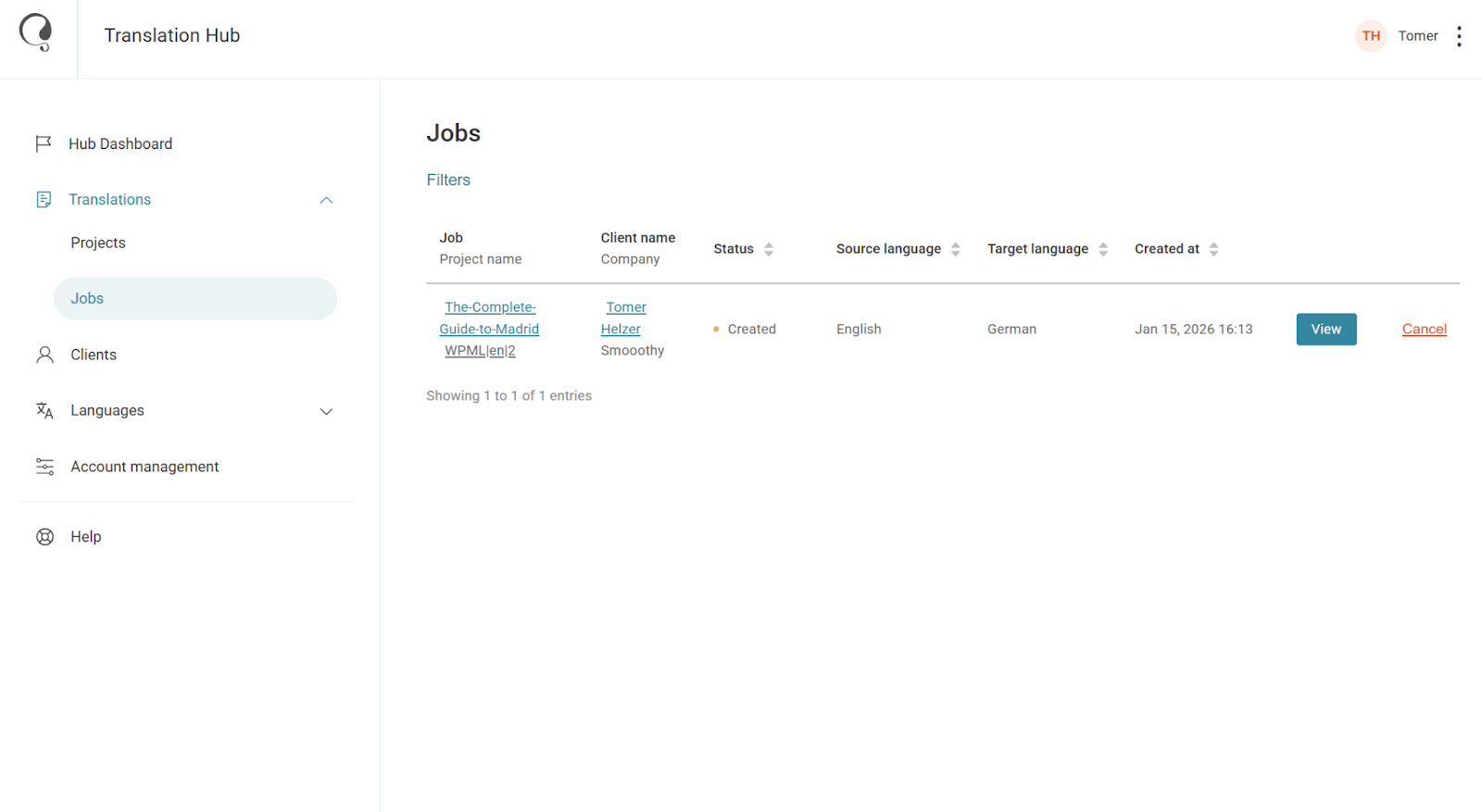
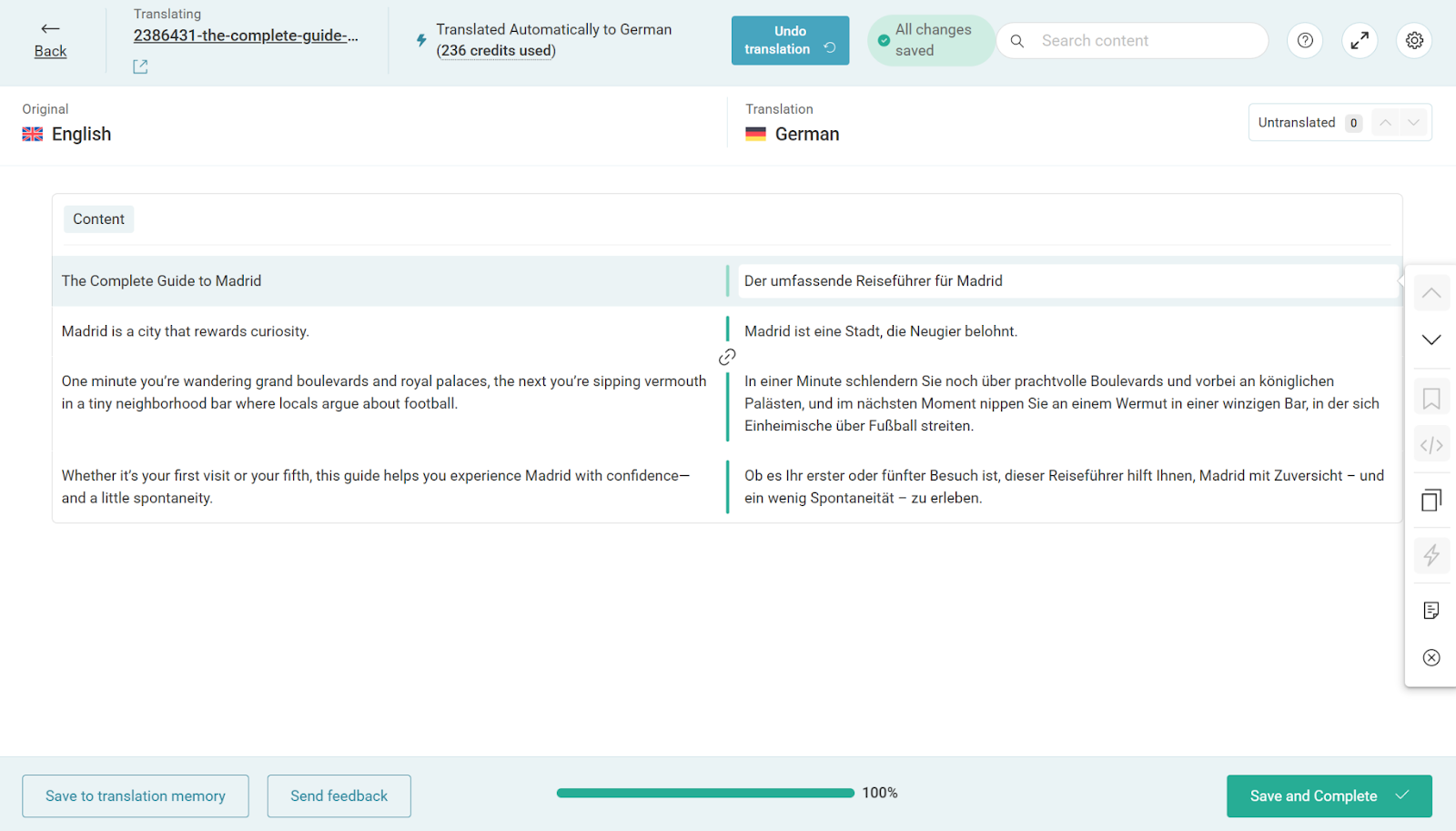
要开始翻译,请进入该作业并单击在线翻译按钮。
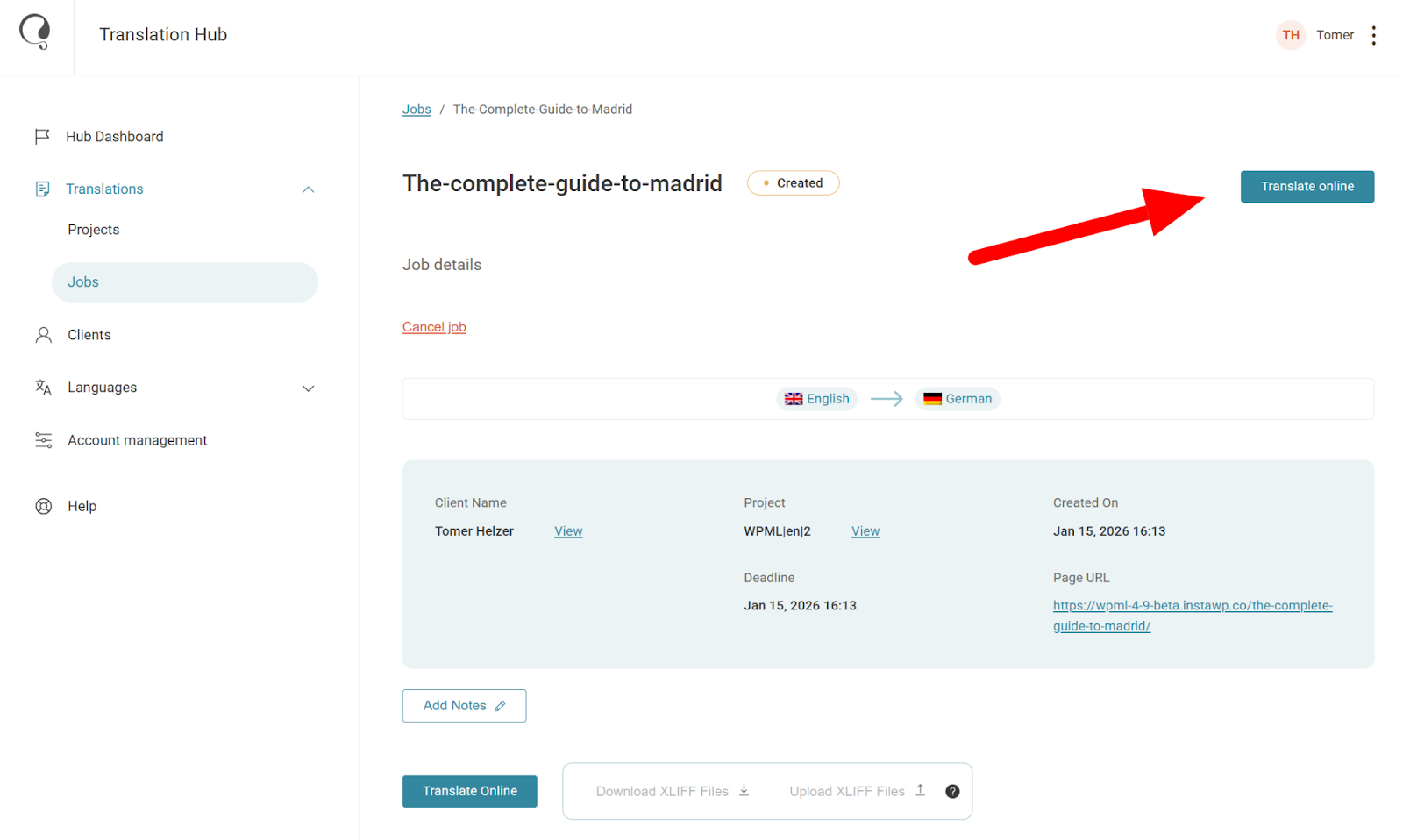
这将打开内置的翻译编辑器,您可以在其中自行手动翻译,或使用 WPML 的 AI 翻译。
如果您更喜欢使用自己的翻译工具进行翻译,也可以将翻译作业导出为 XLIFF 文件。
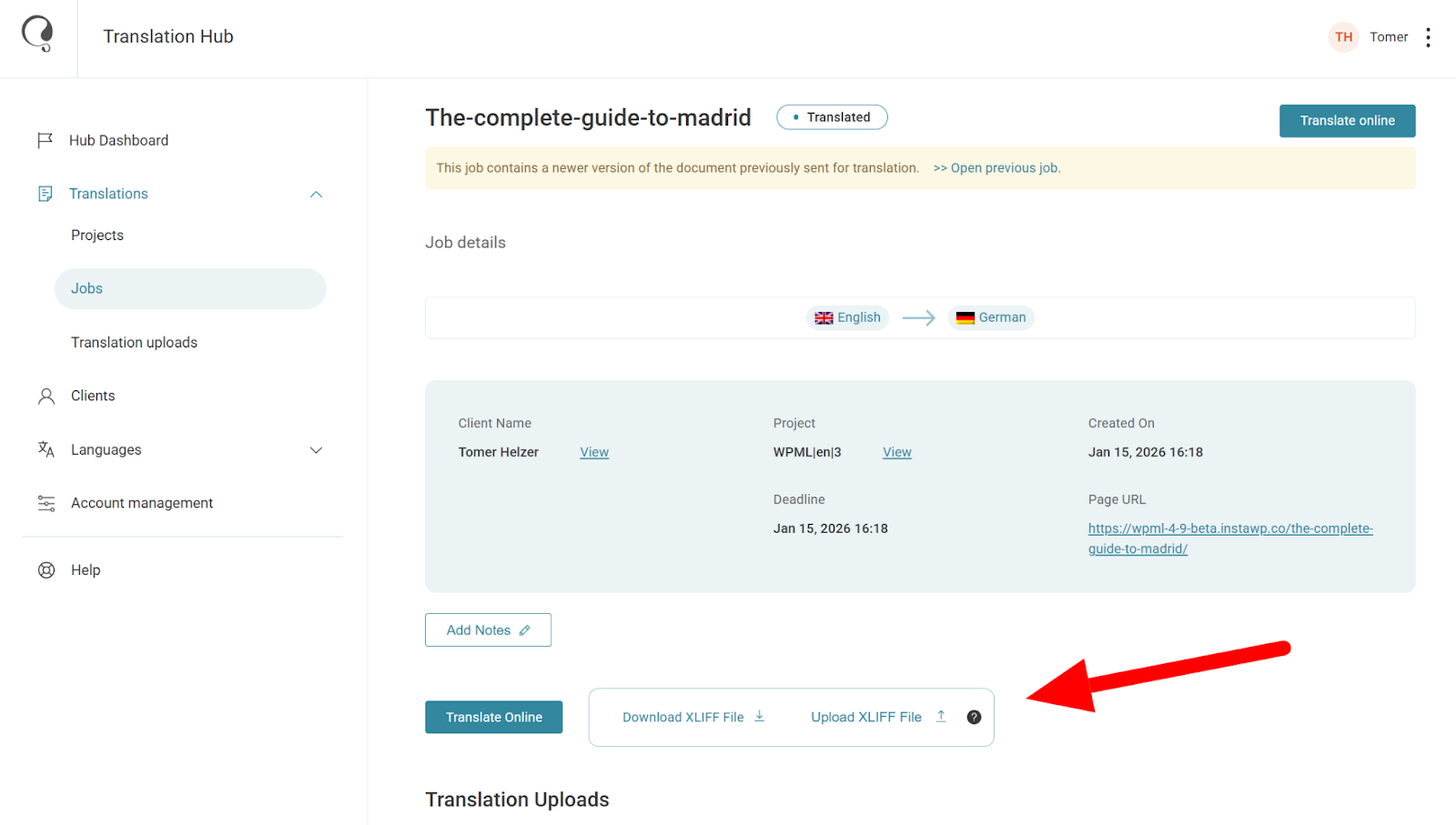
如果您没有看到 XLIFF 文件选项,请前往账户管理,向下滚动到翻译方式部分,然后启用 XLIFF 文件选项。
完成作业后,您的客户将在其网站上自动接收翻译。
4. 处理 WPML 费用
当您与通过我们的插件或专业翻译服务商目录找到您的客户合作时,WPML 会收取少量费用。
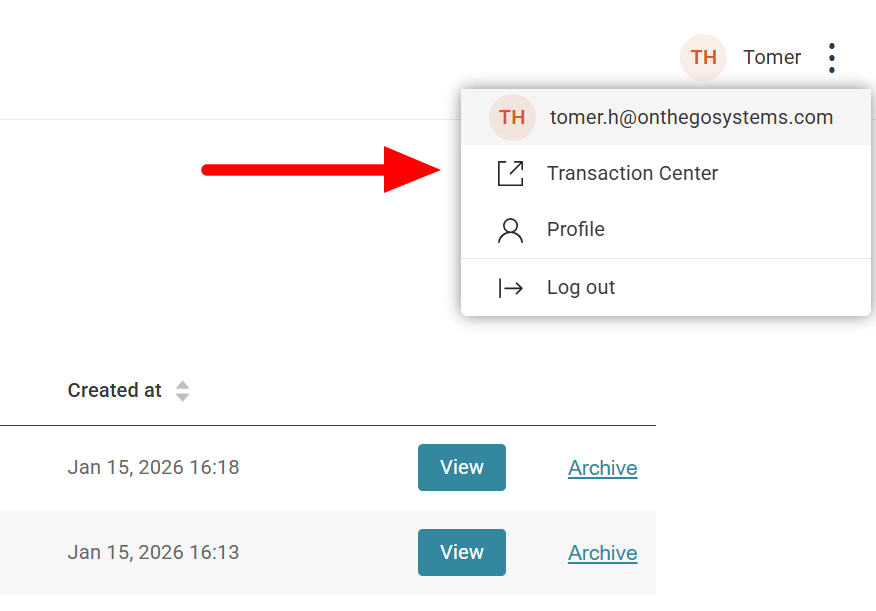
要查看待处理的费用并处理发票,请单击账户右上角的三个按钮图标,然后单击交易中心。
常见问题
如果客户没有收到我的翻译,我该怎么办?
如果客户没有收到您完成的翻译,请前往该翻译作业,向下滚动到故障排除部分,然后单击重新发送翻译。
如何阻止客户向我发送内容?
要阻止客户向您发送内容,请编辑客户个人资料,并将其状态字段设置为已禁用。现在,您的客户将无法发送新内容进行翻译。
如何设置自定义语言映射?
要设置自定义语言映射:
1. 前往语言 → 语言映射。
2. 从右侧边栏中选择一个语言代码。
3. 输入您的新语言代码并保存。