


カスタム開発を行うことなく、翻訳サービスをWPMLに即座に統合できます。
メールのやり取りなしでクライアントから直接ジョブを受信
クライアントのウェブサイトにアクセスすることなくジョブを翻訳して返却
強力なオンラインエディタまたは独自のCATツールの使用
1. アカウントの作成
まず、Translation Hubに移動して新しいアカウントを作成します。wpml.orgのアカウントをすでにお持ちの場合は、既存の認証情報を使用してTranslation Hubにログインできます。
2. クライアントの追加
クライアントから翻訳ジョブを受け取るには、まずアカウントにクライアントを追加する必要があります。
- Translation Hubで、クライアントタブに移動します。
- 新しいクライアントを追加をクリックします。
- クライアントの詳細を入力します。
これで、WPMLでサービスに接続するための手順が記載されたメールがクライアントに送信されます。
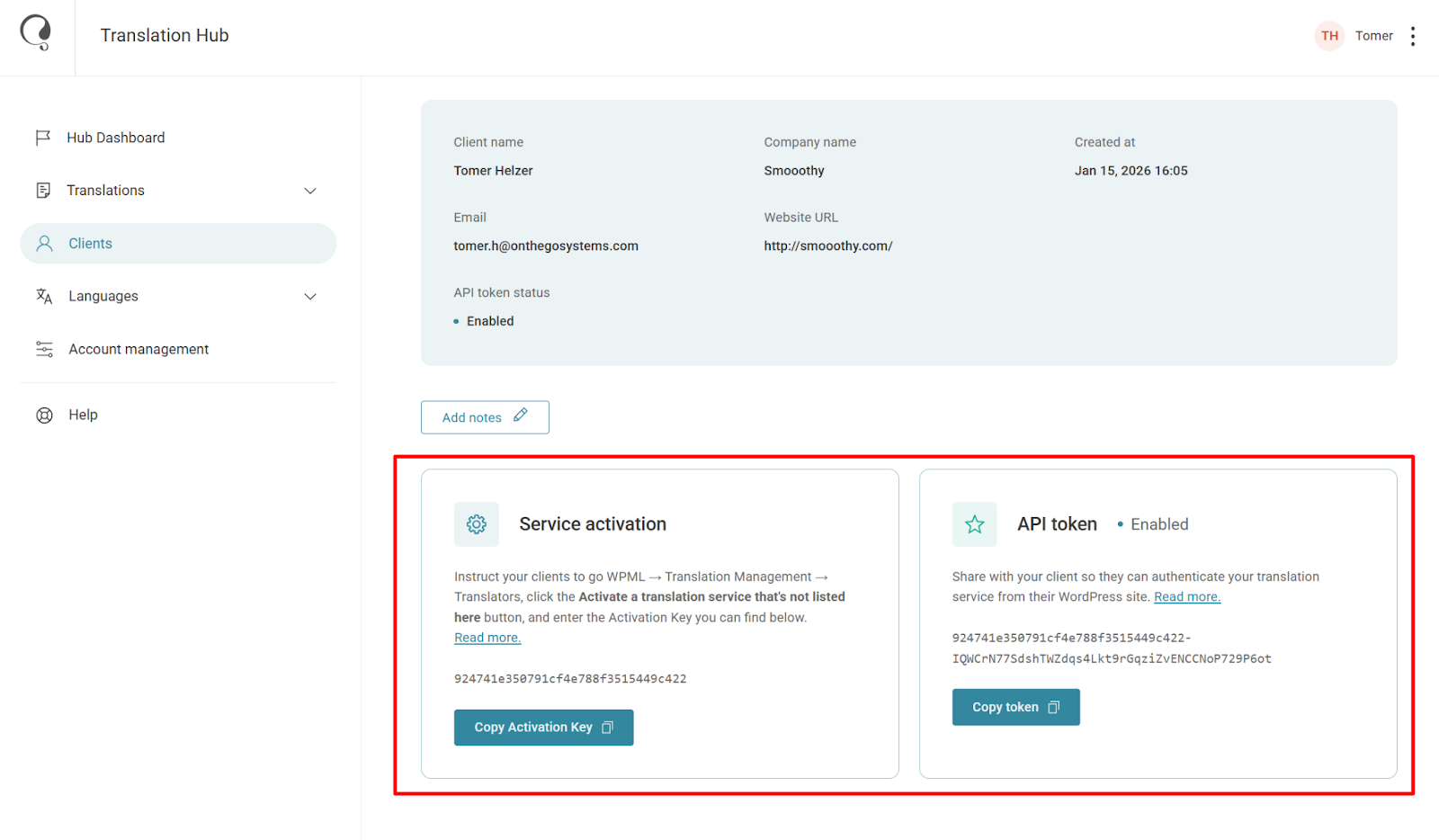
クライアントがメールを見つけられない場合は、クライアントのプロフィールに移動し、有効化キーとAPIトークンを送信してください。これらはサービスに接続するために必要になります。
3. クライアントからのコンテンツの翻訳
クライアントが翻訳のために送信したコンテンツは、翻訳 → ジョブに表示されます。
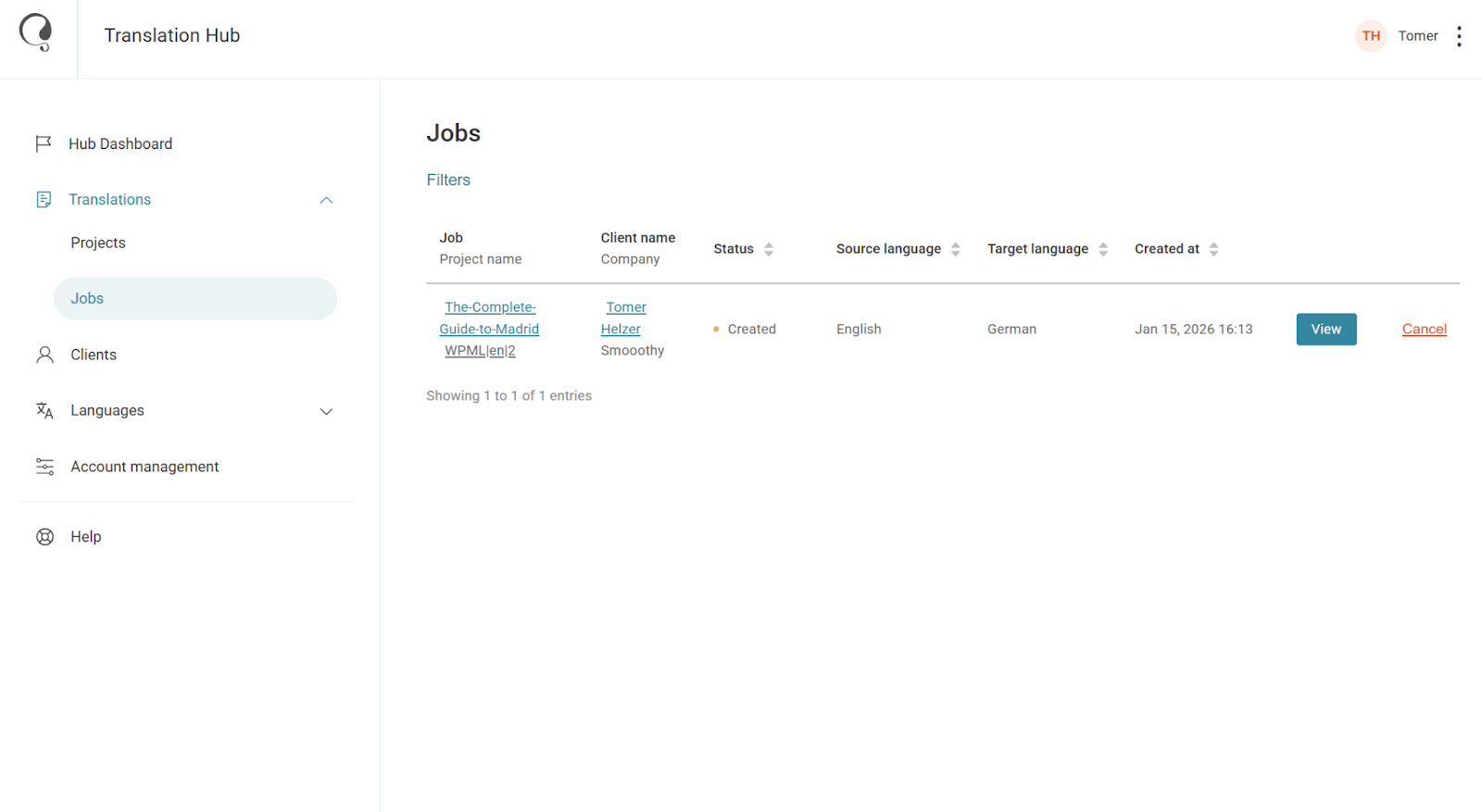
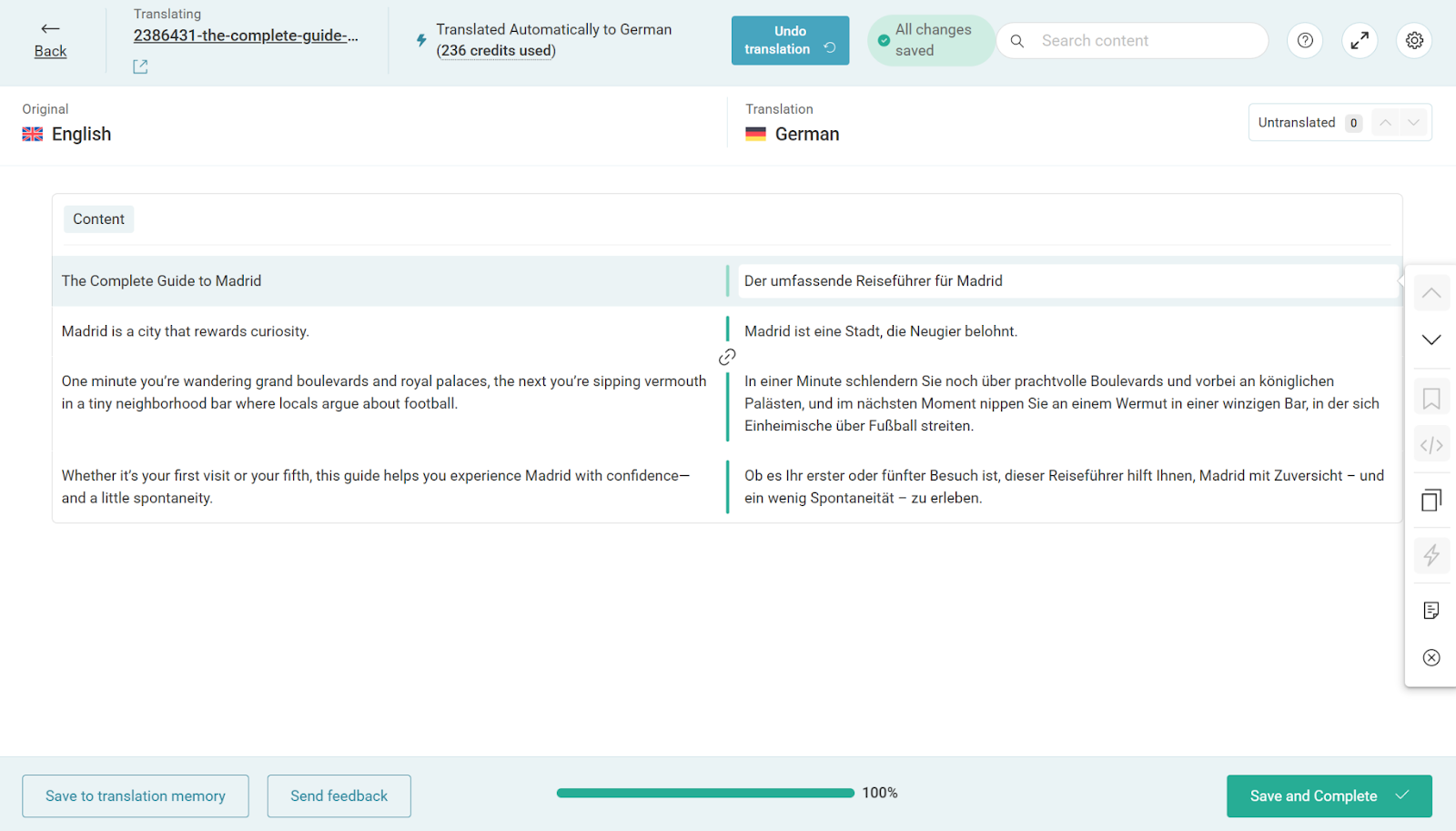
翻訳を開始するには、ジョブを開き、オンラインで翻訳ボタンをクリックします。
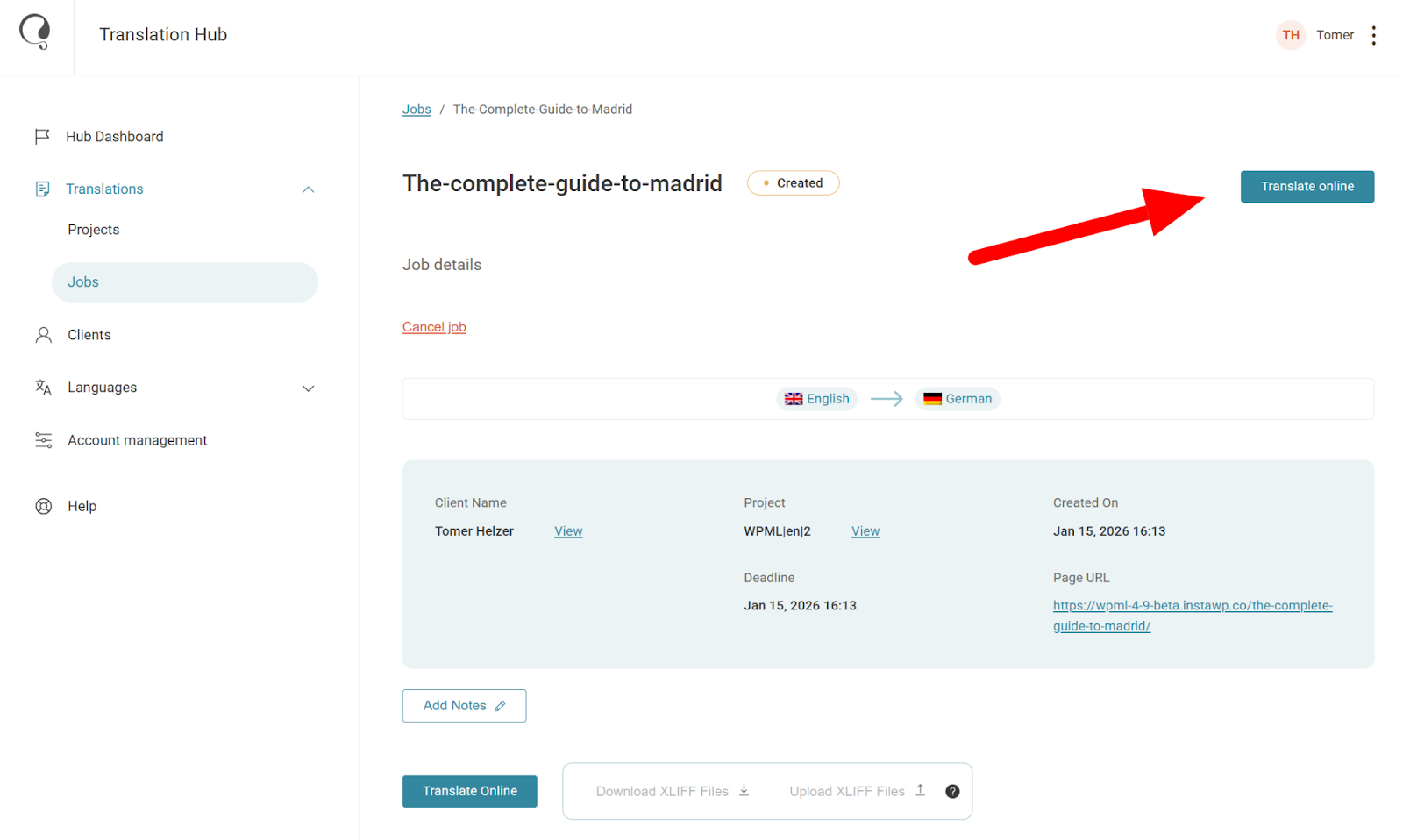
これにより組み込みの翻訳エディタが開き、手動で翻訳するか、WPMLのAI 翻訳を使用して翻訳できます。
独自の翻訳ツールを使用して翻訳したい場合は、翻訳ジョブをXLIFFファイルとしてエクスポートすることもできます。
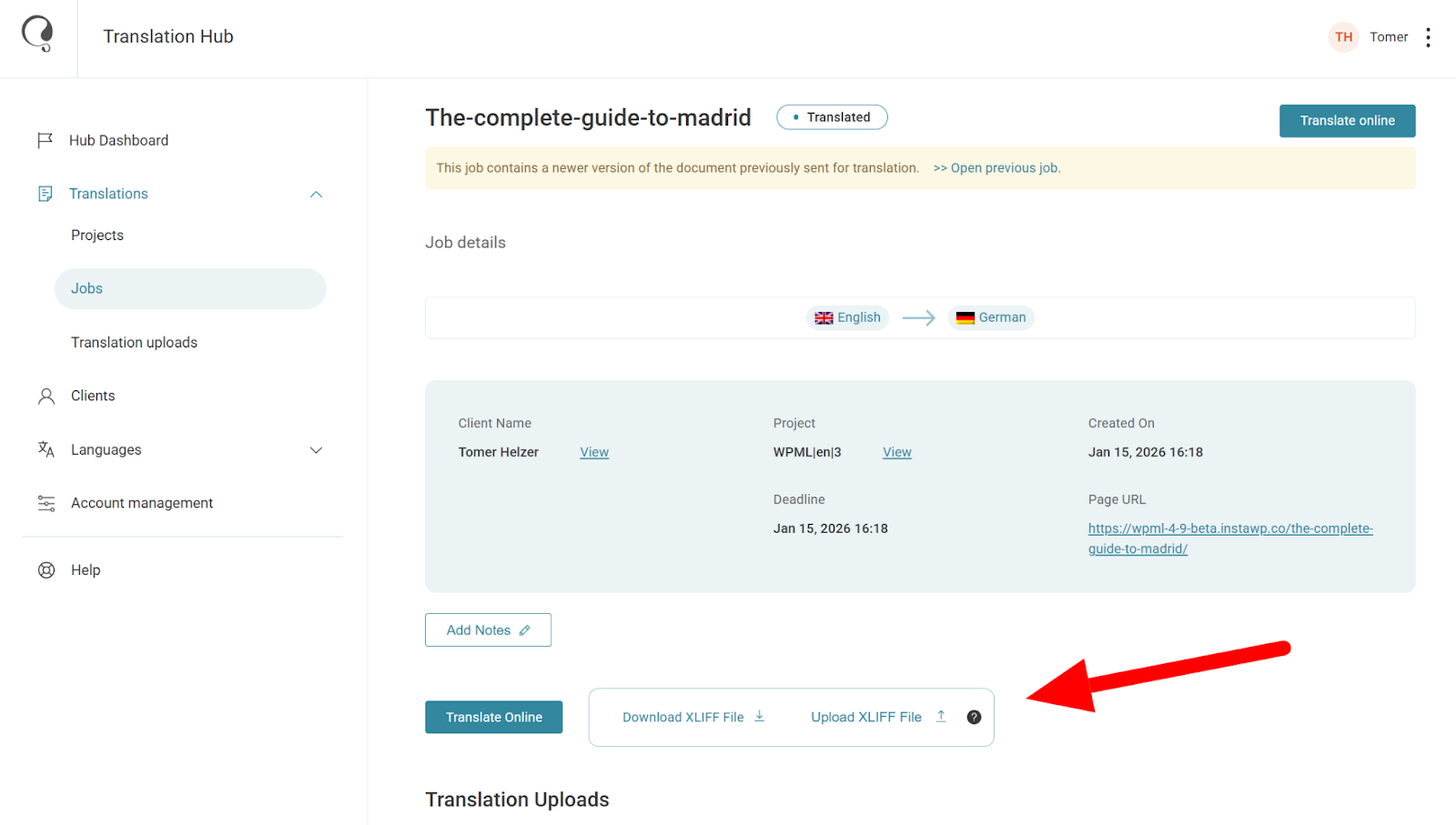
XLIFFファイルのオプションが表示されない場合は、アカウント管理に移動し、翻訳方法セクションまでスクロールして、XLIFFファイルオプションを有効にします。
ジョブが完了すると、クライアントのウェブサイトで自動的に翻訳が受信されます。
4. WPML手数料の処理
WPMLのプラグインまたは翻訳サービスディレクトリ経由で見つけたクライアントと作業する場合、WPMLは少額の手数料を請求します。
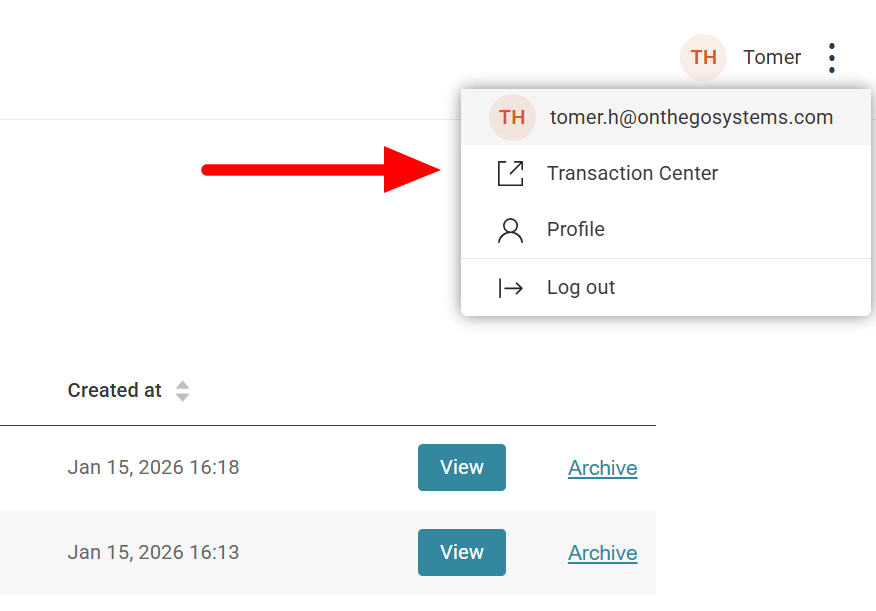
保留中の手数料を表示して請求書を処理するには、アカウントの右上にある3つのボタンのアイコンをクリックし、トランザクションセンターをクリックします。
よくある質問
クライアントが翻訳を受け取れない場合はどうすればよいですか?
クライアントが完了した翻訳を受け取れない場合は、翻訳ジョブに移動し、トラブルシューティングセクションまでスクロールして、翻訳を再送をクリックします。
クライアントからのコンテンツ送信を停止するにはどうすればよいですか?
クライアントからのコンテンツ送信を停止するには、クライアントのプロフィールを編集し、ステータスフィールドを無効に設定します。これにより、クライアントは翻訳用の新しいコンテンツを送信できなくなります。
カスタム言語マッピングを設定するにはどうすればよいですか?
カスタム言語マッピングを設定するには:
1. 言語 → 言語マッピングに移動します。
2. 右側のサイドバーから言語コードを選択します。
3. 新しい言語コードを入力して保存します。