


התוסף "Migrate Polylang to WPML" מקל על העברת אתרים מהתוסף Polylang ל־WPML. הוא מעביר את פרטי השפה עבור פוסטים, עמודים, סוגי תוכן מותאמים אישית וטקסונומיות.
דרישות
כמובן, עליך להיות בעל חשבון WPML כדי לעבור ל־WPML. החשבון Multilingual Blog יתאים לרוב האתרים המגיעים מ־Polylang. כדי ליהנות מכל התכונות של WPML, כדאי שתרכוש את החשבון Multilingual CMS, שכולל את תרגום מחרוזות וניהול תרגום.
יהיה עליך גם להתקין את התוסף Migrate Polylang to WPML.
הורדת התוסף "Migrate Polylang to WPML"
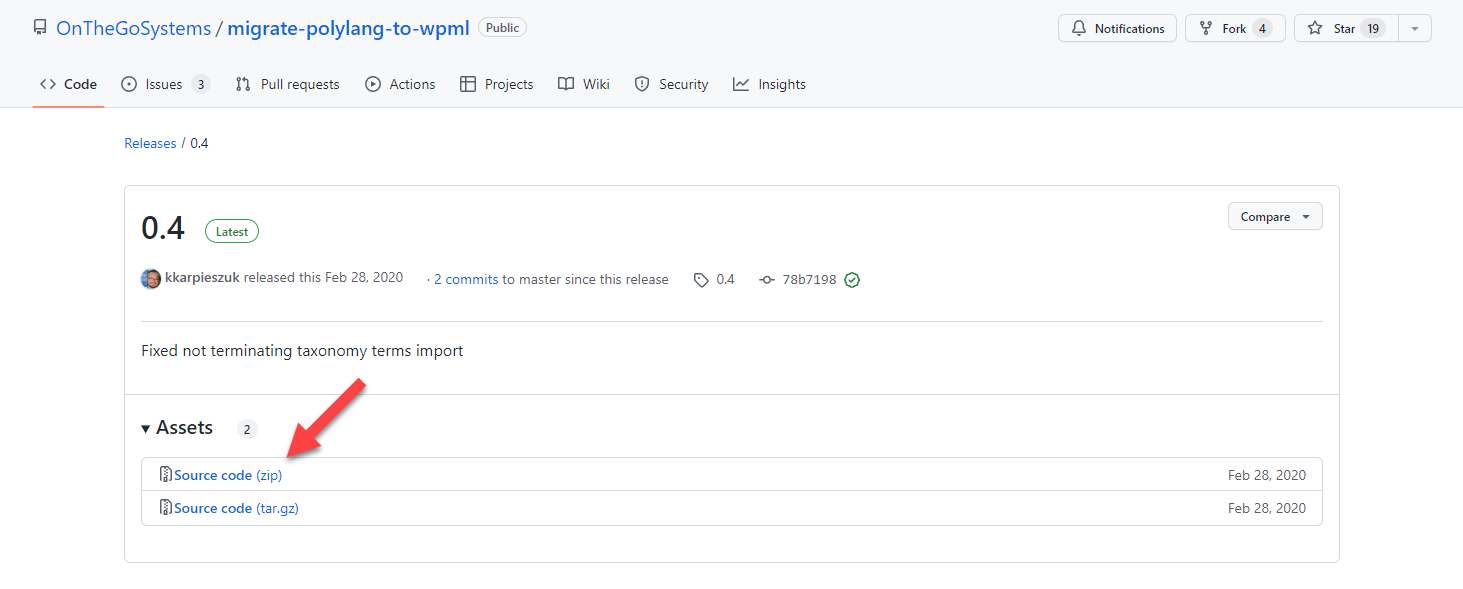
כדי להוריד אותו, עבור אל Migrate Polylang to WPML ב־Github והורד את הגרסה העדכנית ביותר (לחץ על הגרסה האחרונה בסרגל הצד הימני). בעמוד שנטען לחץ על הפורמט המועדף עליך (zip או tar.gz).
לאחר הורדת התוסף, תוכל להעלות אותו לאתר ה־WordPress שלך כמו כל תוסף אחר: עבור אל העמוד לוח בקרה → תוספים ולחץ על הכפתור הוסף חדש. בעמוד הבא, לחץ על העלאת תוסף ובחר את קובץ הארכיון שהורדת.
שלב מעבר 1: שמירת נתוני Polylang והשבתתו
כדי לשמור את הנתונים של Polylang, בצע את השלבים הבאים:
- עבור אל שפות → שפות.
- לחץ על הקישור עריכה עבור כל שפה ולאחר מכן לחץ על הכפתור עדכן.

לאחר שמירת הנתונים של Polylang עבור כל השפות, עליך להשבית את Polylang לפני התחלת תהליך המעבר ל־WPML. ניסיון להפעיל את WPML כאשר Polylang פעיל יוביל לשגיאה קריטית ב־WordPress. לכן, אנא זכור להשבית את Polylang לפני הפעלת כל התוספים שהוזכרו בסעיף הדרישות.
שלב מעבר 2: גיבוי מסד הנתונים
תהליך המעבר משנה הגדרות אתר גלובליות ומעדכן את פרטי השפה של כל התוכן באתר שלך. עליך בהחלט ליצור גיבוי מלא של מסד הנתונים שלך לפני התחלת תהליך המעבר (גם אם כבר עשית זאת בהצלחה באתרים אחרים).
ישנם מספר תוספי גיבוי מעולים, ותוכלו גם ליצור תמונת מצב (snapshot) של מסד הנתונים מלוח הבקרה של חברת האחסון שלכם.
שלב מעבר 3: השלמת אשף ההתקנה של WPML
כאשר תפעיל את WPML, תראה הודעה המבקשת ממך להשלים את אשף ההתקנה של WPML. זהו אשף ההתקנה הסטנדרטי של תוסף WPML שמוצג לכל משתמש WPML, לא רק לאלו שעוברים מ־Polylang. אנא עקוב אחר ההוראות שעל המסך באשף. זכור לבחור את אותן שפות שבחרת ב־Polylang. תוסף המעבר יציג חלוניות מידע (tooltips) שיזכירו לך אילו הגדרות בחרת עבור Polylang:

שלב מעבר 4: התחלת המעבר
עבור אל לוח בקרה → כלים → Migrate from Polylang to WPML, סמן את תיבת הסימון "I confirm that I’ve created database backup" כדי לאשר שגיבית את מסד הנתונים שלך (ראה שלב 1 לעיל) ולחץ על הכפתור Migrate.
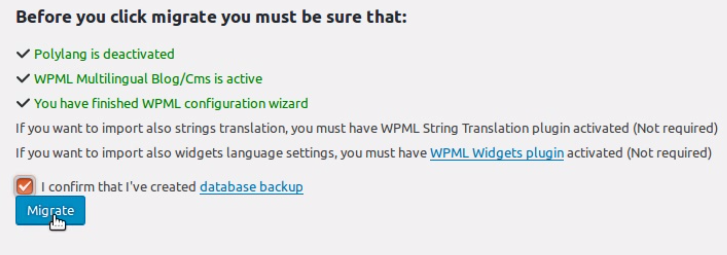
חשוב: אל תסגור עמוד זה עד שתראה את ההודעה המציינת שהמעבר הושלם. תהליך זה עשוי לארוך מספר דקות, בהתאם לגודל התוכן של האתר שלך.
סקירת האתר שלך ובדיקה שהמעבר עבר בצורה חלקה
כאשר תהליך המעבר יושלם, בדוק אם הכול עובד כמצופה:
- הפוסטים נמצאים בשפות הנכונות.
- בורר השפות מפנה לתרגומים הנכונים.
אם משהו השתבש במהלך המעבר, אנא דווח על כך לתמיכה של WPML . אם משהו נתקע במהלך תהליך המעבר, תוכל להריץ אותו שוב. המעבר יעבד רק תוכן שטרם עובד.
תהיה לך אפשרות למחוק את הנתונים שנותרו מ־Polylang לאחר המעבר. אנו ממליצים בחום לדחות את תהליך מחיקת הנתונים של Polylang למשך מספר ימים או שבועות. זכור שמחיקת תוכן מסד הנתונים של Polylang היא תהליך בלתי הפיך. במקרה שתבחין שמשהו השתבש, לא תוכל לבצע את המעבר מחדש לאחר שמסד הנתונים של Polylang יימחק.
טיפול במבני URL שונים
Polylang תמיד מפנה מתיקיית השורש של האתר (example.com) לתיקיית שפת ברירת המחדל (example.com/en/). WPML מציג את שפת ברירת המחדל בכתובת ה־URL של השורש. אם ישנם קישורים לתיקייה של שפת ברירת המחדל, אנו ממליצים שתוסיף הפניית שרת ממנה לתיקיית השורש של האתר.
בצעו את השלבים הבאים כדי להוסיף הפניית 301 באמצעות .htaccess:
- התחבר לאתר ה־WordPress שלך באמצעות תוכנת FTP והורד את הקובץ ".htaccess", שנמצא בתיקיית השורש של WordPress.
- בסוף הקובץ, הוסף את השורה הזו:
RedirectMatch 301 /en/$ http://example.com/index.php(החלף את "en" במזהה הכתובת של שפת ברירת המחדל שלך ואת "example.com" בכתובת ה־URL של האתר שלך)
- העלו את הקובץ הזה שוב לשרת שלכם.
לבסוף, השבת את תוסף המעבר
התוסף Migrate Polylang to WPML נחוץ רק עבור תהליך המעבר. לאחר שתסיים, עליך להשבית אותו. תוכל גם להסיר אותו מתיקיית ה־'plugins' של האתר שלך.
קבלת עזרה
במקרה שאתה נתקל בבעיות כלשהן בתהליך המעבר, אנא שלח פנייה לתמיכה של WPML.