


O plugin “Migrate Polylang to WPML” facilita a migração de sites do plugin Polylang para o WPML. Ele migra as informações de idioma de posts, páginas, tipos de post personalizados e taxonomias.
Requisitos
Naturalmente, você precisa ter uma conta do WPML para migrar para o WPML. A conta Multilingual Blog funcionará para a maioria dos sites vindos do Polylang. Para aproveitar todos os recursos do WPML, você deve obter a conta Multilingual CMS, que inclui a Tradução de Strings e o Gerenciamento de tradução.
Você também precisa instalar o plugin Migrate Polylang to WPML.
Baixar o plugin “Migrate Polylang to WPML”
Para baixá-lo, vá para Migrate Polylang to WPML no Github e obtenha a versão mais recente (clique na versão mais recente na barra lateral direita). Na página que carregar, clique no formato de sua preferência (zip ou tar.gz).
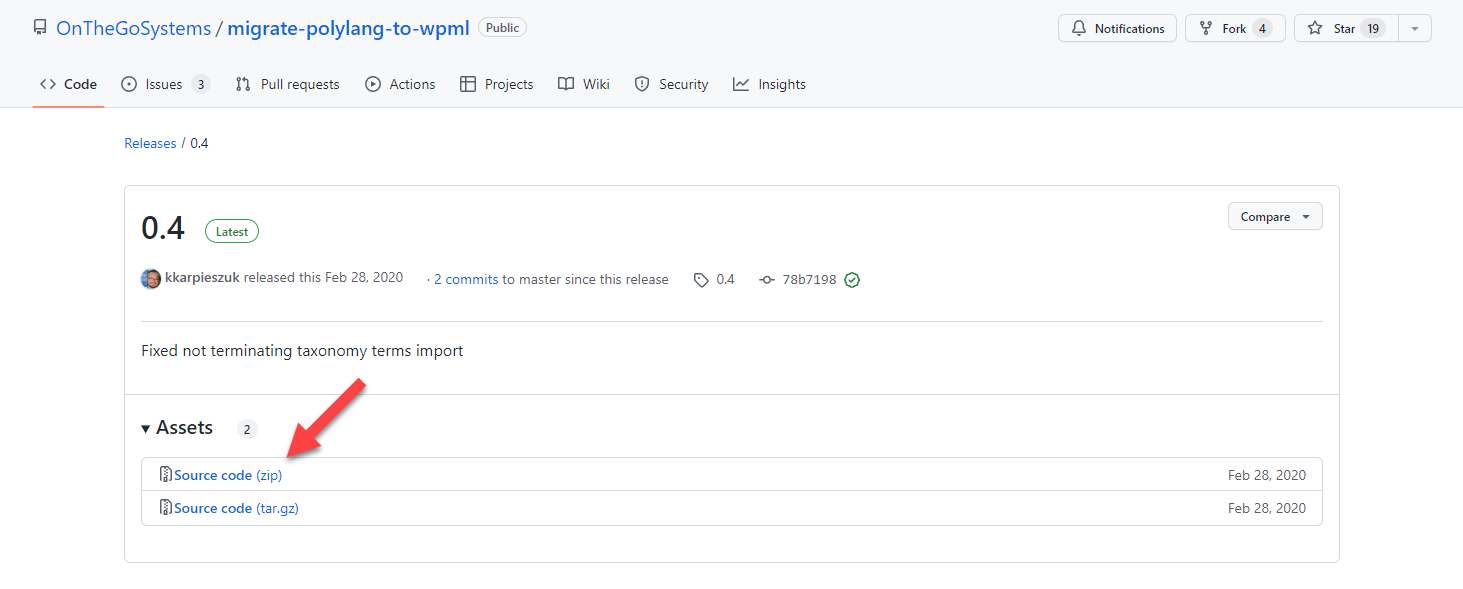
Depois de baixar o plugin, você pode enviá-lo para o seu site WordPress como qualquer outro plugin: vá para a página Painel → Plugins e clique no botão Adicionar novo. Na página seguinte, clique em Enviar plugin e escolha o arquivo baixado.
Etapa 1 da migração: salvar os dados do Polylang e desativá-lo
Para salvar os dados do Polylang, siga os passos abaixo:
- Navegue até Idiomas → Idiomas.
- Clique no link Editar para cada idioma e, em seguida, clique no botão Atualizar.

Depois de salvar os dados do Polylang para todos os idiomas, você deve desativar o Polylang antes de iniciar o processo de migração do WPML. Tentar ativar o WPML enquanto o Polylang estiver ativo causará um erro fatal no WordPress. Portanto, lembre-se de desativar o Polylang antes de ativar todos os plugins mencionados na seção de Requisitos.
Etapa 2 da migração: backup do banco de dados
O processo de migração modifica as configurações globais do site e atualiza as informações de idioma de todo o conteúdo do seu site. Você definitivamente deve criar o backup completo do seu banco de dados antes de iniciar o processo de migração (mesmo que já tenha feito isso com sucesso em outros sites).
Existem vários ótimos plugins de backup e você também pode fazer um snapshot do banco de dados pelo painel de controle da sua hospedagem.
Etapa 3 da migração: concluir o assistente do WPML
Quando você ativar o WPML, verá uma mensagem solicitando que você conclua o assistente de instalação do WPML. Esse é o assistente padrão de instalação do plugin WPML, exibido para todos os usuários do WPML, não apenas para aqueles que estão migrando do Polylang. Siga as instruções do assistente na tela. Lembre-se de selecionar os mesmos idiomas que você selecionou no Polylang. O plugin de migração exibirá dicas lembrando você de quais configurações escolheu no Polylang:

Etapa 4 da migração: iniciar a migração
Vá para Painel → Ferramentas → Migrate from Polylang to WPML, marque a caixa de seleção “I confirm that I’ve created database backup” para confirmar que você fez o backup do seu banco de dados (veja a etapa 1 acima) e clique no botão Migrate.
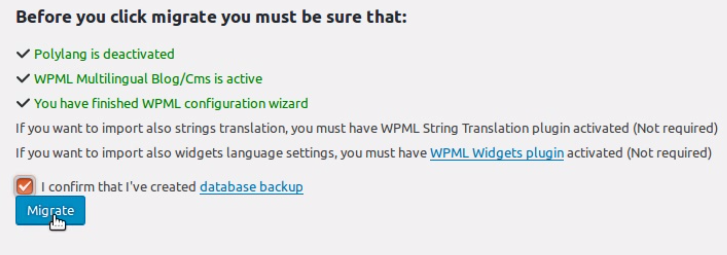
Importante: não feche esta página até ver a mensagem informando que a migração foi concluída. Isso pode levar alguns minutos, dependendo do tamanho do conteúdo do seu site.
Revise seu site e verifique se a migração ocorreu sem problemas
Quando o processo de migração estiver concluído, verifique se tudo está funcionando como esperado:
- Os posts estão nos idiomas corretos.
- O seletor de idiomas está redirecionando para as traduções corretas.
Se algo deu errado durante a migração, informe ao suporte do WPML . Se algo travou durante o processo de migração, você pode executá-lo novamente. A migração processará apenas o conteúdo que ainda não foi processado.
Você terá a opção de descartar os dados restantes do Polylang após a migração. Recomendamos fortemente que você adie o processo de descarte dos dados do Polylang por alguns dias ou semanas. Lembre-se de que a exclusão do conteúdo do banco de dados do Polylang é um processo irreversível. Caso você perceba que algo deu errado, não será possível refazer a migração depois que o banco de dados do Polylang for excluído.
Como lidar com diferentes estruturas de URL
O Polylang sempre redireciona da raiz do site (example.com) para a pasta do idioma padrão (example.com/en/). O WPML exibe o idioma padrão na URL raiz. Se houver algum link para a pasta do idioma padrão, recomendamos que você adicione um redirecionamento de servidor dela para a raiz do site.
Siga estas etapas para adicionar um redirecionamento 301 usando o .htaccess:
- Conecte-se ao seu site WordPress usando um programa FTP e baixe o arquivo “.htaccess”, que está localizado na pasta raiz do WordPress.
- No final do arquivo, adicione esta linha:
RedirectMatch 301 /en/$ http://example.com/index.php(substitua “en” pelo slug do seu idioma padrão e “example.com” pela URL do seu site)
- Envie este arquivo novamente para o seu servidor.
Por fim, desative o plugin de migração
O plugin Migrate Polylang to WPML é necessário apenas para o processo de migração. Quando terminar, você deve desativá-lo. Você também pode removê-lo do diretório ‘plugins’ do seu site.
Como obter ajuda
Caso você encontre algum problema com o processo de migração, faça uma pergunta no suporte do WPML.