


使用 WPML 开发多语言网站时,您可能需要一个自定义语言切换器。了解如何使用简单的 PHP 和 CSS 来实现这一点。
WPML 可以向菜单、小工具、页脚以及使用站点编辑器(以前称为全站编辑)的网站添加语言切换器,并提供完整的自定义选项和内置旗帜。但您的网站可能需要一些更特别的设计。
在本教程中,我们将展示如何添加悬浮语言切换器。悬浮语言切换器不仅美观,还能让客户更方便地以自己的语言浏览您的网站。
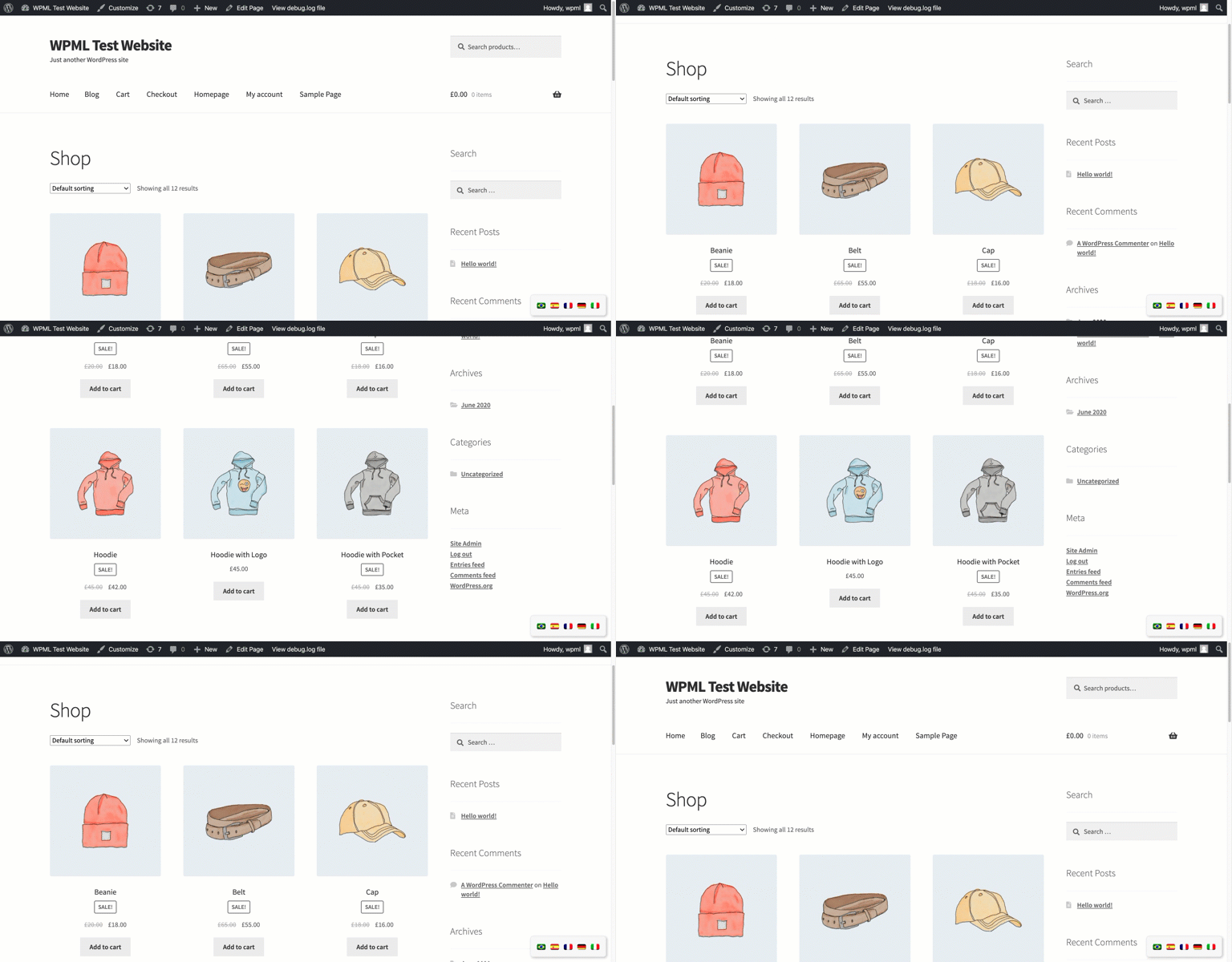
请按以下三个主要步骤操作:
- 添加渲染语言切换器的 PHP 代码
- 使用 CSS 设置语言切换器的样式
- 更新语言切换器设置
PHP 部分
第一步是添加负责在页面上渲染语言切换器的 PHP 代码。为此,您需要创建一个函数,添加一个包含语言切换器的 div 容器。我们可以使用 wpml_add_language_selector 动作来渲染语言切换器。
在此示例中,我们希望新的语言切换器显示在页脚中,因此我们将新函数与 WordPress 自带的 wp_footer 钩子结合使用。
完整的 PHP 代码如下所示。
语言切换器 PHP
//WPML - Add a floating language switcher to the footer
 add_action('wp_footer', 'wpml_floating_language_switcher');

 function wpml_floating_language_switcher() {
    echo '<div class="wpml-floating-language-switcher">';
        //PHP action to display the language switcher (see https://wpml.org/documentation/getting-started-guide/language-setup/language-switcher-options/#using-php-actions)
        do_action('wpml_add_language_selector');
    echo '</div>';
}
您可以将其复制并添加到(子)主题的 functions.php 文件中。
样式部分
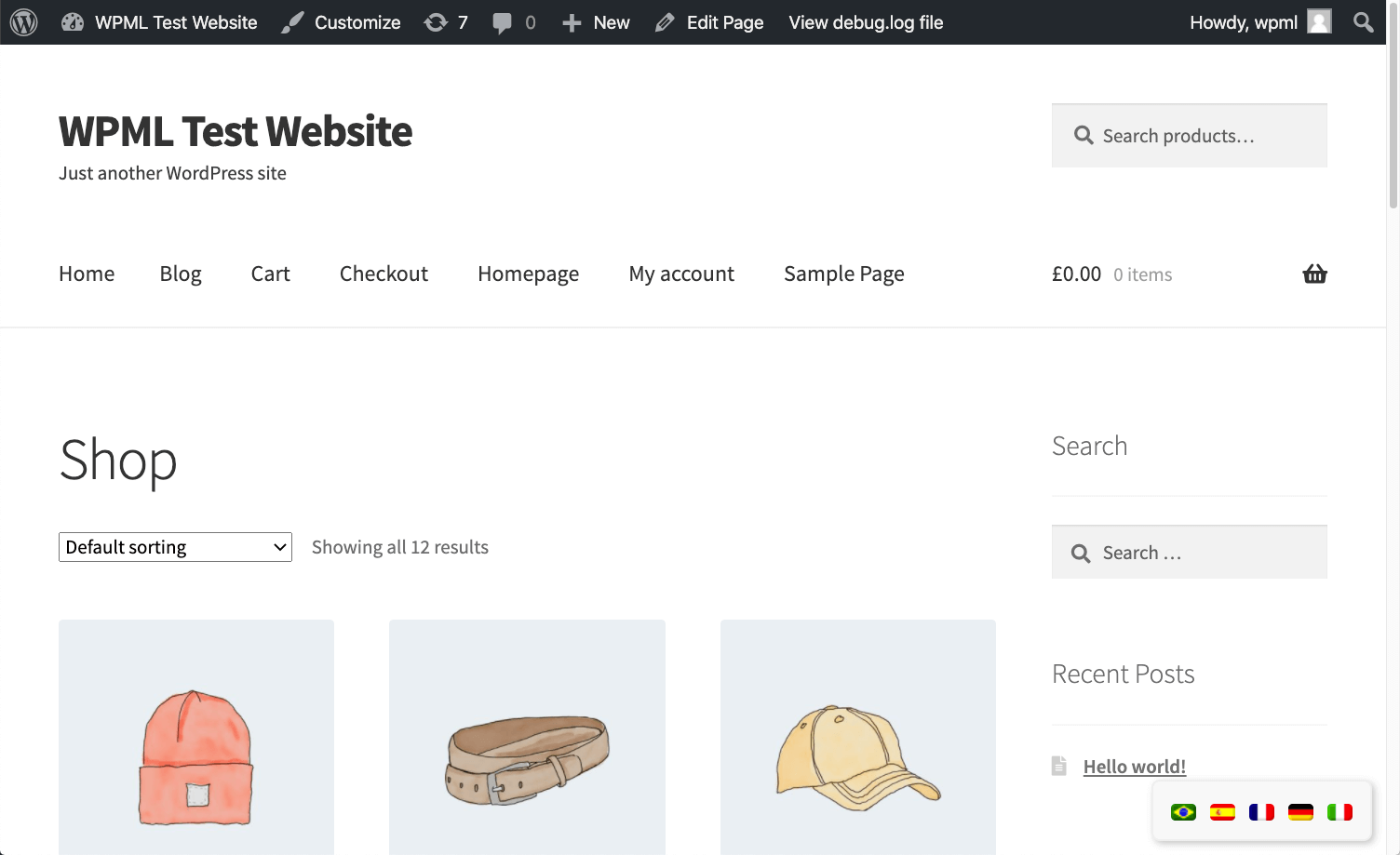
通过前面的代码,我们已经在网站页脚添加了一个新的语言切换器。接下来就该对它进行自定义了,让它悬浮在网站的右下角。您可以使用 position: fixed CSS 属性来实现这一点。
请按以下步骤添加 CSS 代码:
- 前往 WPML → 设置 → 语言切换器。
- 在语言切换器选项卡片中,展开额外的 CSS。
或者,您可以前往外观 → 自定义并单击额外的 CSS 来添加此 CSS 代码。
以下示例添加了一些额外的自定义,如圆角边框和阴影。当然,您可以根据需要进行自定义。
语言切换器样式
/*Removing some default CSS from our language switcher*/
.wpml-floating-language-switcher .wpml-ls-statics-shortcode_actions {
  margin-bottom: 0;
}

.wpml-floating-language-switcher  .wpml-ls-statics-shortcode_actions a {
  background-color: transparent !important;
}

.wpml-floating-language-switcher .wpml-ls-legacy-list-horizontal a {
  padding: 5px;
}


/*Customize this if you want*/
.wpml-floating-language-switcher {
  position: fixed;
  bottom: 10px;
  right: 10px;
  background: #f8f8f8; /*background color*/
  border: 1px solid; /*border settings*/
  border-color: #eee; /*color of the border*/
  padding: 0px; /*padding of container*/
  border-radius: 6px; /*rounded border*/
  /*Box Shadow*/
  -webkit-box-shadow: 2px 2px 5px 0px rgba(0,0,0,0.25);
  -moz-box-shadow: 2px 2px 5px 0px rgba(0,0,0,0.25);
  box-shadow: 2px 2px 5px 0px rgba(0,0,0,0.25);
}
设置部分
最后,您需要调整一些设置,以便语言切换器仅显示旗帜。
请按以下步骤操作:
- 前往 WPML → 设置 → 语言切换器 → 自定义语言切换器。
- 向下滚动到自定义语言切换器并单击启用。
- 单击自定义按钮。
- 在语言切换器中包含的内容下,保持勾选旗帜,并取消勾选本族语名称、当前语言中的语言名称和当前语言。
- 单击保存。

在悬浮语言切换器中仅显示旗帜
大功告成!现在您的网站上应该有了一个美观的自定义语言切换器:
附加内容:垂直悬浮语言切换器
您也可以创建一个垂直语言切换器,如下面的屏幕截图所示:
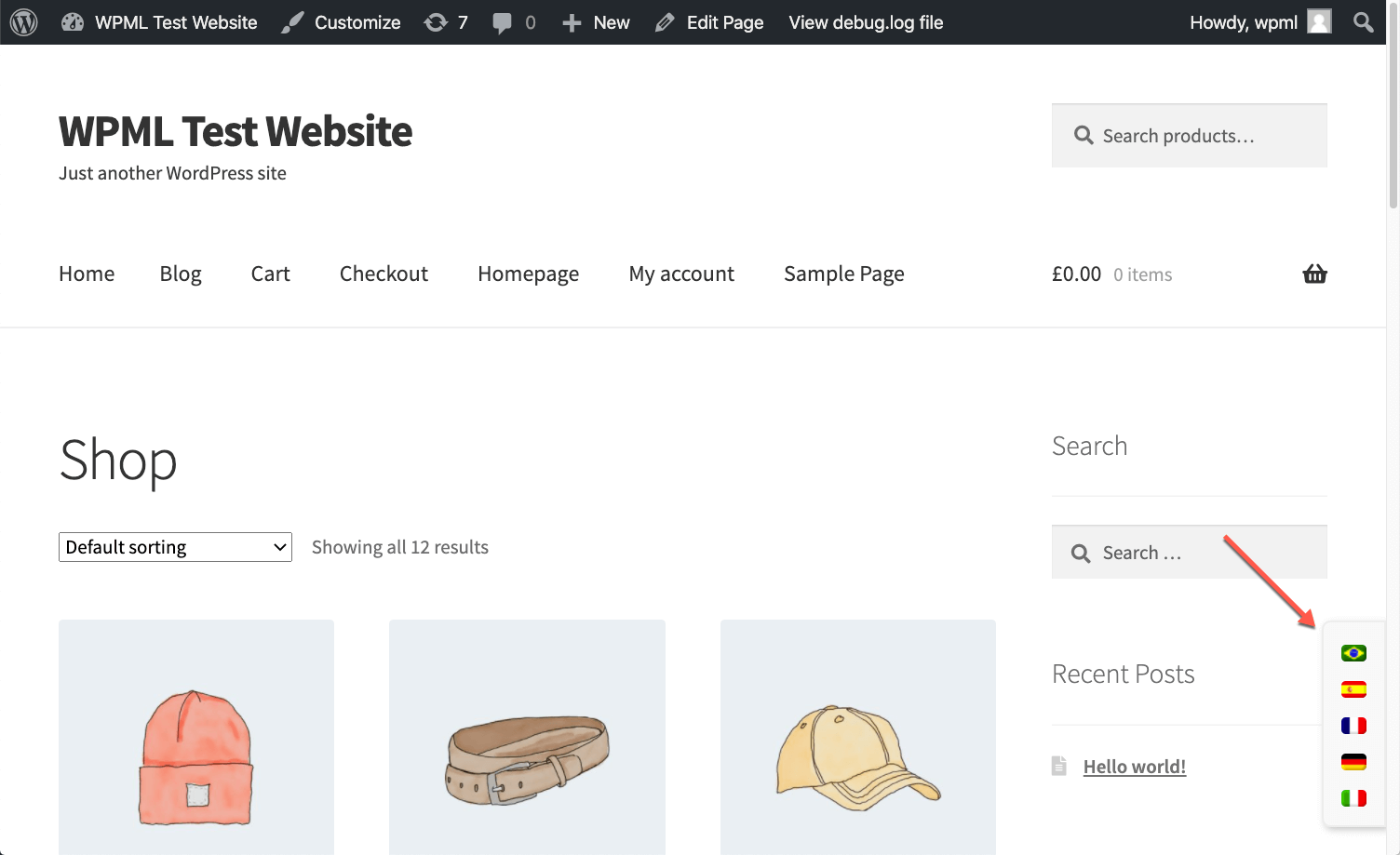
为此,只需将前面的 CSS 替换为以下代码:
垂直语言切换器 CSS
/*Removing some default CSS our language switcher*/
.wpml-floating-language-switcher .wpml-ls-statics-shortcode_actions {
  margin-bottom: 0;
}

.wpml-floating-language-switcher  .wpml-ls-statics-shortcode_actions a {
  background-color: transparent !important;
}

.wpml-floating-language-switcher .wpml-ls-legacy-list-horizontal a {
  padding: 5px;
}

.wpml-floating-language-switcher .wpml-ls-item {
  display: block;
}

/*Customize this if you want*/
.wpml-floating-language-switcher {
  position: fixed;
  bottom: 20px;
  right: 0px;
  background: #f8f8f8; /*background color*/
  border: 1px solid; /*border settings*/
  border-color: #eee; /*color of the border*/
  padding: 0px; /*padding of container*/
  border-radius: 6px 0 0 6px; /*rounded border*/
  /*Box Shadow*/
  -webkit-box-shadow: 2px 2px 5px 0px rgba(0,0,0,0.25);
  -moz-box-shadow: 2px 2px 5px 0px rgba(0,0,0,0.25);
  box-shadow: 2px 2px 5px 0px rgba(0,0,0,0.25);
  z-index: 999;
}