


توفّر WPML مبدل لغة سهل الاستخدام، ولكن في بعض الأحيان قد لا ترغب في ظهوره في جميع الصفحات. تعرّف على كيفية عرضه أو إخفائه في صفحات محددة فقط.
يمكنك القيام بذلك بسهولة باستخدام بضعة أسطر من CSS.
عرض مبدل اللغة في صفحات محددة فقط
الخطوة 1: إخفاء مبدل اللغة في جميع الصفحات
أولاً، عليك التحقق من الفئة (class) التي يستخدمها مبدل اللغة لدينا.
يمكنك التحقق من ذلك باستخدام أدوات المطور في المتصفح:
- زُر موقعك على الواجهة الأمامية واضغط على زر F12 في لوحة المفاتيح.
- استخدم أداة “inspect” لتحديد مبدل اللغة وسيظهر كود HTML الخاص به.
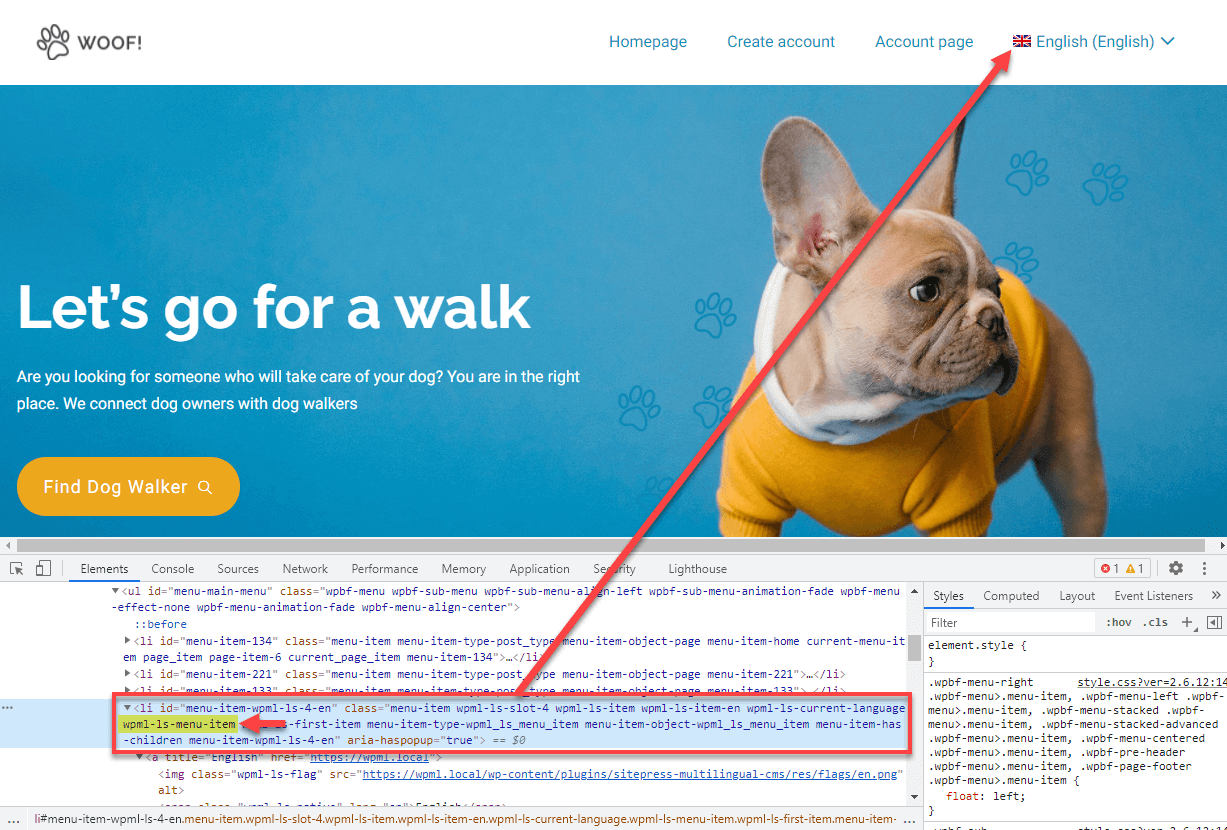
فيما يلي فئتان شائعتان لمبدل اللغة:
- فئة wpml-ls-menu-item عندما يظهر مبدل اللغة في قائمة
- فئة wpml-ls عندما يظهر مبدل اللغة في التذييل
بمجرد معرفة الفئة الصحيحة، اذهب إلى صفحة المظهر → تخصيص، وانقر على CSS إضافي، وأضف كود CSS التالي إلى موقعك.
إخفاء مبدل اللغة في القائمة
/*Hide menu Language Switcher*/
.wpml-ls-menu-item {
	visibility: hidden !important;
}

/*Hide footer Language Switcher*/
.wpml-ls {
	visibility: hidden  !important;
}
سيؤدي هذا إلى إخفاء مبدل اللغة في جميع الصفحات.
بدلاً من ذلك، يمكنك إضافة قواعد التنسيق هذه إلى ملف style.css الخاص بقالبك، ولكن تأكد من استخدام قالب فرعي. وإلا، فستفقد تنسيقك المخصص عند تحديث القالب.
للحصول على معلومات تفصيلية حول فئات CSS لمبدل اللغة، زُر صفحتنا حول تنسيق CSS لمبدلات اللغة.
الخطوة 2: عرض مبدل اللغة في صفحة محددة
في الخطوة التالية، عليك إضافة مقتطف CSS آخر لعرض مبدل اللغة فقط في الصفحات التي تريدها.
يضيف WordPress تلقائياً فئات محددة إلى وسم body في كل صفحة. يتيح لك هذا استهداف مبدل اللغة في صفحة محددة.
للعثور على الفئة، افتح الصفحة التي تريد عرض مبدل اللغة فيها على الواجهة الأمامية. مرة أخرى، استخدم أداة الفحص في المتصفح وابحث عن وسم body.
سترى شيئاً كهذا:
العثور على فئة id
<body class="page-template-default page page-id-2 logged-in admin-bar wp-embed-responsive is-light-theme singular has-main-navigation customize-support">
في هذه الحالة، تتم إضافة فئة page-id-2 فقط إلى هذه الصفحة المحددة. يمثل الرقم معرف هذه الصفحة (ID)، ويمكنك استخدامه لإنشاء المقتطف الخاص بك.
يجب أن يبدو المقتطف الكامل على النحو التالي:
إخفاء مبدل اللغة في القائمة – مكتمل
/*Hide menu Language Switcher*/
.wpml-ls-menu-item {
	visibility: hidden !important;
}

/*Hide footer Language Switcher*/
.wpml-ls {
	visibility: hidden  !important;
}

/*Display Language Switcher only in the page with ID 2*/
body.page-id-2 .wpml-ls-menu-item {
	visibility: visible !important;
}

body.page-id-2 .wpml-ls {
	visibility: visible !important;
}
تذكر استبدال فئة page-id-2 بالفئة الخاصة بصفحتك.
فيما يلي بعض الفئات المحددة التي يمكنك استخدامها:
- page-id-X: تُستخدم للصفحات (استبدل X بالمعرف الخاص بالصفحة)
- postid-X: تُستخدم للمقالات (استبدل X بالمعرف الخاص بالمقالة)
- home: تُستخدم للصفحة الرئيسية
- single-post: تُستخدم لجميع المقالات (وليس مقالة محددة)
- page: تُستخدم لجميع الصفحات (وليس صفحة محددة)
إخفاء مبدل اللغة في صفحات محددة فقط
يشبه إخفاء مبدل اللغة في صفحات محددة الخطوات السابقة إلى حد كبير. ولكن بدلاً من إخفائه في جميع الصفحات، ستخفيه في صفحة محددة فقط.
لهذا، ما عليك سوى الحصول على الفئة المحددة للصفحة، ثم استخدامها لإخفاء مبدل اللغة في تلك الصفحة.
يجب أن يبدو مقتطف CSS الخاص بك على النحو التالي:
إخفاء مبدل اللغة فقط في الصفحة ذات المعرف 2
/*Hide Language Switcher only on the page with ID 2*/

/*Menu Language Switcher*/
body.page-id-2 .wpml-ls-menu-item {
	visibility: hidden !important;
}
/*Footer Language Switcher*/
body.page-id-2 .wpml-ls {
	visibility: hidden !important;
}
تذكر استبدال فئة page-id-2 بالفئة المحددة الخاصة بك.