


WPML 提供易于使用的语言切换器,但有时您可能不希望它出现在所有页面上。了解如何仅在特定页面上显示或隐藏它。
只需几行 CSS 即可轻松实现。
仅在特定页面上显示语言切换器
第 1 步:在所有页面上隐藏语言切换器
首先,您需要检查语言切换器使用的是哪个类。
您可以使用浏览器的开发者工具进行检查:
- 在前端访问您的网站,然后按键盘上的 F12 键。
- 使用“检查”工具选中语言切换器,随即会显示其 HTML 标记。
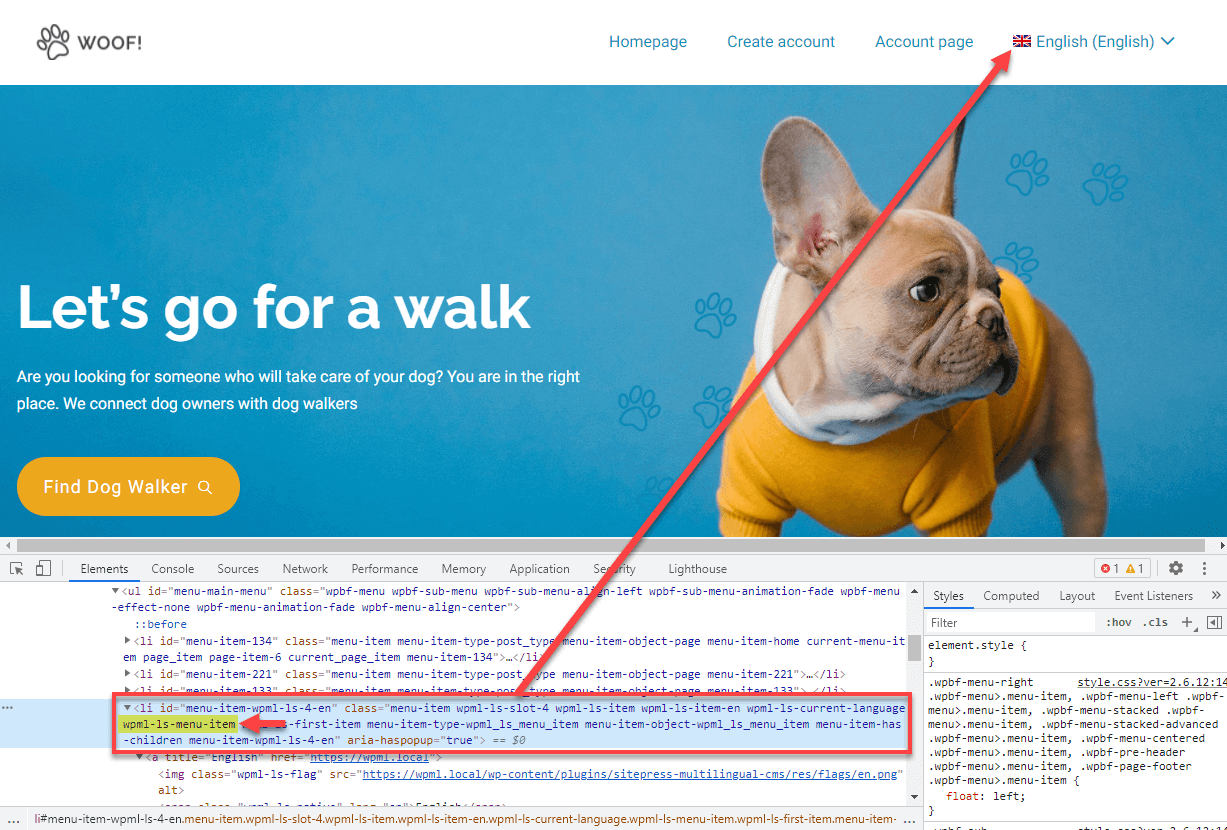
以下是语言切换器的两个常见类:
- 切换器出现在菜单中时使用 wpml-ls-menu-item 类
- 切换器出现在页脚中时使用 wpml-ls 类
了解正确的类后,前往外观 → 自定义页面,单击额外的 CSS,并将以下 CSS 添加到您的网站。
隐藏菜单语言切换器
/*Hide menu Language Switcher*/
.wpml-ls-menu-item {
	visibility: hidden !important;
}

/*Hide footer Language Switcher*/
.wpml-ls {
	visibility: hidden  !important;
}
这将在所有页面上隐藏语言切换器。
或者,您可以将这些样式规则添加到主题的 style.css 文件中,但请确保使用子主题。否则,更新主题时自定义样式将会丢失。
有关语言切换器 CSS 类的详细信息,请访问我们的语言切换器 CSS 样式页面。
第 2 步:在特定页面上显示语言切换器
下一步,您需要再添加一段 CSS 代码片段,让语言切换器只在需要的页面上显示。
WordPress 会自动向每个页面的 body 标签添加特定的类。这样便可以定位特定页面上的语言切换器。
如需查找该类,请在前端打开要显示语言切换器的页面。同样,使用浏览器检查工具并搜索 body 标签。
您将看到类似以下内容:
查找 id 类
<body class="page-template-default page page-id-2 logged-in admin-bar wp-embed-responsive is-light-theme singular has-main-navigation customize-support">
在本例中,page-id-2 类只会添加到这个特定页面上。其中的数字就是此页面的 ID,您可以用它来编写代码片段。
完整的代码片段应如下所示:
隐藏菜单语言切换器 – 完整
/*Hide menu Language Switcher*/
.wpml-ls-menu-item {
	visibility: hidden !important;
}

/*Hide footer Language Switcher*/
.wpml-ls {
	visibility: hidden  !important;
}

/*Display Language Switcher only in the page with ID 2*/
body.page-id-2 .wpml-ls-menu-item {
	visibility: visible !important;
}

body.page-id-2 .wpml-ls {
	visibility: visible !important;
}
请记住将 page-id-2 类替换为您页面的类。
以下是您可以使用的一些特定类:
- page-id-X:用于页面(将 X 替换为页面的 ID)
- postid-X:用于文章(将 X 替换为文章的 ID)
- home:用于首页
- single-post:用于所有文章(非特定文章)
- page:用于所有页面(非特定页面)
仅在特定页面中隐藏语言切换器
在特定页面上隐藏语言切换器与前面的步骤非常相似。但这一次不是在所有页面上隐藏它,而是仅在特定页面上隐藏它。
为此,您只需获取页面的特定类,然后使用它来隐藏该页面的语言切换器。
您的 CSS 代码片段应如下所示:
仅在 ID 为 2 的页面上隐藏语言切换器
/*Hide Language Switcher only on the page with ID 2*/

/*Menu Language Switcher*/
body.page-id-2 .wpml-ls-menu-item {
	visibility: hidden !important;
}
/*Footer Language Switcher*/
body.page-id-2 .wpml-ls {
	visibility: hidden !important;
}
请记住将 page-id-2 类替换为您的特定类。