


WPML มีตัวสลับภาษาที่ใช้งานง่าย แต่บางครั้งคุณอาจไม่ต้องการให้แสดงในทุกหน้า เรียนรู้วิธีแสดงหรือซ่อนตัวสลับภาษาเฉพาะในหน้าที่เจาะจง
คุณทำได้ง่าย ๆ ด้วย CSS เพียงไม่กี่บรรทัด
การแสดงตัวสลับภาษาเฉพาะในหน้าที่เจาะจง
ขั้นตอนที่ 1: ซ่อนตัวสลับภาษาในทุกหน้า
ขั้นแรก คุณต้องตรวจสอบว่าตัวสลับภาษาของเราใช้คลาสใด
คุณตรวจสอบได้โดยใช้เครื่องมือสำหรับนักพัฒนาซอฟต์แวร์ของเบราว์เซอร์:
- เปิดเว็บไซต์ของคุณในส่วนหน้า แล้วกดปุ่ม F12 บนแป้นพิมพ์
- ใช้เครื่องมือ "ตรวจสอบ" เพื่อเลือกตัวสลับภาษา แล้วมาร์กอัป HTML ของตัวสลับภาษาจะปรากฏขึ้น
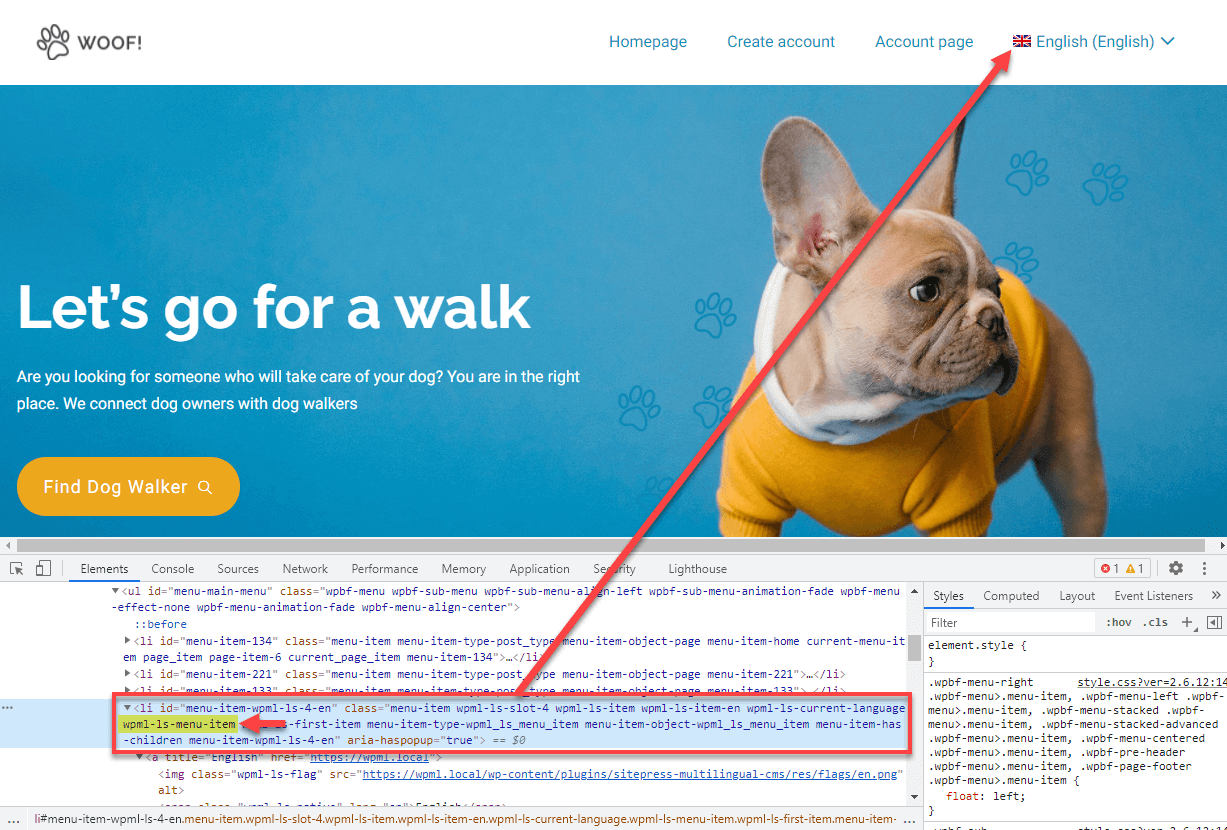
ต่อไปนี้คือคลาสทั่วไปสองคลาสสำหรับตัวสลับภาษา:
- คลาส wpml-ls-menu-item เมื่อตัวสลับภาษาปรากฏในเมนู
- คลาส wpml-ls เมื่อตัวสลับภาษาปรากฏที่ส่วนท้าย
เมื่อคุณทราบคลาสที่ถูกต้องแล้ว ให้ไปที่หน้า รูปแบบเว็บ → ปรับแต่ง คลิก CSS เพิ่มเติม และเพิ่ม CSS ต่อไปนี้ลงในเว็บไซต์ของคุณ
ซ่อนตัวสลับภาษาในเมนู
/*Hide menu Language Switcher*/
.wpml-ls-menu-item {
	visibility: hidden !important;
}

/*Hide footer Language Switcher*/
.wpml-ls {
	visibility: hidden  !important;
}
วิธีนี้จะซ่อนตัวสลับภาษาในทุกหน้า
หรือคุณสามารถเพิ่มกฎการจัดรูปแบบเหล่านี้ลงในไฟล์ style.css ของธีมได้ แต่ต้องแน่ใจว่าใช้ธีมลูก มิฉะนั้น การจัดรูปแบบที่คุณกำหนดเองจะหายไปเมื่อคุณอัปเดตธีม
สำหรับข้อมูลโดยละเอียดเกี่ยวกับคลาส CSS ของตัวสลับภาษา โปรดไปที่หน้าของเราเกี่ยวกับการจัดรูปแบบ CSS สำหรับตัวสลับภาษา
ขั้นตอนที่ 2: แสดงตัวสลับภาษาในหน้าที่เจาะจง
ในขั้นตอนถัดไป คุณต้องเพิ่มข้อมูลโค้ด CSS อีกชุดเพื่อแสดงตัวสลับภาษาเฉพาะในหน้าที่คุณต้องการ
WordPress จะเพิ่มคลาสเฉพาะลงในแท็ก body ของแต่ละหน้าโดยอัตโนมัติ ซึ่งช่วยให้คุณสามารถกำหนดเป้าหมายตัวสลับภาษาในหน้าที่เจาะจงได้
หากต้องการค้นหาคลาส ให้เปิดหน้าที่คุณต้องการแสดงตัวสลับภาษาในส่วนหน้าเว็บไซต์ ใช้เครื่องมือตรวจสอบของเบราว์เซอร์อีกครั้งและค้นหาแท็ก body
คุณจะเห็นลักษณะดังนี้:
ค้นหาคลาส ID
<body class="page-template-default page page-id-2 logged-in admin-bar wp-embed-responsive is-light-theme singular has-main-navigation customize-support">
ในกรณีนี้ คลาส page-id-2 จะถูกเพิ่มลงในหน้าที่เจาะจงนี้เท่านั้น ตัวเลขแสดงถึง ID ของหน้านี้ และคุณสามารถนำไปใช้สร้างข้อมูลโค้ดของคุณได้
ข้อมูลโค้ดที่สมบูรณ์ควรมีลักษณะดังนี้:
ซ่อนตัวสลับภาษาในเมนู – เสร็จสมบูรณ์
/*Hide menu Language Switcher*/
.wpml-ls-menu-item {
	visibility: hidden !important;
}

/*Hide footer Language Switcher*/
.wpml-ls {
	visibility: hidden  !important;
}

/*Display Language Switcher only in the page with ID 2*/
body.page-id-2 .wpml-ls-menu-item {
	visibility: visible !important;
}

body.page-id-2 .wpml-ls {
	visibility: visible !important;
}
อย่าลืมแทนที่คลาส page-id-2 ด้วยคลาสของหน้าเว็บของคุณ
ต่อไปนี้คือคลาสเฉพาะบางส่วนที่คุณสามารถใช้ได้:
- page-id-X: ใช้สำหรับหน้า (แทนที่ X ด้วย ID ของหน้า)
- postid-X: ใช้สำหรับโพสต์ (แทนที่ X ด้วย ID ของโพสต์)
- home: ใช้สำหรับหน้าแรก
- single-post: ใช้สำหรับโพสต์ทั้งหมด (ไม่เจาะจงโพสต์ใดโพสต์หนึ่ง)
- page: ใช้สำหรับหน้าทั้งหมด (ไม่เจาะจงหน้าใดหน้าหนึ่ง)
การซ่อนตัวสลับภาษาเฉพาะในหน้าที่เจาะจง
การซ่อนตัวสลับภาษาในหน้าที่เจาะจงจะคล้ายกับขั้นตอนก่อนหน้ามาก แต่แทนที่จะซ่อนในทุกหน้า คุณจะซ่อนเฉพาะในหน้าที่เจาะจงเท่านั้น
ในกรณีนี้ คุณเพียงหาคลาสเฉพาะของหน้านั้น แล้วนำไปใช้ซ่อนตัวสลับภาษาของหน้านั้น
ข้อมูลโค้ด CSS ของคุณควรมีลักษณะดังนี้:
ซ่อนตัวสลับภาษาเฉพาะในหน้าที่มี ID 2
/*Hide Language Switcher only on the page with ID 2*/

/*Menu Language Switcher*/
body.page-id-2 .wpml-ls-menu-item {
	visibility: hidden !important;
}
/*Footer Language Switcher*/
body.page-id-2 .wpml-ls {
	visibility: hidden !important;
}
อย่าลืมแทนที่คลาส page-id-2 ด้วยคลาสเฉพาะของคุณ