



WPML Multilingual & Multicurrency for WooCommerce 5.5.6 – Schnelleres Speichern variabler Produkte
Wir haben soeben WPML Multilingual & Multicurrency for WooCommerce 5.5.6 veröffentlicht. Diese Version konzentriert sich auf die Performance.

Heute haben wir eine Beta-Version von WPML 4.10.0 veröffentlicht. Diese beinhaltet die Möglichkeit, Währungen und Zahlungsoptionen basierend auf dem Standort des Kunden auszuwählen.
Vor einigen Wochen haben wir gefragt, welche ortsbezogenen Funktionen für Sie am nützlichsten wären. Dank Ihres Feedbacks haben wir mit zwei der wichtigsten Funktionen begonnen:
Diese Version enthält außerdem Fehlerbehebungen für eine Reihe von PHP-Fehlern und -Hinweisen, Kompatibilitätsverbesserungen mit Erinnerungs-E-Mails von WooCommerce Bookings und mehr. Eine vollständige Liste der Updates finden Sie in unserem Changelog.
Es gibt zwei Möglichkeiten, diese Beta herunterzuladen: manuell oder über den Beta-Kanal.
Bitte beachten Sie: Diese Software befindet sich noch in der Entwicklung. Wir empfehlen nicht, diese Version auf einer Live-Website zu installieren.
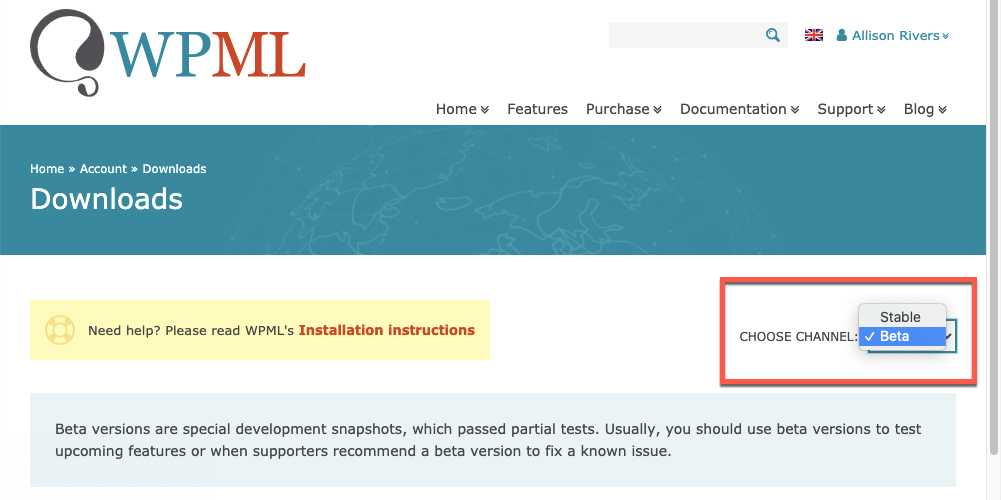
Gehen Sie zu Ihrer WPML-Seite Downloads. Wählen Sie im Dropdown-Menü Choose Channel die Option Beta. Laden Sie die ZIP-Datei herunter und fügen Sie sie zu Ihrer Website hinzu.
Gehen Sie zu Plugins → Installieren und klicken Sie dann auf den Tab Kommerziell.
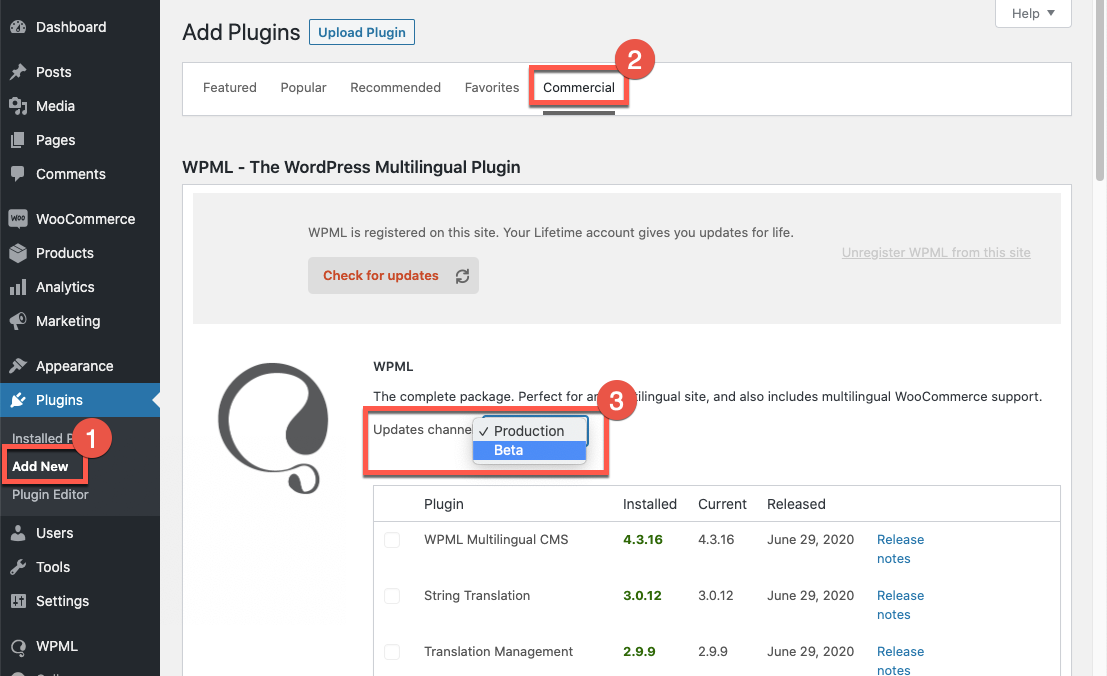
Verwenden Sie unter der Option Update-Kanal das Dropdown-Menü, um zum Beta-Kanal zu wechseln. Klicken Sie abschließend im angezeigten Dialog auf die Schaltfläche Wechseln. Weitere Details finden Sie in unserer Dokumentation.
Installieren Sie die Beta und lassen Sie uns in den Kommentaren unten wissen, wie sie für Sie funktioniert!
Wir haben soeben WPML Multilingual & Multicurrency for WooCommerce 5.5.6 veröffentlicht. Diese Version konzentriert sich auf die Performance.

WCML 5.5.3 konzentriert sich darauf, wie Links sprachübergreifend funktionieren, von Kategorie- und Konto-Seiten bis hin zu Links auf der Shop-Seite.

Wir haben gerade WPML Multilingual & Multicurrency for WooCommerce 5.5.0 Beta veröffentlicht.