WPML SEO 2.2.0 – 더 스마트해진 다국어 SEO 기능 및 개선 사항
Yoast SEO나 Rank Math SEO 중 무엇을 사용하든 다국어 SEO를 더 쉽고 효율적으로 관리할 수 있는 새로운 개선 사항이 포함된 WPML SEO 2.2.0을 방금 출시했습니다.

버전 3.2부터 WPML은 다른 플러그인 및 테마에서 생성된 엔터티를 번역할 수 있습니다. 이 글에서는 레이아웃을 번역하는 방법을 보여줍니다. 핵심은 모든 언어에 대해 하나의 레이아웃만 사용하고 그 안의 텍스트만 번역하는 것입니다.
Layouts는 처음부터 끝까지 전체 페이지를 디자인합니다. 화려한 콘텐츠 요소가 포함되어 있지 않기 때문에 Layouts 자체만으로는 꽤 단순합니다. Layouts는 나머지 Toolset 플러그인과 함께 작동하므로 거대하고(때로는 불필요하게 무거운) 페이지 요소 라이브러리를 가질 필요가 없습니다. 레이아웃 셀은 사이트와 폼의 동적 콘텐츠를 표시할 수 있습니다. 라이브러리에서 셀을 선택하고 사용자 정의하는 대신, Toolset 플러그인을 사용하면 프로그래밍 없이도 자신만의 셀을 쉽게 만들 수 있습니다.
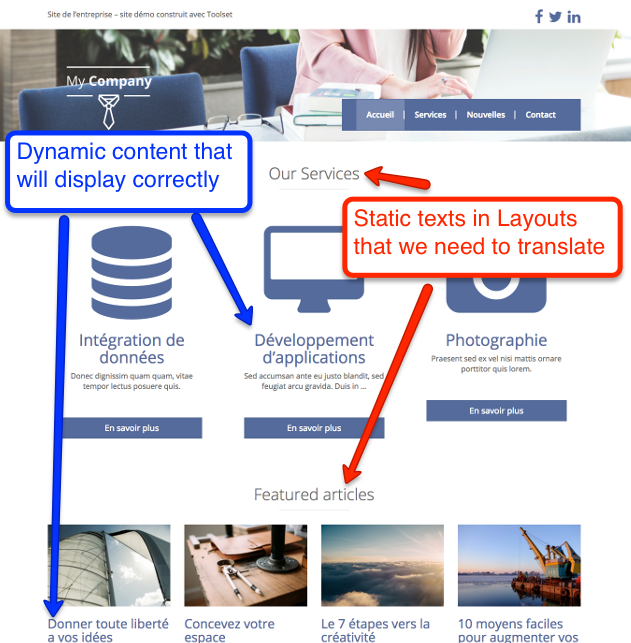
동적 요소에는 서비스 목록과 추천 글이 포함됩니다. 이러한 요소는 Views를 사용하여 생성됩니다. View는 디스플레이 템플릿이 있는 WP_Query와 같습니다. WPML이 쿼리에 훅을 걸어 올바른 언어로 콘텐츠를 로드하도록 하므로 Views를 번역하기 위해 아무 작업도 수행할 필요가 없습니다. 정확히 동일한 View가 표시된 언어로 올바른 콘텐츠를 로드합니다.
이 페이지의 정적 요소는 제목입니다. ‘Our Services’ 및 ‘Features Articles’ 텍스트는 레이아웃의 일부입니다. 동적 콘텐츠에서 가져온 것이 아닙니다. 다른 언어의 홈페이지에 동일한 레이아웃을 사용할 때 이 텍스트가 번역되어 표시되기를 원할 것입니다. 바로 이 부분에서 WPML의 패키지 번역이 역할을 합니다. 이것은 WPML 3.2에 추가된 새로운 API이며 다른 모든 개발자가 사용할 수 있도록 공개되어 있습니다.
Layouts 플러그인은 WPML용 패키지를 생성합니다. 레이아웃 패키지에는 레이아웃에 포함되어 있으며 번역이 필요한 모든 정적 텍스트가 포함됩니다. 이 패키지는 WPML의 번역 에디터를 사용하여 번역하는 일반적인 WordPress 콘텐츠와 매우 유사해 보입니다. 번역이 필요한 모든 필드를 볼 수 있습니다.
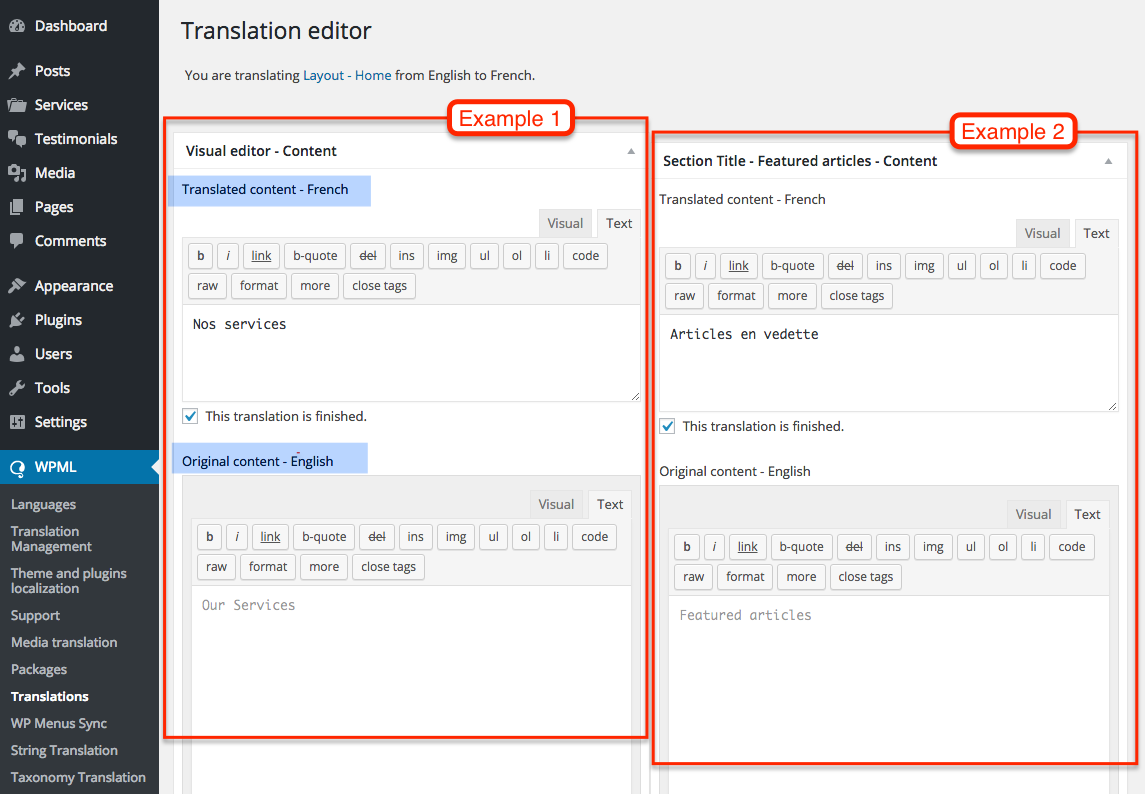
이러한 방식으로 하나의 레이아웃을 생성하여 사이트의 모든 언어에 사용합니다. 정적 텍스트만 번역하면 모든 동적 콘텐츠가 올바른 언어로 표시됩니다.
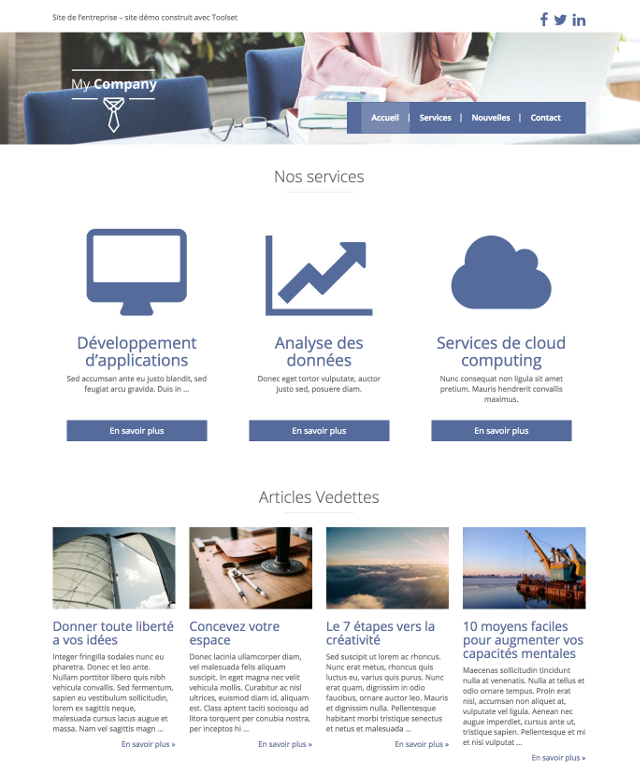
Layouts 및 번역 과정을 테스트해 볼 수 있도록 테스트 콘텐츠를 이미 생성해 두었습니다.
사이트의 기본 언어는 영어이며 스페인어로 완전히 번역되어 있습니다. 프랑스어 콘텐츠를 추가했지만 레이아웃은 프랑스어로 번역하지 않았습니다.
| 영어 | 프랑스어 |
|---|---|
| Our Services | Nos services |
| Featured articles | Articles Vedettes |
| Testimonials | Témoignages |
| Company Overview | Présentation de l’entreprise |
| Recent News | Nouvelles récentes |
자체 사이트에서 이 단계를 따르려면 wp-types.com의 ‘Layouts 번역 방법’ 문서를 참조하세요. 여기에서 필요한 모든 플러그인 목록과 더 많은 예시를 찾을 수 있습니다.
저희는 더 많은 플러그인과 테마가 복잡한 구조에 대해 쉬운 번역을 제공하기를 바랍니다. 페이지 빌더, 폼 및 기타 ‘비 WordPress’ 요소를 사용하는 경우 해당 플러그인 및 테마의 개발자에게 문의하시기 바랍니다. WPML의 이러한 가능성에 대해 알려주세요. 저희는 다른 개발자들과 협력하여 패키지 번역 API를 통합하는 데 큰 관심이 있습니다.
여기에 의견을 남겨주시면 답변해 드리겠습니다.
Yoast SEO나 Rank Math SEO 중 무엇을 사용하든 다국어 SEO를 더 쉽고 효율적으로 관리할 수 있는 새로운 개선 사항이 포함된 WPML SEO 2.2.0을 방금 출시했습니다.

많은 WordPress 사용자가 ChatGPT와 WPML을 결합하여 웹사이트를 번역하는 방법을 모색하고 있습니다. 놀라운 일이 아닙니다. ChatGPT는 빠르고 유창하며 Google 번역이나 DeepL과 같은 기존 기계 번역 도구보다 훨씬 뛰어나기 때문입니다.