


WPML 5.0 Beta – Un’esperienza riprogettata e una traduzione automatica più intelligente
WPML 5.0 è il più grande aggiornamento che abbiamo rilasciato da anni.

A partire dalla versione 3.2, WPML può tradurre le entità create da altri plugin e temi. In questo articolo, mostriamo come tradurre i layout. L’idea è quella di utilizzare un solo layout per tutte le lingue e tradurre solo i testi al suo interno.
Layouts progetta intere pagine, dal primo all’ultimo pixel. Da solo, Layouts è piuttosto semplice, poiché non include elementi di contenuto elaborati. Layouts non ha bisogno di un’enorme (e talvolta pesante) libreria di elementi di pagina, perché funziona insieme al resto dei plugin Toolset. Le celle del layout possono visualizzare contenuti dinamici dal tuo sito e dai moduli. Invece di scegliere una cella da una libreria e personalizzarla, i plugin Toolset ti permettono di creare facilmente le tue celle senza alcuna programmazione.
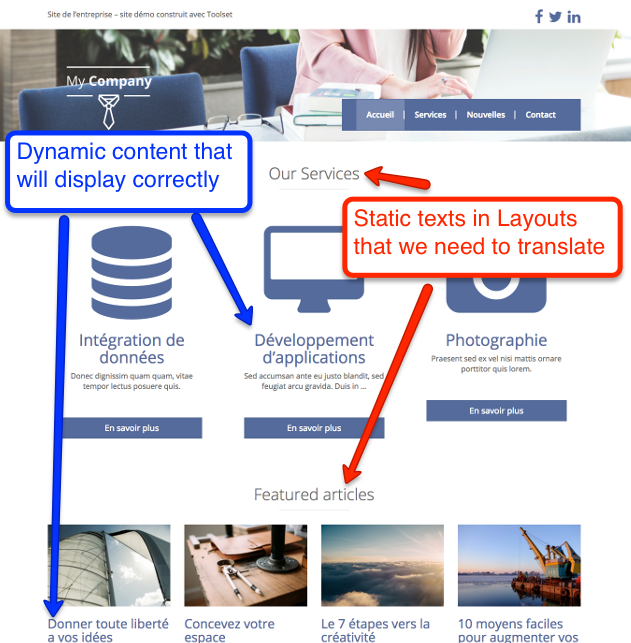
Gli elementi dinamici includono l’elenco dei servizi e gli articoli in evidenza. Vengono creati utilizzando Views. Una View è come una WP_Query con un template di visualizzazione. Poiché WPML utilizza gli hook per le query e fa in modo che carichino i contenuti nella lingua giusta, non devi fare nulla per tradurre le View. La stessa identica View caricherà i contenuti corretti nella lingua visualizzata.
Gli elementi statici in questa pagina sono le intestazioni. I testi ‘Our Services’ e ‘Features Articles’ fanno parte del layout. Non provengono da alcun contenuto dinamico. Quando usi lo stesso layout per la homepage in un’altra lingua, vuoi che questi testi appaiano tradotti. È qui che entra in gioco la Traduzione dei pacchetti di WPML. Si tratta di una nuova API che abbiamo aggiunto a WPML 3.2 ed è aperta all’uso da parte di tutti gli altri autori.
Il plugin Layouts crea pacchetti per WPML. Un pacchetto per un layout includerà tutti i testi statici presenti nel layout e che richiederanno una traduzione. Questi pacchetti sono molto simili ai normali contenuti di WordPress che traduci utilizzando l’Editor di traduzione di WPML. Vedrai tutti i campi che richiedono una traduzione.
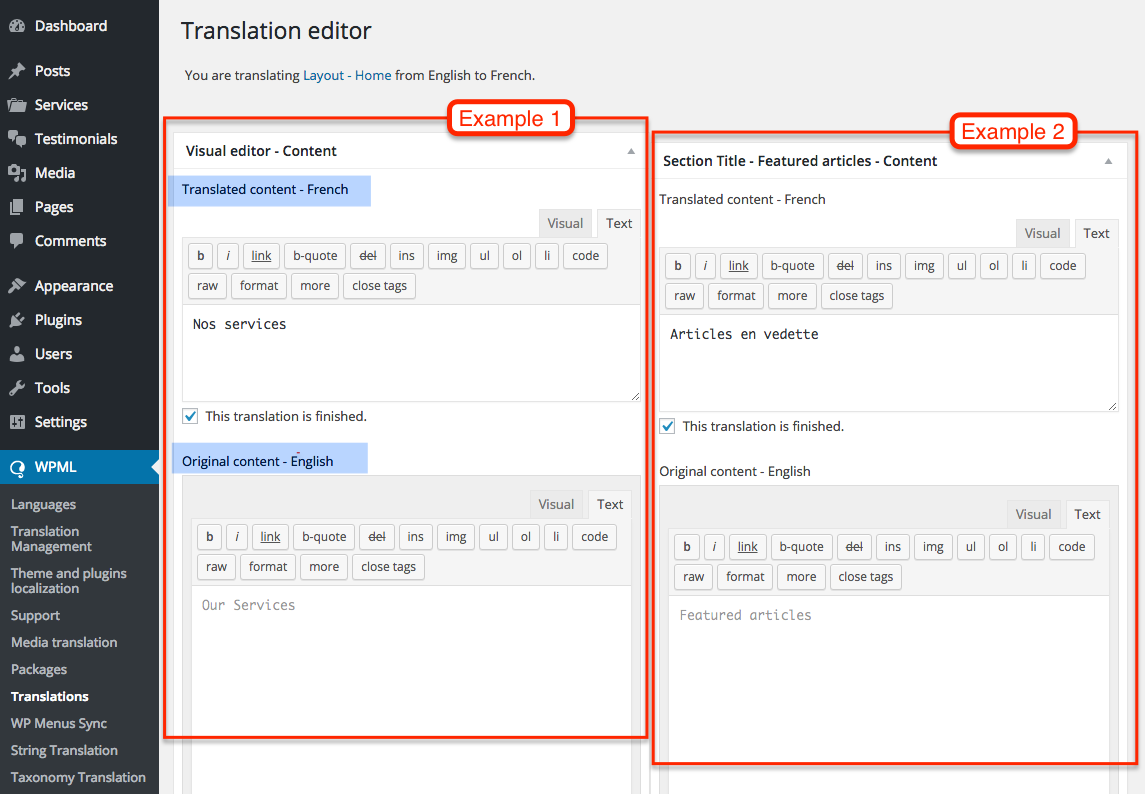
In questo modo, crei un layout e lo usi per tutte le lingue del tuo sito. Traduci solo i testi statici e tutti i contenuti dinamici vengono visualizzati nella lingua corretta.
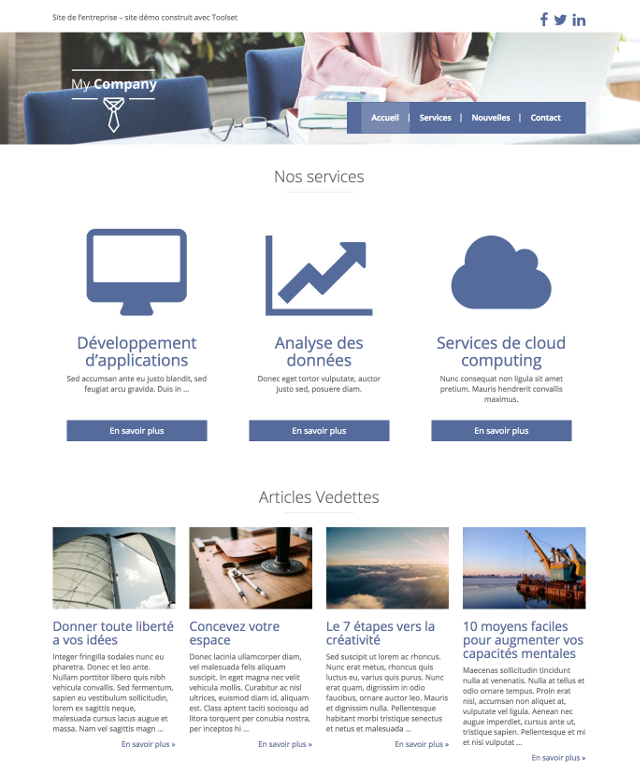
Abbiamo già creato i contenuti di prova per te, così puoi sperimentare con Layouts e il processo di traduzione.
La lingua predefinita del sito è l’inglese ed è completamente tradotto in spagnolo. Abbiamo aggiunto contenuti in francese, ma non abbiamo tradotto i layout in francese.
| Inglese | Francese |
|---|---|
| Our Services | Nos services |
| Featured articles | Articles Vedettes |
| Testimonials | Témoignages |
| Company Overview | Présentation de l’entreprise |
| Recent News | Nouvelles récentes |
Se desideri seguire i passaggi sul tuo sito, consulta la documentazione ‘How to translate Layouts’ (Come tradurre Layouts) su wp-types.com. Lì troverai l’elenco di tutti i plugin richiesti e altri esempi.
Vogliamo vedere molti più plugin e temi offrire una facile traduzione per strutture complesse. Se stai usando page builder, moduli e altri elementi ‘non WordPress’, ti incoraggiamo a contattare gli autori di questi plugin e temi. Parla loro di questa possibilità in WPML. Siamo molto interessati a lavorare con altri autori e a integrare l’API Traduzione dei pacchetti.
Lascia i tuoi commenti qui e ti risponderemo.
WPML 5.0 è il più grande aggiornamento che abbiamo rilasciato da anni.
Abbiamo appena rilasciato WPML ElasticPress 2.1.0, che aggiunge il supporto multilingue per la popolare funzionalità Documents di ElasticPress.

Molti utenti di WordPress stanno esplorando modi per combinare ChatGPT e WPML per tradurre i loro siti web.