WPML Multilingual Blog 계정이 있는 경우 플러스 아이콘을 사용하여 번역해야 합니다. 이 아이콘은 관리 화면의 목록 페이지와 콘텐츠를 편집할 때 나타납니다.
플러스 아이콘을 사용하여 콘텐츠를 번역하는 방법
관리 화면 또는 블록 에디터라는 두 곳에서 플러스 아이콘을 사용하여 콘텐츠를 번역할 수 있습니다. 콘텐츠를 번역하려면 다음을 수행하세요.
- 번역하려는 언어의 플러스 아이콘을 클릭하세요.

관리 화면에서 플러스 아이콘 클릭

블록 에디터에서 플러스 아이콘 클릭
- 그러면 빈 페이지가 열립니다. 완전히 다른 번역을 만들려면 페이지에 텍스트를 추가하기만 하면 됩니다. 원본 콘텐츠로 시작하여 편집하려면 [기본 언어]에서 콘텐츠 복사를 클릭하세요.

기본 언어에서 콘텐츠 복사
- 번역 추가를 완료한 후 발행을 클릭하세요. 이제 언어를 전환할 때 번역이 웹사이트에 나타납니다.

영어 연락처 페이지

프랑스어 연락처 페이지
번역을 편집하려면 관리 화면에서 연필 아이콘을 클릭하세요.

관리 화면에서 번역 편집
중앙 집중식 번역 관리 및 자동 번역
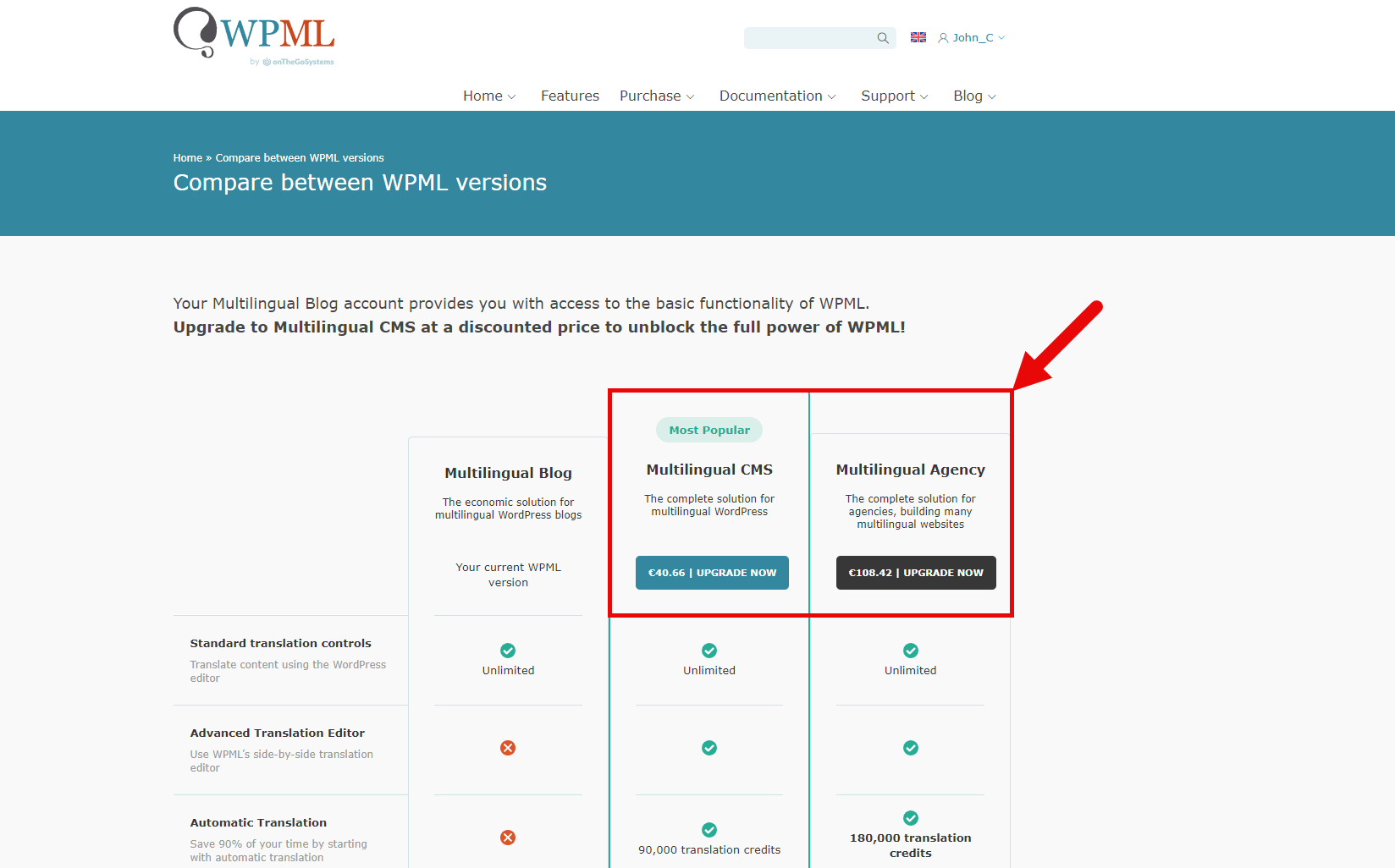
WPML Multilingual Blog 계정이 있는 경우 번역 관리 기능을 사용할 수 없습니다. 이 기능은 웹사이트의 모든 번역을 처리할 수 있는 대시보드를 제공합니다.
- 웹사이트의 모든 부분에 가장 적합한 번역 방식 선택
- 번역할 콘텐츠 전송
- 여러 언어의 번역 진행 상황 추적
이외에도 다양한 기능이 있습니다.
Multilingual Blog 계정을 업그레이드하는 방법은 간단합니다.
- WPML 계정으로 이동하여 사이드바에서 업그레이드 옵션 링크를 클릭하세요.
- Multilingual CMS 또는 Multilingual Agency 계정 중 어느 것으로 업그레이드할지 클릭하세요. 두 경우 모두 Multilingual Blog 계정과 선택한 새 계정 유형 간의 가격 차액만 지불하면 됩니다.