Wenn Sie ein WPML Multilingual Blog-Konto haben, müssen Sie die Plus-Symbole zum Übersetzen verwenden. Diese Symbole erscheinen auf den Auflistungsseiten im Admin-Bereich und beim Bearbeiten von Inhalten.
So übersetzen Sie Inhalte mit den Plus-Symbolen
Sie können Inhalte mit den Plus-Symbolen an zwei Stellen übersetzen: im Admin-Bereich oder im Block-Editor. So übersetzen Sie Inhalte:
- Klicken Sie auf das Plus-Symbol für die Sprache, in die Sie übersetzen möchten.

Klicken auf das Plus-Symbol im Admin-Bereich

Klicken auf das Plus-Symbol im Block-Editor
- Dadurch wird eine leere Seite geöffnet. Um eine völlig andere Übersetzung zu erstellen, fügen Sie einfach Ihren Text auf der Seite hinzu. Wenn Sie mit dem Originalinhalt beginnen und Änderungen vornehmen möchten, klicken Sie auf Inhalt von [Standardsprache] kopieren.

Kopieren von Inhalten aus der Standardsprache
- Wenn Sie mit dem Hinzufügen von Übersetzungen fertig sind, klicken Sie auf Veröffentlichen. Ihre Übersetzungen erscheinen nun auf Ihrer Website, wenn Sie die Sprache wechseln.

Kontaktseite auf Englisch

Kontaktseite auf Französisch
Wenn Sie Ihre Übersetzungen bearbeiten möchten, klicken Sie auf das Stift-Symbol im Admin-Bereich.

Bearbeiten der Übersetzung im Admin-Bereich
Suchen Sie nach zentralisiertem Übersetzungsmanagement und automatischer Übersetzung?
Wenn Sie ein WPML Multilingual Blog-Konto haben, verpassen Sie die Funktion Übersetzungsmanagement. Sie bietet ein Dashboard, in dem Sie alle Übersetzungen Ihrer Website verwalten können:
- Wählen Sie die beste Übersetzungsmethode für jeden Teil Ihrer Website
- Senden Sie Inhalte zur Übersetzung
- Verfolgen Sie den Übersetzungsfortschritt über alle Sprachen hinweg
Und vieles mehr.
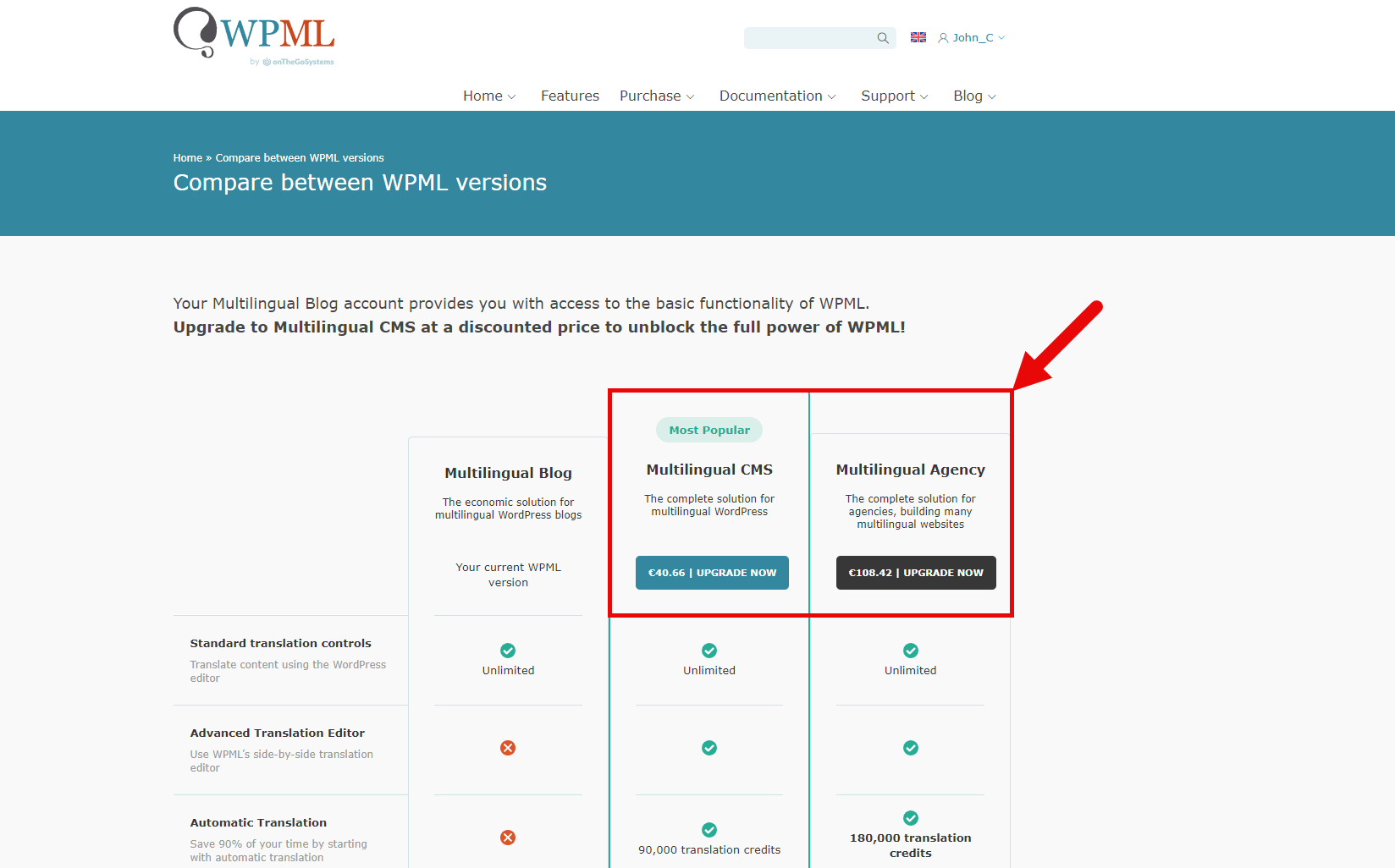
Das Upgrade Ihres Multilingual Blog-Kontos ist einfach:
- Gehen Sie zu Ihrem WPML-Konto und klicken Sie auf den Link Upgrade-Optionen in der Seitenleiste.
- Wählen Sie per Klick aus, ob Sie ein Upgrade auf ein Multilingual CMS- oder Multilingual Agency-Konto durchführen möchten. In beiden Fällen zahlen Sie nur die Preisdifferenz zwischen Ihrem Multilingual Blog-Konto und dem neu gewählten Kontotyp.