หากคุณมีบัญชี WPML Multilingual Blog คุณต้องใช้ไอคอนบวกเพื่อทำการแปล ไอคอนเหล่านี้จะปรากฏในหน้ารายการในหน้าจัดการเว็บไซต์ และในขณะที่แก้ไขเนื้อหา
วิธีแปลเนื้อหาโดยใช้ไอคอนบวก
คุณสามารถแปลเนื้อหาโดยใช้ไอคอนบวกได้ในสองตำแหน่ง ได้แก่ หน้าจัดการเว็บไซต์ หรือตัวแก้ไขบล็อก หากต้องการแปลเนื้อหา:
- คลิกที่ไอคอนบวกสำหรับภาษาที่คุณต้องการแปล

การคลิกไอคอนบวกในหน้าจัดการเว็บไซต์

การคลิกไอคอนบวกในตัวแก้ไขบล็อก
- หน้าเว็บว่างจะเปิดขึ้นมา หากต้องการสร้างคำแปลที่แตกต่างไปอย่างสิ้นเชิง เพียงแค่เพิ่มข้อความของคุณลงในหน้าเว็บ หากคุณต้องการเริ่มต้นจากเนื้อหาต้นฉบับแล้วทำการแก้ไข ให้คลิก คัดลอกเนื้อหาจาก [ภาษาเริ่มต้น]

การคัดลอกเนื้อหาจากภาษาเริ่มต้น
- เมื่อคุณเพิ่มคำแปลเสร็จแล้ว ให้คลิก เผยแพร่ คำแปลของคุณจะปรากฏบนเว็บไซต์เมื่อสลับภาษา

หน้าติดต่อในภาษาอังกฤษ

หน้าติดต่อในภาษาฝรั่งเศส
หากคุณต้องการแก้ไขคำแปลของคุณ ให้คลิกไอคอนดินสอในหน้าจัดการเว็บไซต์

การแก้ไขคำแปลในหน้าจัดการเว็บไซต์
กำลังมองหาการจัดการการแปลแบบรวมศูนย์และการแปลอัตโนมัติใช่ไหม
หากคุณมีบัญชี WPML Multilingual Blog คุณจะพลาดคุณสมบัติ การจัดการการแปล คุณสมบัตินี้มีแดชบอร์ดที่คุณสามารถจัดการการแปลทั้งหมดบนเว็บไซต์ของคุณได้:
- เลือกวิธีการแปลที่ดีที่สุดสำหรับทุกส่วนบนเว็บไซต์ของคุณ
- ส่งเนื้อหาเพื่อทำการแปล
- ติดตามความคืบหน้าของการแปลในทุกภาษา
และอื่น ๆ อีกมากมาย
การอัปเกรดบัญชี Multilingual Blog ของคุณนั้นทำได้ง่าย:
- ไปที่ บัญชี WPML ของคุณ แล้วคลิกลิงก์ ตัวเลือกการอัปเกรด ที่แถบด้านข้าง
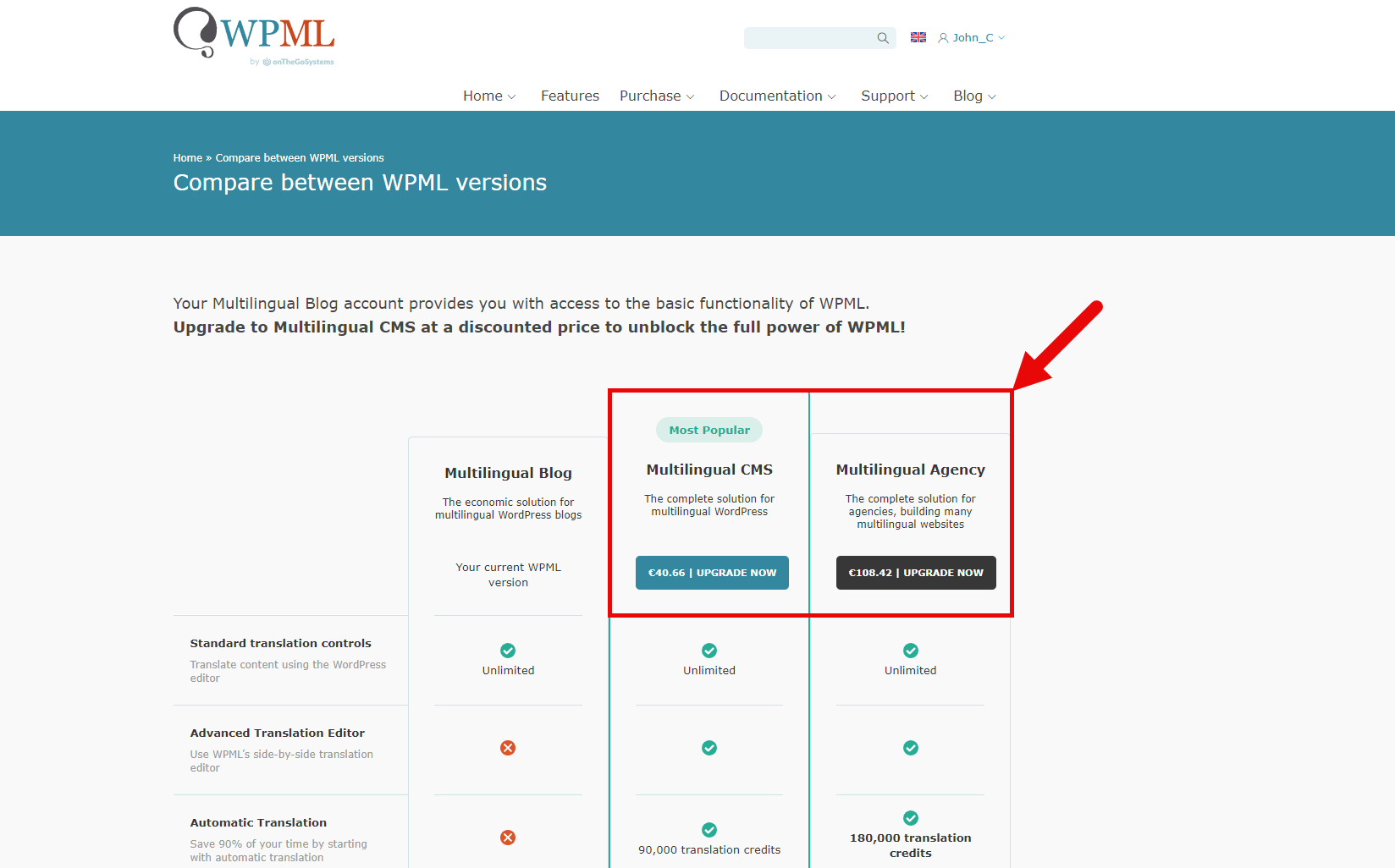
- คลิกเลือกว่าจะอัปเกรดเป็นบัญชี Multilingual CMS หรือ Multilingual Agency ในทั้งสองกรณี คุณจะจ่ายเพียงส่วนต่างราคาบัญชี Multilingual Blog ของคุณกับประเภทบัญชีใหม่ที่คุณเลือกเท่านั้น