Si vous possédez un compte WPML Multilingual Blog, vous devez utiliser les icônes Plus pour traduire. Ces icônes apparaissent sur les pages de liste dans l’interface d’administration, et lors de la modification du contenu.
Comment traduire du contenu à l’aide des icônes Plus
Vous pouvez traduire du contenu à l’aide des icônes Plus à deux endroits : l’écran d’administration ou l’éditeur de blocs. Pour traduire du contenu :
- Cliquez sur l’icône Plus correspondant à la langue vers laquelle vous souhaitez traduire.


- Cela ouvre une page vierge. Pour créer une traduction complètement différente, ajoutez simplement votre texte sur la page. Si vous souhaitez commencer avec le contenu d’origine et y apporter des modifications, cliquez sur Copier le contenu de [langue par défaut].

- Une fois que vous avez terminé d’ajouter des traductions, cliquez sur Publier. Vos traductions apparaîtront désormais sur votre site lors du changement de langue.


Si vous souhaitez modifier vos traductions, cliquez sur l’icône Crayon dans l’écran d’administration.

À la recherche d’une gestion de traduction centralisée et de la traduction automatique ?
Si vous possédez un compte WPML Multilingual Blog, vous passez à côté de la fonctionnalité Gestion de traduction. Elle offre un tableau de bord où vous pouvez gérer toutes les traductions de votre site :
- Choisir la meilleure méthode de traduction pour chaque partie de votre site
- Envoyer du contenu à traduire
- Suivre la progression de la traduction dans toutes les langues
Et bien plus encore.
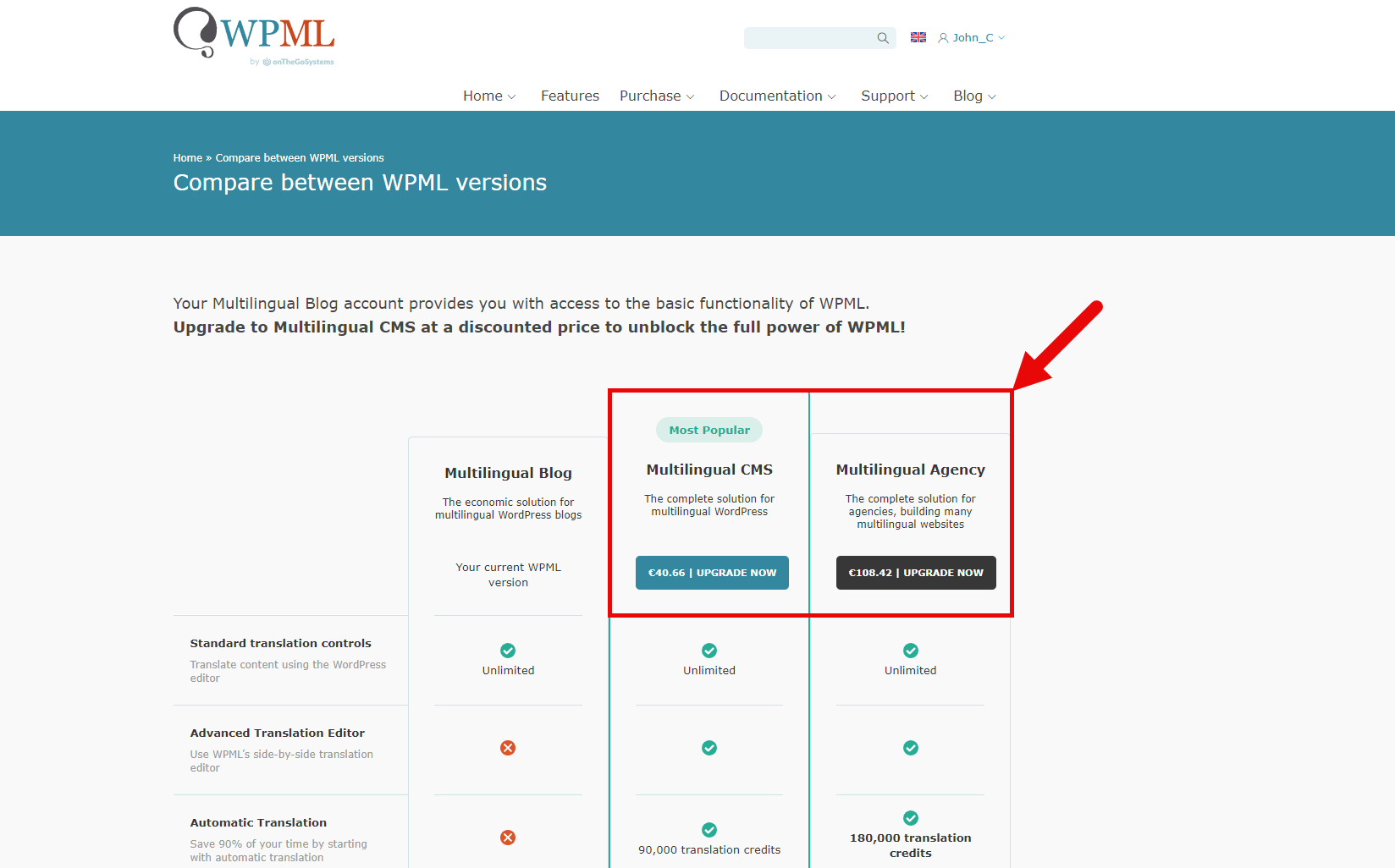
La montée en gamme de votre compte Multilingual Blog est facile :
- Accédez à votre compte WPML et cliquez sur le lien Options de montée en gamme dans la barre latérale.
- Choisissez de monter en gamme vers un compte Multilingual CMS ou Multilingual Agency. Dans les deux cas, vous ne paierez que la différence de prix entre votre compte Multilingual Blog et le nouveau type de compte que vous choisissez.