


이 페이지는 CornerStone 개발팀과 CornerStone 페이지 빌더를 사용하는 웹 개발자를 위한 문서입니다. 언어 구성 파일을 업데이트하여 CornerStone과 WPML의 호환성을 유지하는 과정을 설명합니다.
번역할 사용자 정의 페이지 빌더 위젯 등록에서는 언어 구성 파일을 사용하여 번역할 사용자 정의 페이지 빌더 위젯을 등록하는 방법을 자세히 설명합니다. 이제 Cornerstone 위젯에서 이 작업을 수행하는 데 필요한 정보를 확인해 보겠습니다.
위젯의 등록 정보 찾기
wpml-config.xml 파일 내에 Cornerstone 사용자 정의 위젯을 등록하려면 먼저 해당 위젯에 대한 몇 가지 기본 정보를 찾아야 합니다.
이 정보는 _cornerstone_data 사용자 정의 필드에서 쉽게 얻거나 JSM Show Post Metadata와 같은 플러그인을 사용하여 얻을 수 있습니다. 이 플러그인은 글 편집 페이지 하단의 메타박스에 글 메타데이터와 직렬화되지 않은 값을 표시합니다.
또는 다음 단계에 따라 이 정보를 얻을 수 있습니다.
- WPML → 설정 페이지로 이동하여 사용자 정의 필드 번역 섹션으로 스크롤한 다음 시스템 필드 표시 링크를 클릭하세요.
- _cornerstone_data 사용자 정의 필드를 번역으로 설정하세요.
- 새 페이지를 만들고 등록할 CornerStone 위젯만 추가하세요. 페이지를 저장하세요.
- WPML → 설정으로 이동하고 번역 에디터 섹션에서 클래식 번역 에디터 옵션을 일시적으로 활성화하세요.
- 클래식 번역 에디터를 사용하여 3단계에서 만든 페이지를 번역해 보면 다음과 같은 직렬화된 배열을 확인할 수 있습니다.
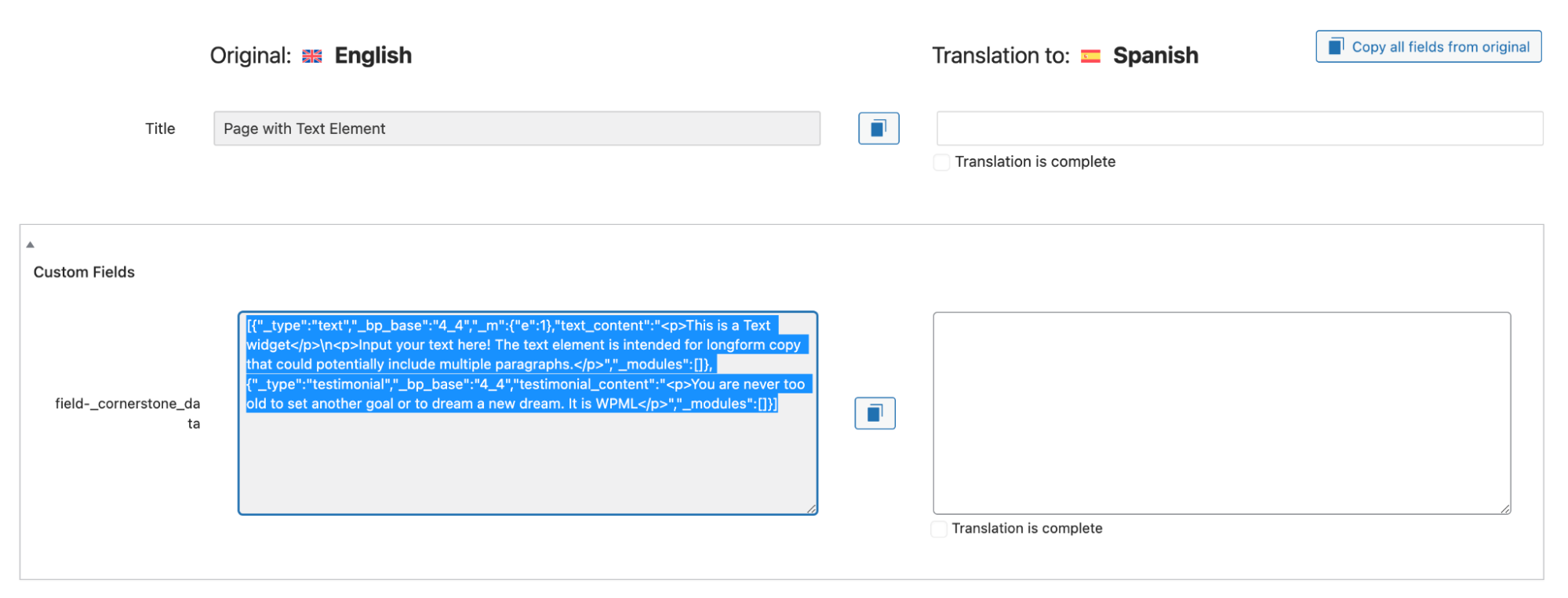
- 직렬화된 배열의 콘텐츠를 복사하세요.
- 선호하는 역직렬화 도구를 사용하여 위젯이 콘텐츠를 출력하는 방식을 더 자세히 확인하세요. 이 예시에서는 Unserialize 사이트를 사용했습니다.
표시되는 배열의 콘텐츠에 대한 설명은 다음과 같습니다.
- [_type]에는 위젯 태그의 name 속성에 삽입된 이름이 포함됩니다.
- field 값은 필드 이름이 포함될 대괄호 안의 이름입니다. 예: [testimonial_content] => You are never too old to set another goal or to dream a new dream. 이 경우 필요한 텍스트는 “title”입니다.
이 정보를 얻으면 번역할 위젯을 실제로 등록하는 작업을 진행할 수 있습니다.
예를 들어 Cornerstone과 함께 제공되는 Testimonial 위젯은 _cornerstone_data 사용자 정의 필드에 이와 유사한 구조를 가져옵니다. 이 정보를 바탕으로 WPML이 위젯을 감지하고 번역할 수 있도록 다음과 같이 등록해야 합니다.
<wpml-config>
  <cornerstone-widgets>
    <widget name="testimonial">
      <fields>
        <field type="Testimonial: Content">testimonial_content</field>
      </fields>
    </widget>
  </cornerstone-widgets>
</wpml-config>
물론 Testimonial 위젯은 WPML의 리포지토리에 기본적으로 등록되어 있으므로 이 작업은 필요하지 않습니다. 하지만 사용자 정의 위젯을 위한 예시로 제공됩니다.
언어 구성 파일 테스트
구성 파일을 만든 후 다음 단계에 따라 모든 항목이 예상대로 등록되었는지 테스트하세요.
- CornerStone과 WPML이 모두 활성화된 설치 환경을 설정하세요. 문자열 번역 및 미디어 번역 애드온을 활성화하세요.
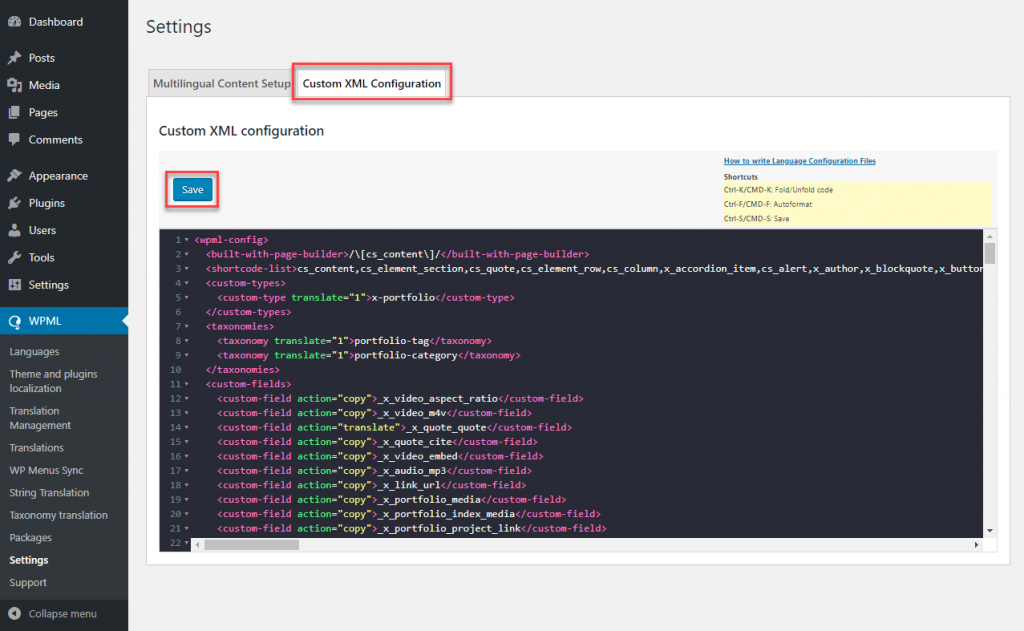
- WPML의 원격 언어 구성 파일을 업데이트된 파일로 재정의해야 합니다. 이렇게 하려면 WPML → 설정 페이지로 이동하여 사용자 정의 XML 구성 탭을 클릭하세요. 업데이트된 언어 구성 파일의 콘텐츠를 에디터에 복사하고 저장을 클릭하세요.
- 새 페이지를 만들고 새 모듈을 추가하세요. 기존 모듈의 일부 속성을 업데이트한 경우 해당 속성도 페이지에 추가하세요. 이 예시에서는 Testimonial 모듈이 CornerStone 페이지 빌더에 새로 추가되었다고 가정합니다. 이를 페이지에 추가하고 발행을 클릭하세요.
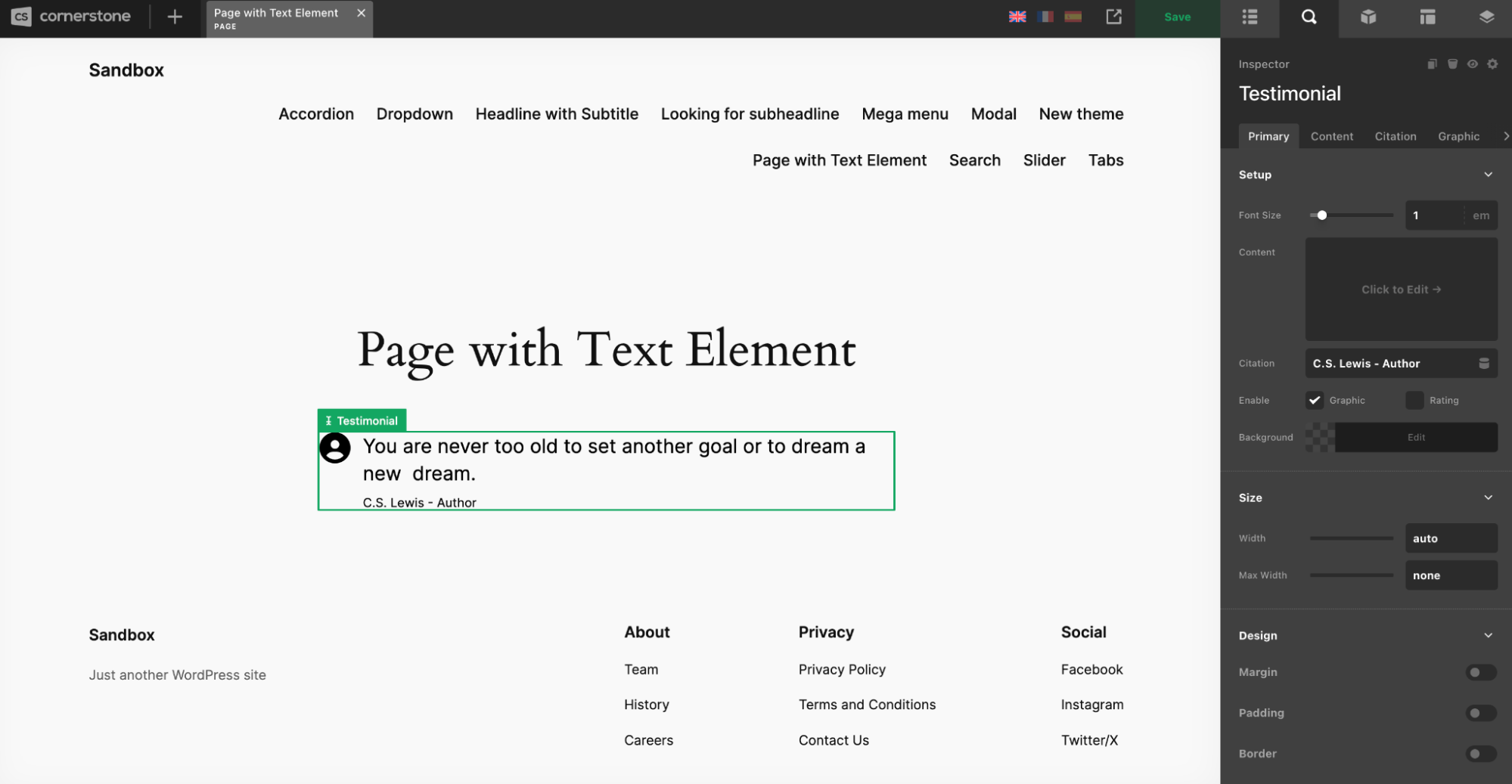
- 플러스 아이콘을 클릭하여 페이지를 번역하세요. 그러면 번역 에디터 화면으로 이동합니다.
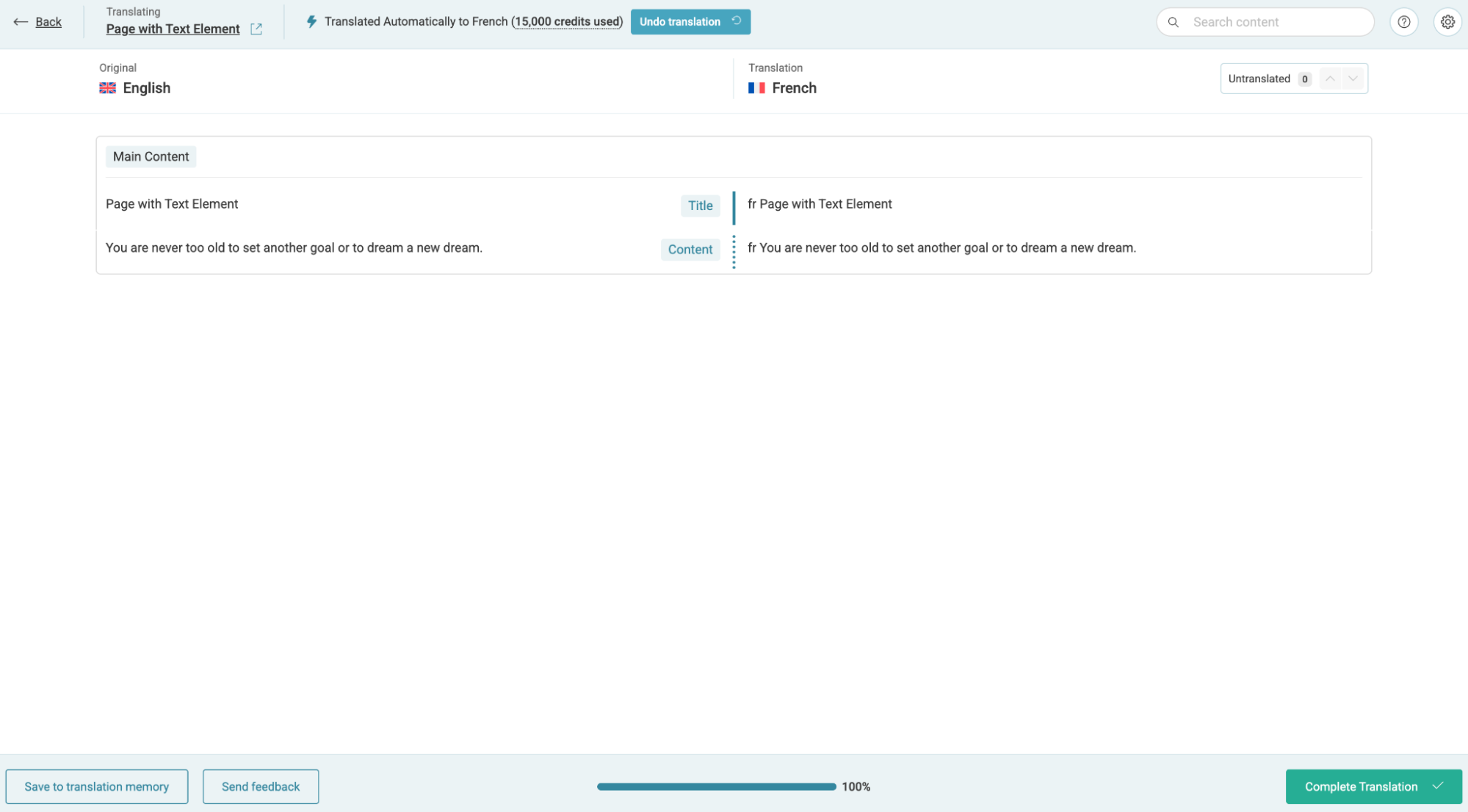
- 고급 번역 에디터 화면에 모듈 텍스트 요소가 표시되는지 확인하세요.
- 번역된 텍스트를 입력하고 번역 완료 버튼을 클릭하세요.
- 프런트엔드에서 번역된 페이지를 확인하세요.
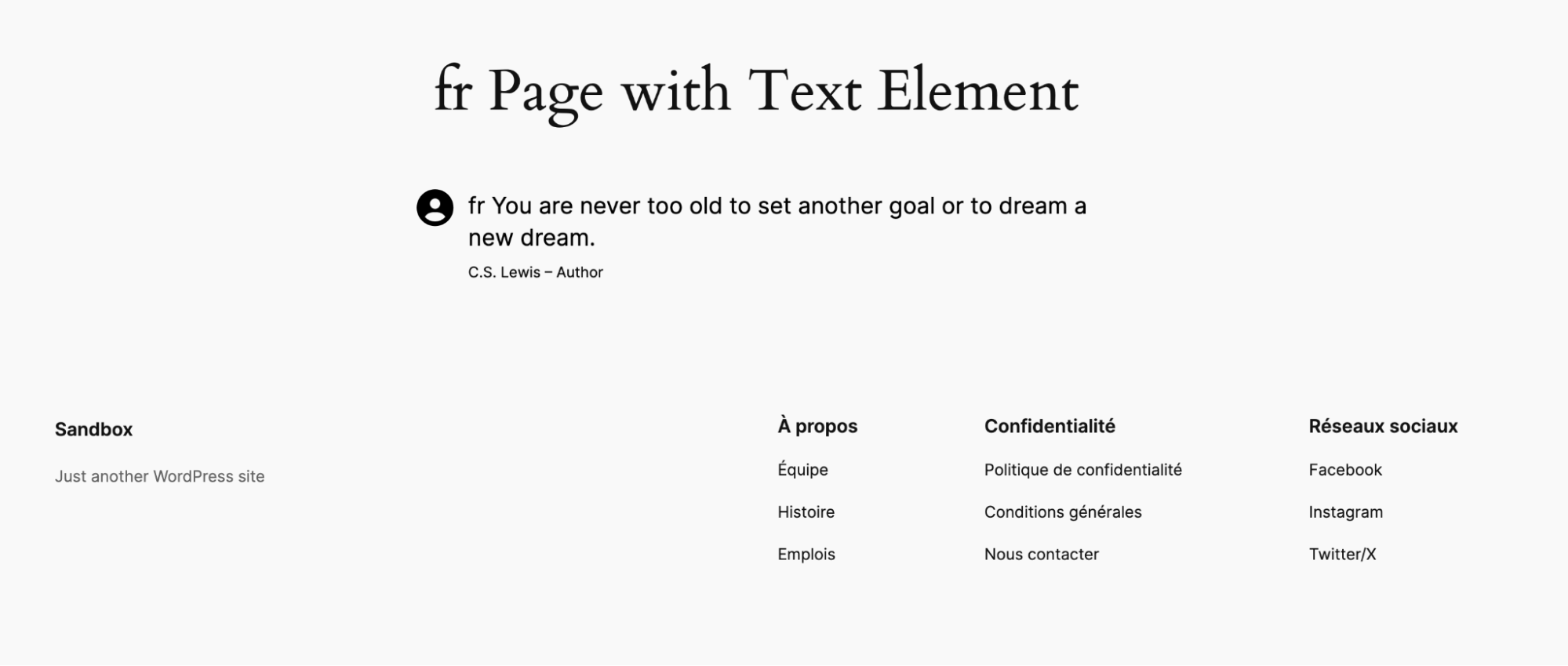
번역된 페이지에 번역된 모든 문자열이 표시되면 업데이트된 언어 구성 파일이 제대로 작동하고 있다는 의미입니다. 문제가 발생하는 경우 호환성 개발팀에 문의하세요. 언어 구성 파일과 관련된 문제를 기꺼이 확인해 드립니다.
테스트가 완료되면 리포지토리에 병합 요청을 제출해 주세요. 호환성 개발자가 요청을 접수하고 검토할 것입니다.