


本页面面向 CornerStone 开发团队以及使用 CornerStone 页面构建器的 Web 开发者。它说明了维护 CornerStone 与 WPML 兼容性的流程,该流程通过更新语言配置文件来完成。
在注册自定义页面构建器小工具以进行翻译中,我们详细说明了如何使用语言配置文件注册自定义页面构建器小工具以进行翻译。现在,让我们看看为 Cornerstone 小工具实现此目的所需的信息。
查找小工具的注册信息
为了能够在 wpml-config.xml 文件中注册 Cornerstone 自定义小工具,您首先需要找到有关它的一些基本信息。
您可以从 _cornerstone_data 自定义字段轻松获取此信息,或者使用诸如 JSM Show Post Metadata 之类的插件。该插件在文章编辑页面底部的元框中显示文章元数据及其反序列化值。
或者,您可以使用以下步骤获取此信息:
- 前往 WPML → 设置页面,滚动到自定义字段翻译部分,然后单击显示系统字段链接。
- 将 _cornerstone_data 自定义字段设置为翻译。
- 新建一个页面,仅添加您希望注册的 CornerStone 小工具。保存该页面。
- 前往 WPML → 设置,在翻译编辑器部分,暂时激活经典翻译编辑器选项。
- 尝试使用经典翻译编辑器翻译您在第 3 步中创建的页面,您会注意到一个序列化数组,如下所示:
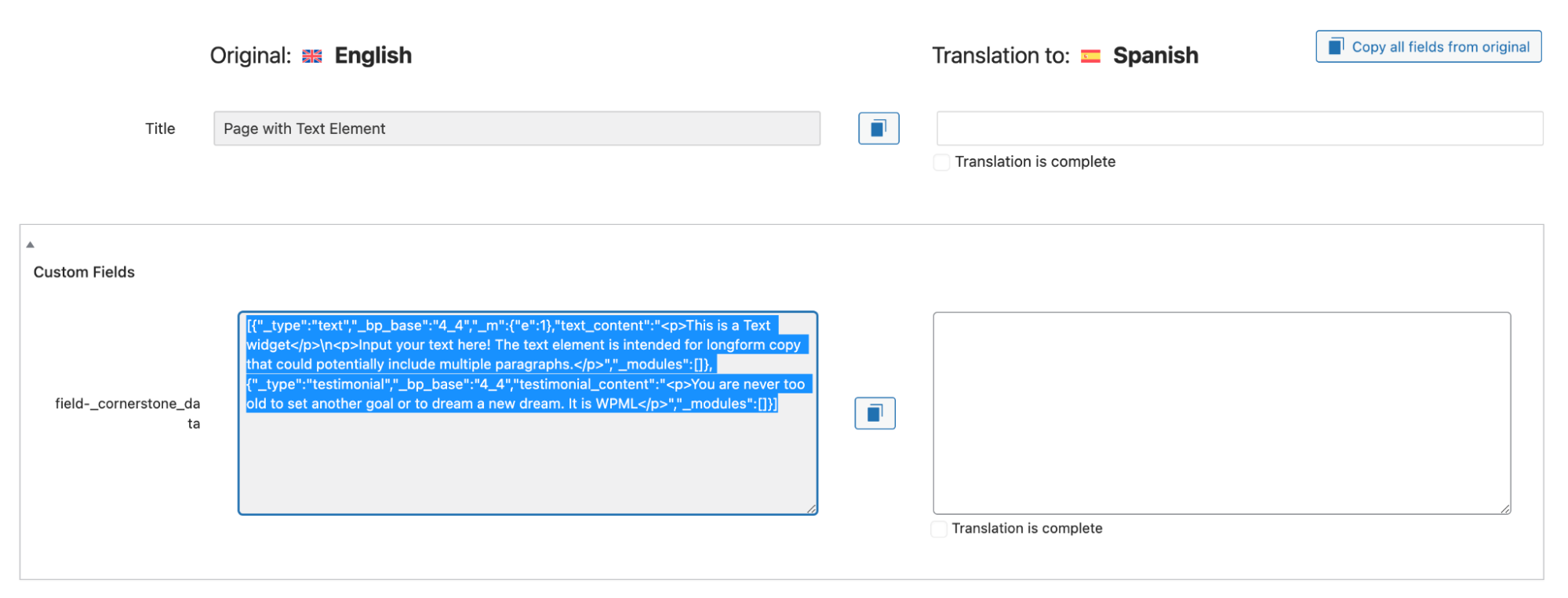
- 复制该序列化数组的内容。
- 使用您首选的反序列化工具,以更好地查看小工具如何输出其内容。在我们的示例中,我们使用了 Unserialize 网站。
以下是您将看到的数组内容的说明:
- [_type] 包含插入在小工具标签 name 属性中的名称。
- field 值将是包含字段名称的括号内的名称。例如:[testimonial_content] => You are never too old to set another goal or to dream a new dream。在这种情况下,“title”是您需要的文本。
获得此信息后,您就可以继续实际注册小工具以进行翻译。
例如,Cornerstone 附带的 Testimonial 小工具在其 _cornerstone_data 自定义字段上带有一个类似于此的结构。有了这些信息,该小工具应按如下方式注册,以便 WPML 能够检测并翻译它:
<wpml-config>
  <cornerstone-widgets>
    <widget name="testimonial">
      <fields>
        <field type="Testimonial: Content">testimonial_content</field>
      </fields>
    </widget>
  </cornerstone-widgets>
</wpml-config>
当然,这并非必须,因为 Testimonial 小工具默认已由 WPML 注册在我们的存储库中。但这可以作为您的自定义小工具的示例。
测试语言配置文件
创建配置文件后,请按照以下步骤测试一切是否按预期注册:
- 设置一个同时激活了 CornerStone 和 WPML 的安装。激活字符串翻译和媒体翻译附加组件。
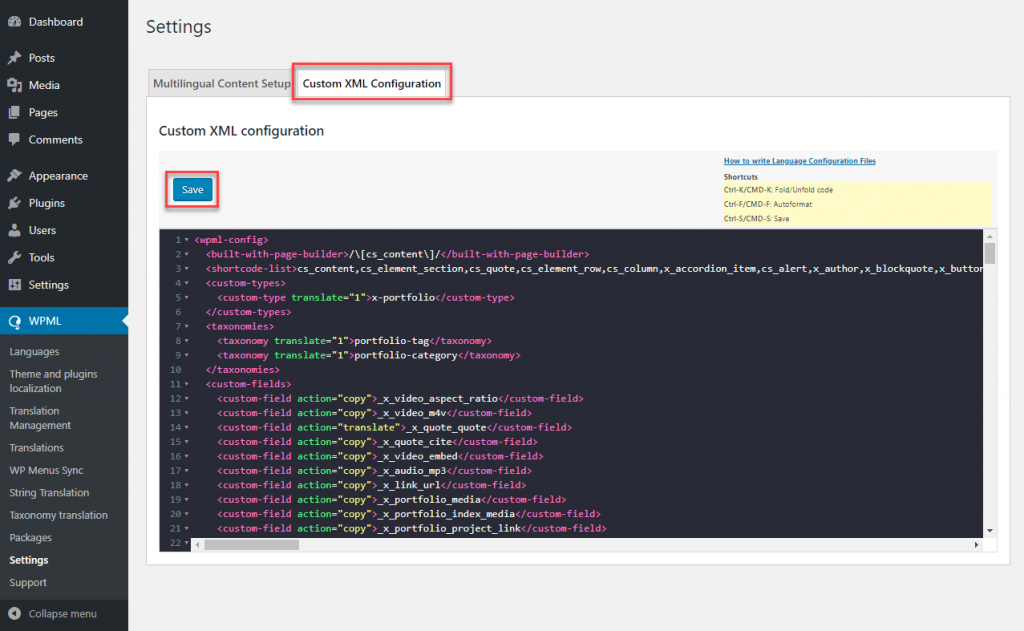
- 您需要使用更新后的文件覆盖 WPML 的远程语言配置文件。为此,请导航至 WPML → 设置页面,然后单击自定义 XML 配置选项卡。将更新后的语言配置文件的内容复制到编辑器中,然后单击保存。
- 新建一个页面,并向其中添加新模块。如果您更新了现有模块的某些属性,也请将这些模块添加到页面中。在此示例中,我们假设 Testimonial 模块是新添加到 CornerStone 页面构建器中的。将其添加到页面,然后发布。
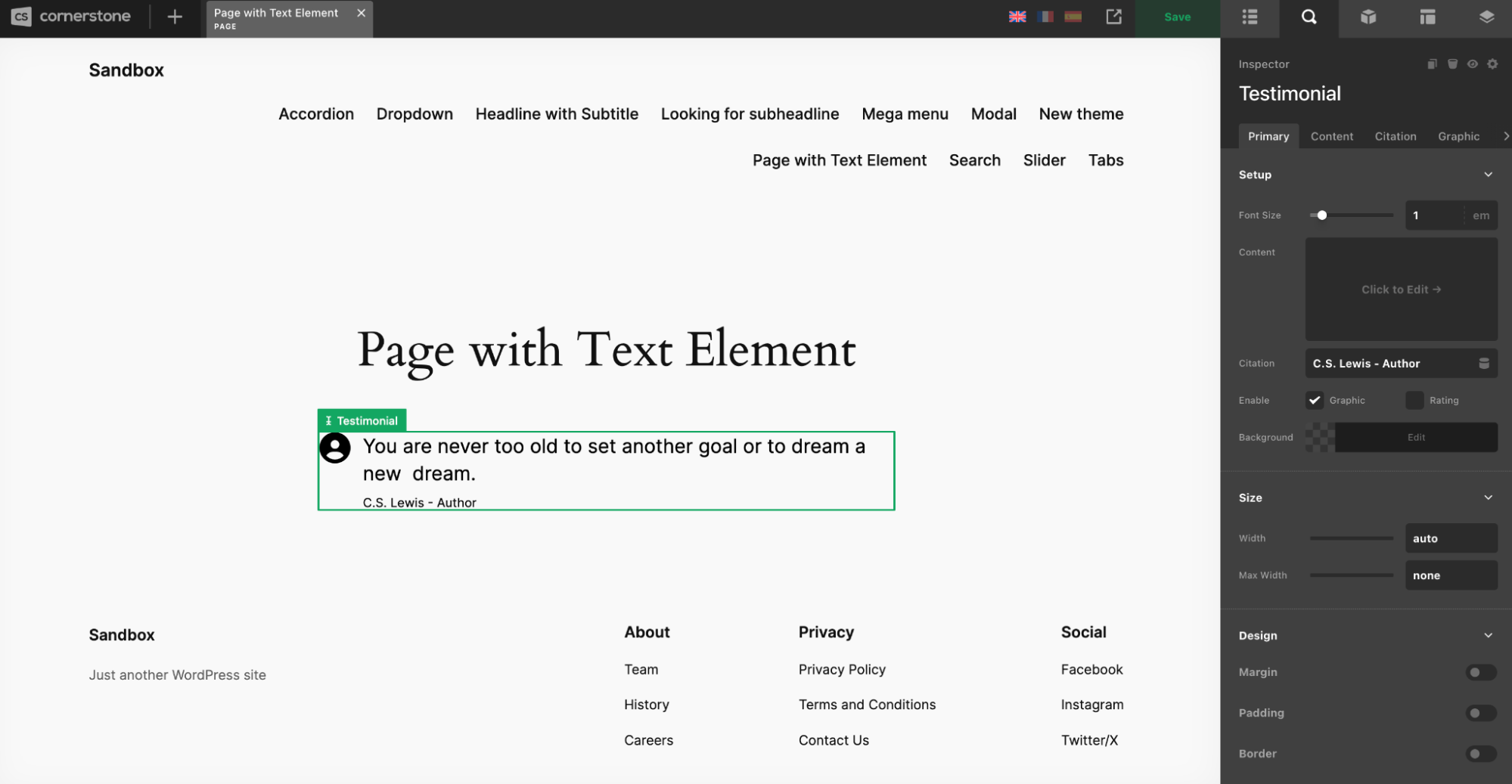
- 单击加号图标以翻译页面。这会将您带到翻译编辑器屏幕。
- 确保模块文本元素显示在高级翻译编辑器屏幕上。
- 填写您的翻译文本,然后单击完成翻译按钮。
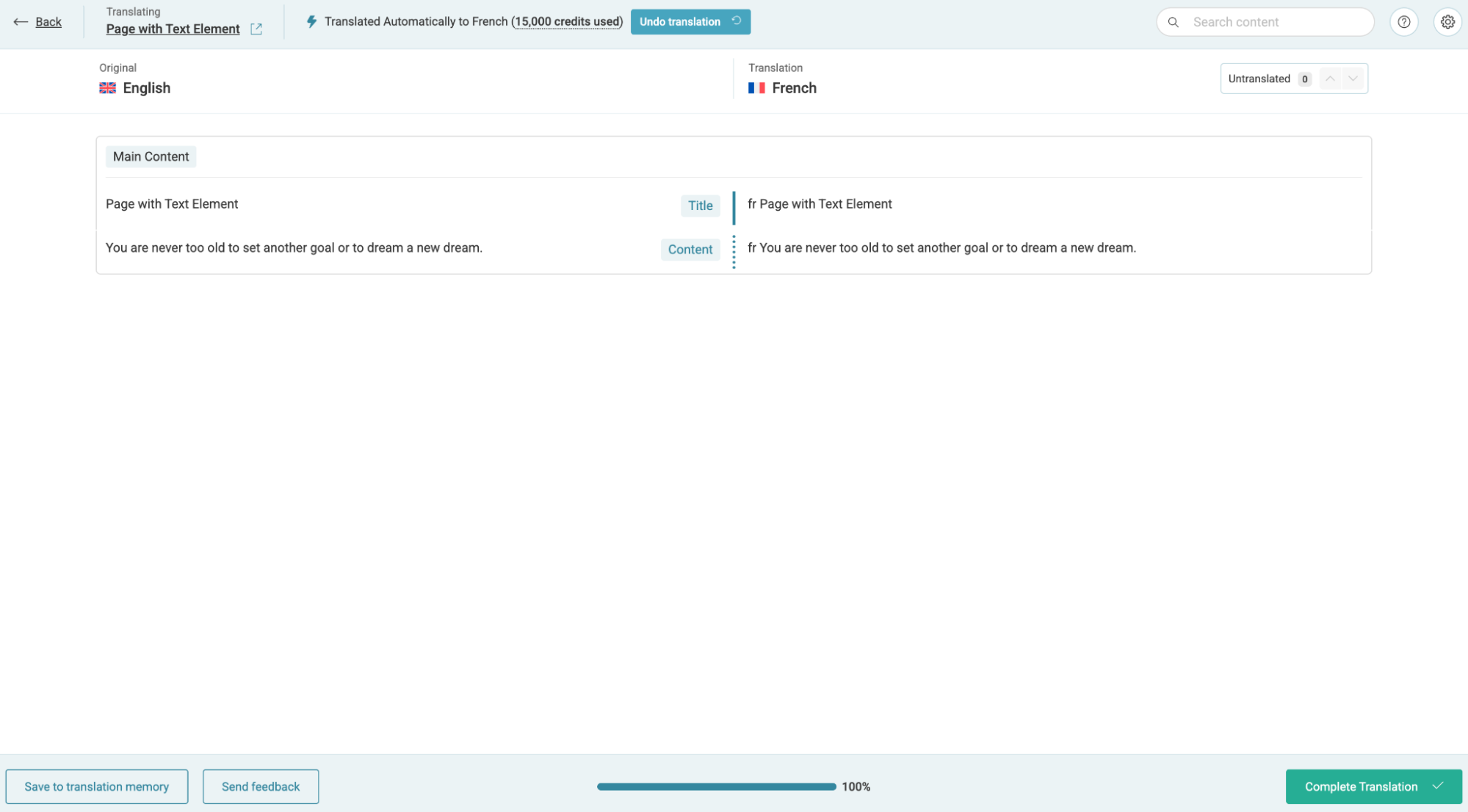
- 在前端检查已翻译的页面。
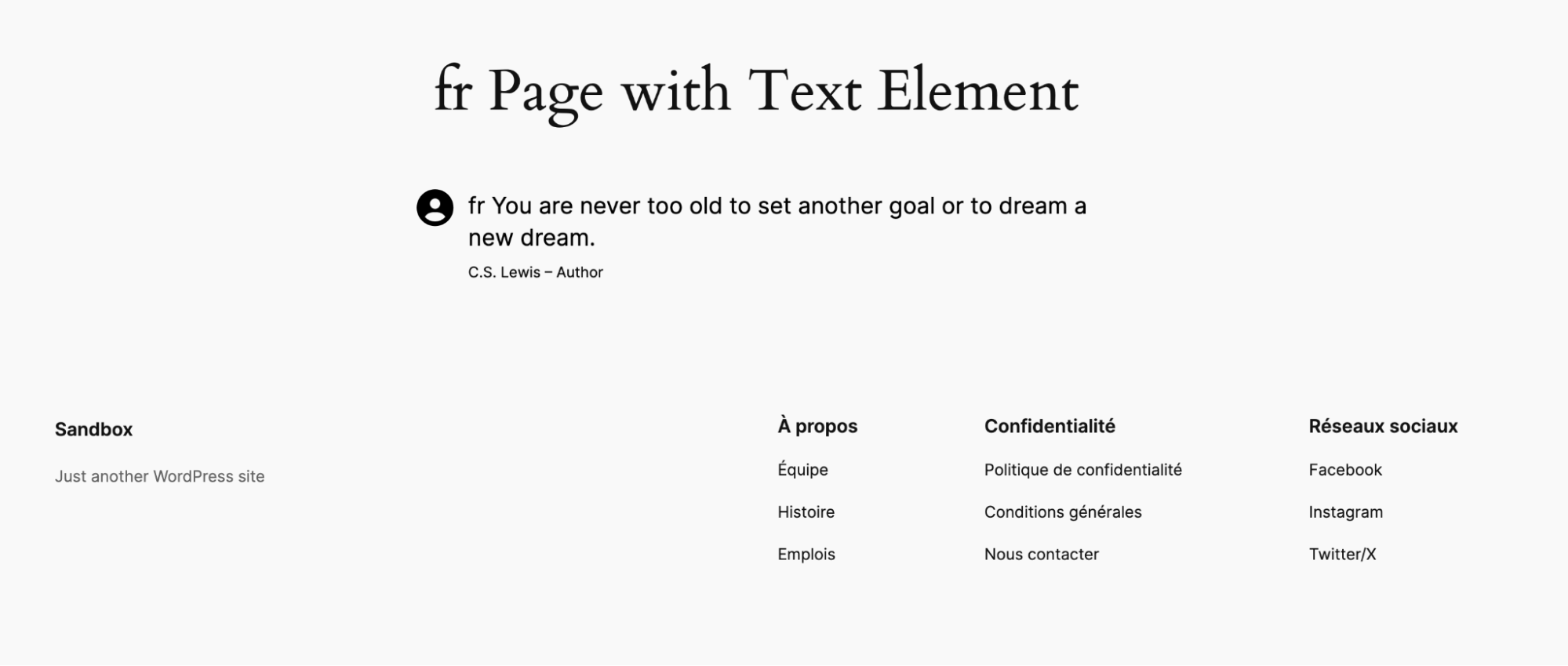
已翻译的页面显示了所有已翻译的字符串,这意味着更新后的语言配置文件工作正常。如果您遇到任何问题,请联系我们的兼容性开发团队。他们将很乐意检查与语言配置文件相关的问题。
完成测试后,请向我们的存储库提交合并请求。我们的兼容性开发者将收到您的请求并进行审核。