


هذه الصفحة مخصصة لفريق تطوير CornerStone ومطوري الويب الذين يستخدمون أداة بناء الصفحات CornerStone. وهي تشرح عملية الحفاظ على توافق CornerStone مع WPML، والتي تتم عن طريق تحديث ملف تكوين اللغة.
في تسجيل ودجات أداة بناء الصفحات المخصصة للترجمة، نشرح بالتفصيل كيفية تسجيل ودجات أداة بناء الصفحات المخصصة للترجمة باستخدام ملف تكوين اللغة. والآن، دعنا نتحقق من المعلومات اللازمة لتحقيق ذلك لودجات Cornerstone.
العثور على معلومات تسجيل الودجت
لتتمكن من تسجيل ودجت Cornerstone مخصص داخل ملف wpml-config.xml ، تحتاج أولاً إلى العثور على بعض المعلومات الأساسية عنه.
يمكنك الحصول على هذه المعلومات بسهولة من الحقل المخصص _cornerstone_data أو باستخدام إضافة مثل JSM Show Post Metadata. تعرض هذه الإضافة بيانات المقالة الوصفية وقيمها غير المتسلسلة في مربع ميتا أسفل صفحات تعديل المقالة.
بدلاً من ذلك، يمكنك استخدام الخطوات التالية للحصول على هذه المعلومات:
- اذهب إلى صفحة WPML → إعدادات، ومرر لأسفل إلى قسم ترجمة الحقول المخصصة وانقر على رابط إظهار حقل النظام .
- اضبط الحقل المخصص _cornerstone_data على ترجمة.
- أنشئ صفحة جديدة وأضف فقط ودجت CornerStone الذي ترغب في تسجيله. احفظ الصفحة.
- اذهب إلى WPML → إعدادات وفي قسم محرر الترجمة ، قم بتفعيل خيار محرر الترجمة الكلاسيكي مؤقتاً.
- حاول ترجمة الصفحة التي أنشأتها في الخطوة 3 باستخدام محرر الترجمة الكلاسيكي، وستلاحظ مصفوفة متسلسلة، كهذه:
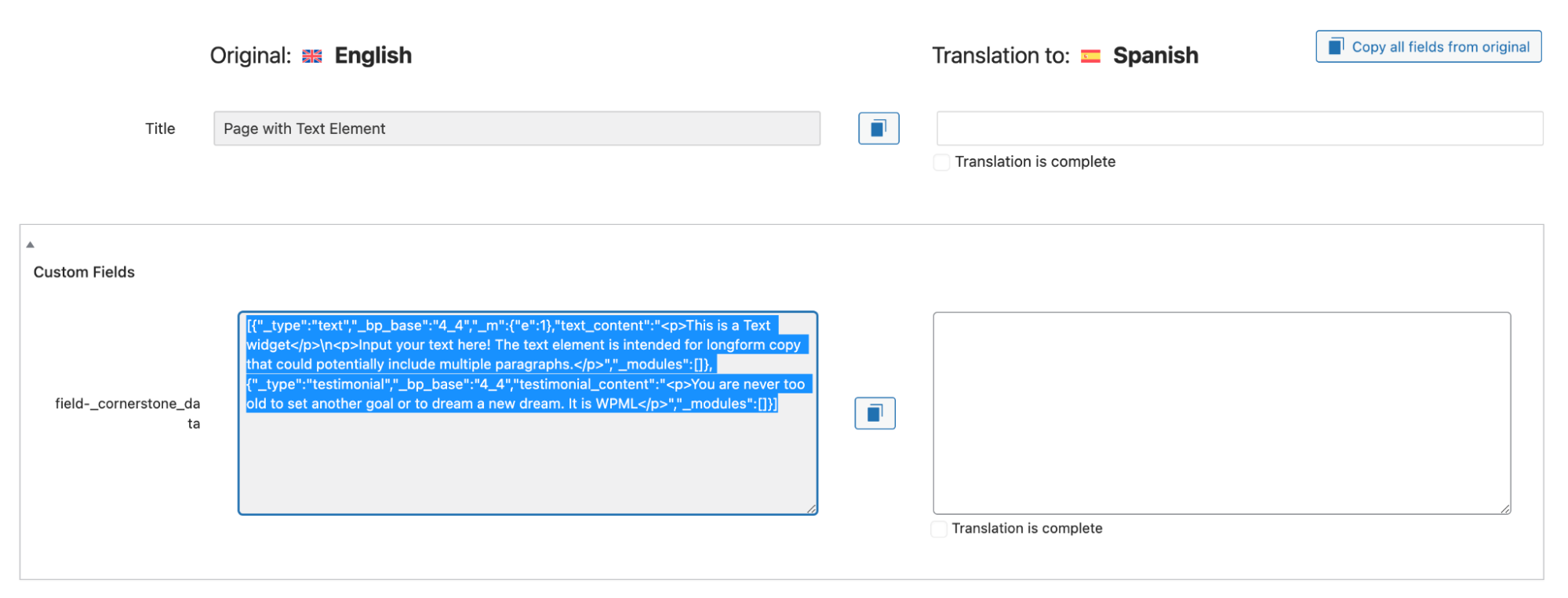
- انسخ محتوى المصفوفة المتسلسلة.
- استخدم أداة فك التسلسل المفضلة لديك لترى بشكل أفضل كيف يخرج الودجت محتواه. في حالتنا، استخدمنا موقع Unserialize.
إليك شرح لمحتوى المصفوفة الذي ستراه:
- يحتوي [_type] على الاسم المُدرج في سمة name لوسم الودجت.
- ستكون قيمة field هي الاسم الموجود داخل الأقواس والذي سيحتوي على اسم الحقل. على سبيل المثال: [testimonial_content] => You are never too old to set another goal or to dream a new dream. في هذه الحالة، «title» هو النص الذي تحتاجه.
بمجرد حصولك على هذه المعلومات، يمكنك المضي قدماً في تسجيل الودجت فعلياً للترجمة.
على سبيل المثال، يجلب ودجت Testimonial الذي يأتي مع Cornerstone بنية مشابهة لهذه في حقله المخصص _cornerstone_data. باستخدام هذه المعلومات، يجب تسجيل الودجت على النحو التالي ليتمكن WPML من اكتشافه وترجمته:
<wpml-config>
  <cornerstone-widgets>
    <widget name="testimonial">
      <fields>
        <field type="Testimonial: Content">testimonial_content</field>
      </fields>
    </widget>
  </cornerstone-widgets>
</wpml-config>
هذا بالطبع ليس ضرورياً لأن ودجت Testimonial مسجل بالفعل افتراضياً بواسطة WPML في مستودعنا. ولكنه يخدم كمثال لودجاتك المخصصة.
اختبار ملف تكوين اللغة
بمجرد إنشائك لملف التكوين الخاص بك، اتبع هذه الخطوات لاختبار ما إذا كان كل شيء مسجلاً كما هو متوقع:
- أعدّ تثبيتاً يحتوي على كل من CornerStone و WPML مفعلين. قم بتفعيل إضافتي ترجمة النصوص و ترجمة الوسائط.
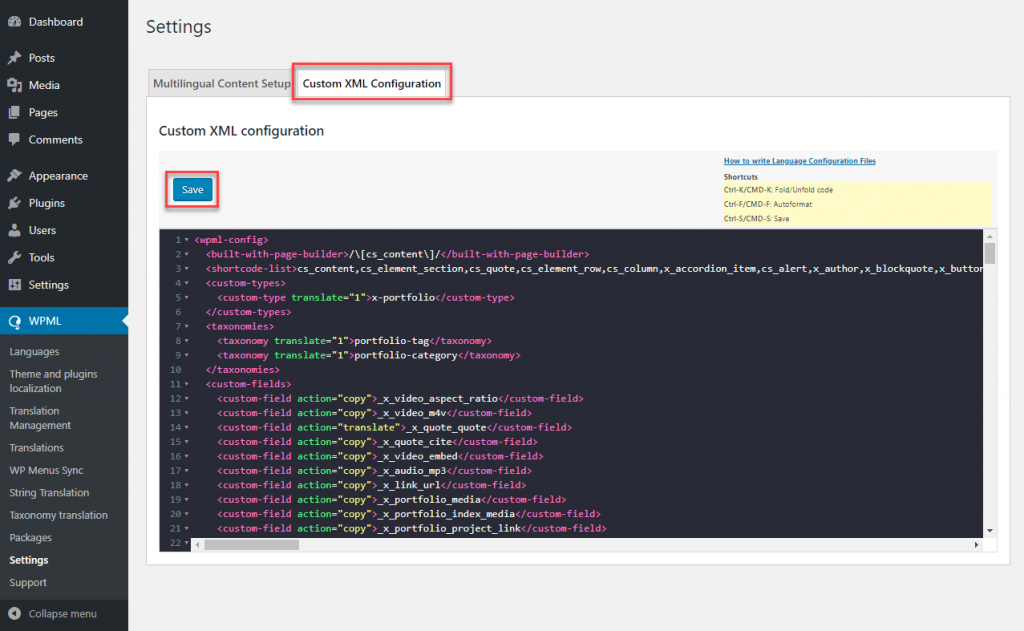
- ستحتاج إلى تجاوز ملف تكوين اللغة عن بُعد الخاص بـ WPML بالملف المُحدّث. للقيام بذلك، انتقل إلى صفحة WPML → إعدادات، وانقر على علامة التبويب تكوين XML مخصص. انسخ محتوى ملف تكوين اللغة المُحدّث الخاص بك إلى المحرر، وانقر على حفظ.
- أنشئ صفحة جديدة، وأضف الوحدة (الوحدات) الجديدة إليها. في حال قمت بتحديث بعض السمات للوحدات الحالية، أضفها إلى الصفحة أيضاً. في هذا المثال، سنفترض أن وحدة Testimonial قد تمت إضافتها حديثاً إلى أداة بناء الصفحات CornerStone. أضفها إلى الصفحة، وانقر على نشر.
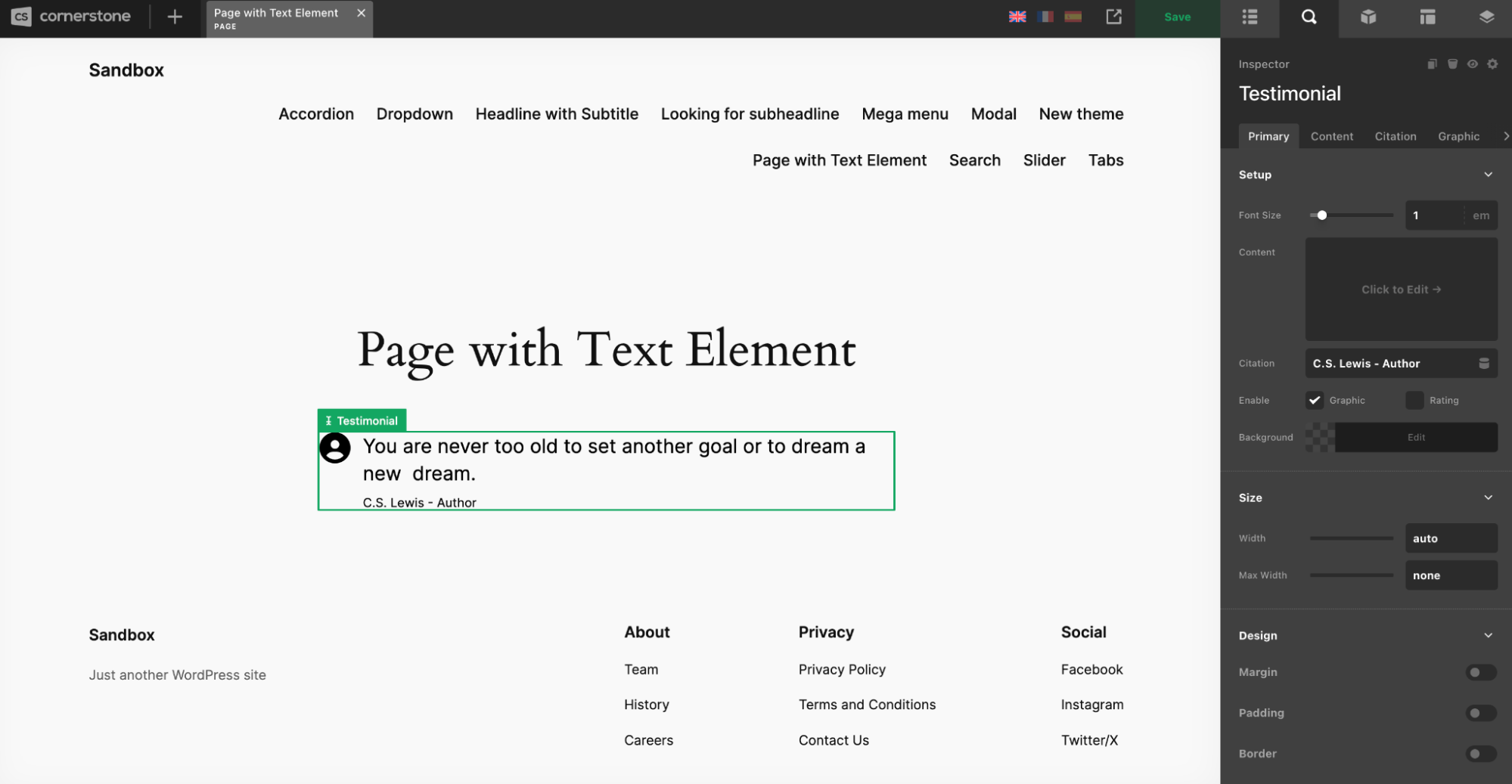
- انقر على أيقونة الزائد لترجمة الصفحة. سينقلك هذا إلى شاشة محرر الترجمة.
- تأكد من عرض العناصر النصية للوحدة على شاشة محرر الترجمة المتقدم.
- أدخل نصك المترجم وانقر على زر إكمال الترجمة.
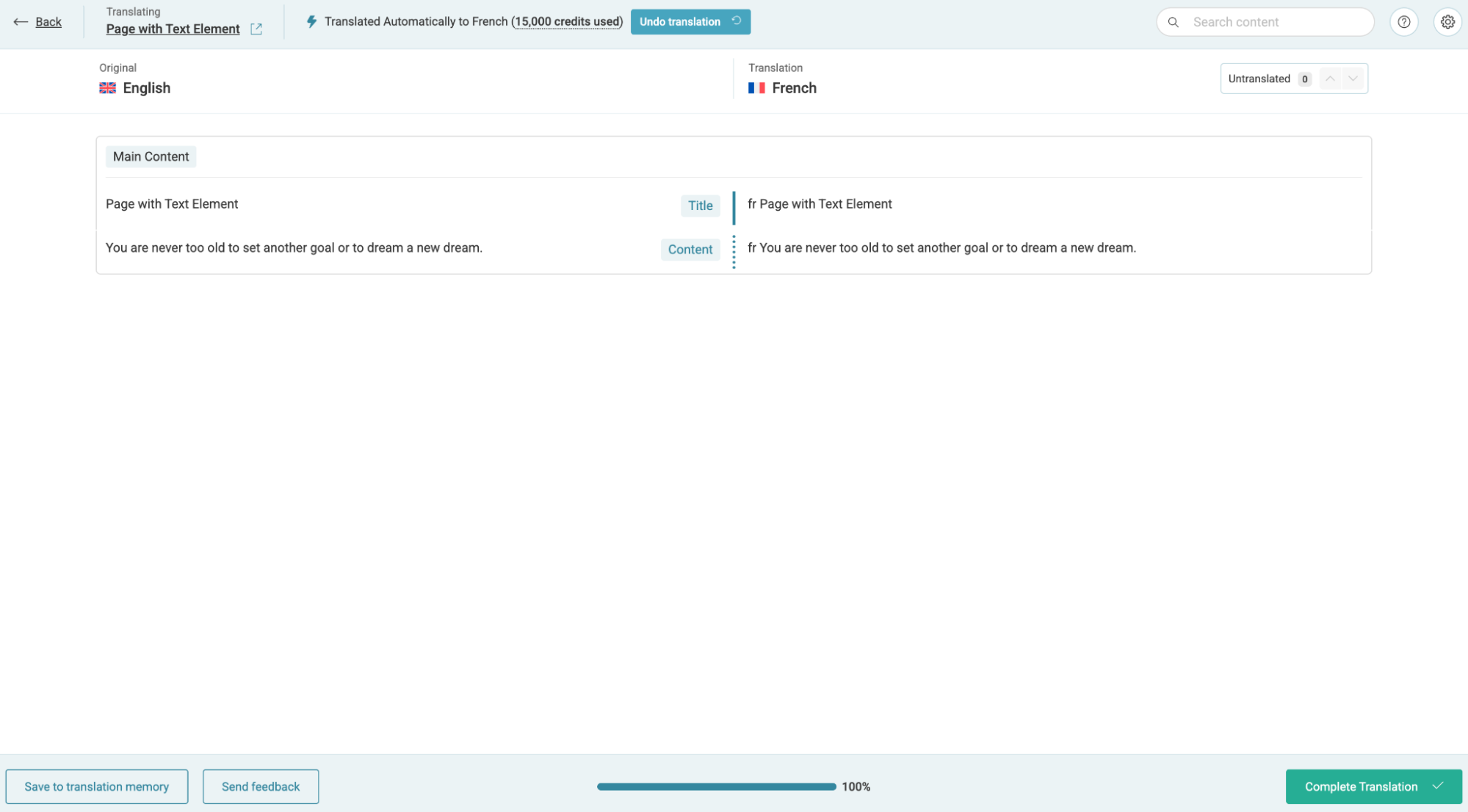
- تحقق من الصفحة المترجمة على الواجهة الأمامية.
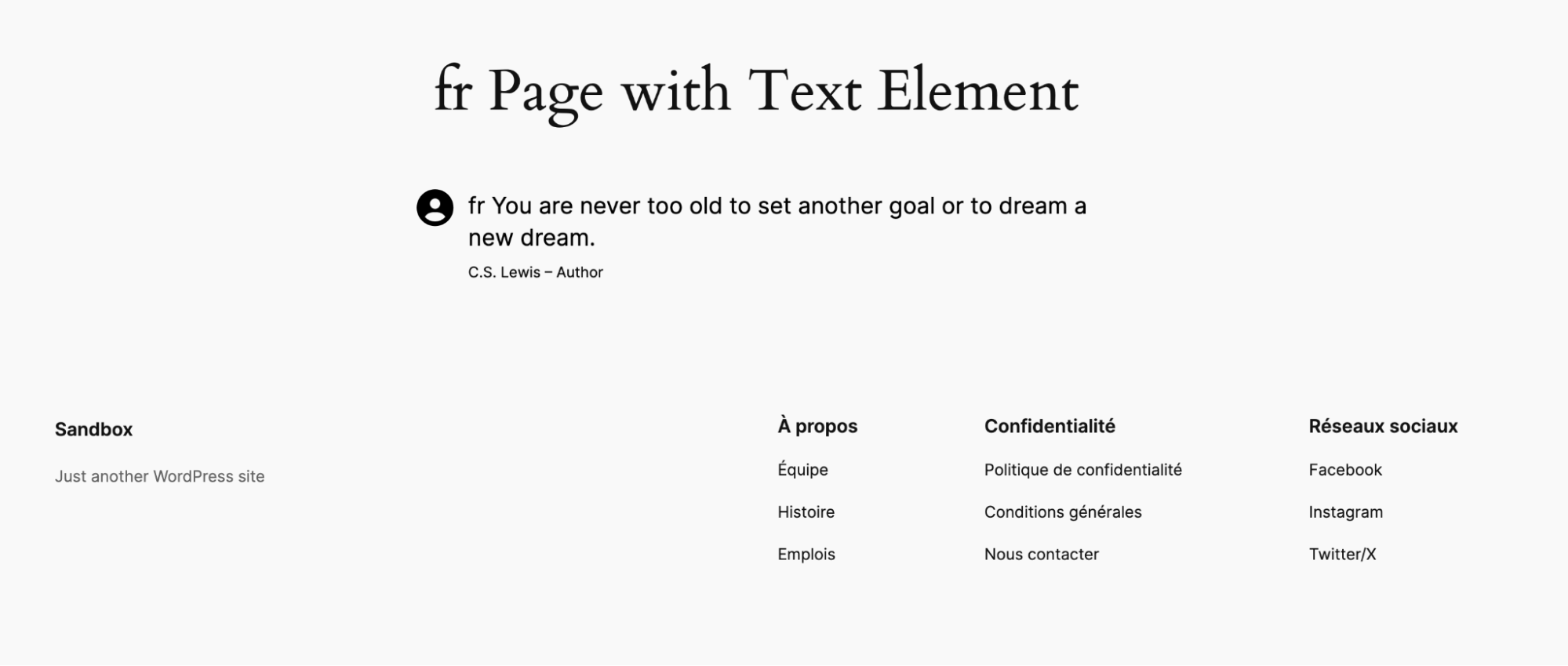
تعرض الصفحة المترجمة جميع السلاسل النصية المترجمة، مما يعني أن ملف تكوين اللغة المُحدّث يعمل بشكل صحيح. في حال واجهت أي مشاكل، يُرجى الاتصال بفريق تطوير التوافق لدينا. سيسعدهم التحقق من المشاكل المتعلقة بملف تكوين اللغة.
بمجرد الانتهاء من الاختبارات، يُرجى إرسال طلب دمج إلى مستودعنا. سيتلقى مطورو التوافق لدينا طلباتك ويراجعونها.