


このページは、CornerStone開発チームおよびCornerStoneページビルダーを使用するWeb開発者向けです。言語設定ファイルを更新して、CornerStoneとWPMLの互換性を維持するプロセスについて説明します。
翻訳用のカスタムページビルダーウィジェットの登録では、言語設定ファイルを使用して翻訳用のカスタムページビルダーウィジェットを登録する方法を詳しく説明しています。ここでは、CornerStoneウィジェットでこれを実現するために必要な情報を確認します。
ウィジェットの登録情報の検索
wpml-config.xmlファイル内にCornerStoneカスタムウィジェットを登録するには、まずそのウィジェットに関する基本情報を見つける必要があります。
この情報は、_cornerstone_dataカスタムフィールドから、またはJSM Show Post Metadataのようなプラグインを使用して簡単に取得できます。このプラグインは、投稿編集ページの下部にあるメタボックスに、投稿メタデータとそのアンシリアライズされた値を表示します。
または、次の手順を使用してこの情報を取得することもできます。
- WPML → 設定ページに移動し、カスタムフィールド翻訳セクションまでスクロールして、システムフィールドを表示リンクをクリックします。
- _cornerstone_dataカスタムフィールドを翻訳に設定します。
- 新規ページを作成し、登録するCornerStoneウィジェットのみを追加します。ページを保存します。
- WPML → 設定に移動し、翻訳エディタセクションでクラシック翻訳エディタオプションを一時的に有効にします。
- ステップ3で作成したページをクラシック翻訳エディタを使用して翻訳しようとすると、次のようなシリアライズされた配列が表示されます。
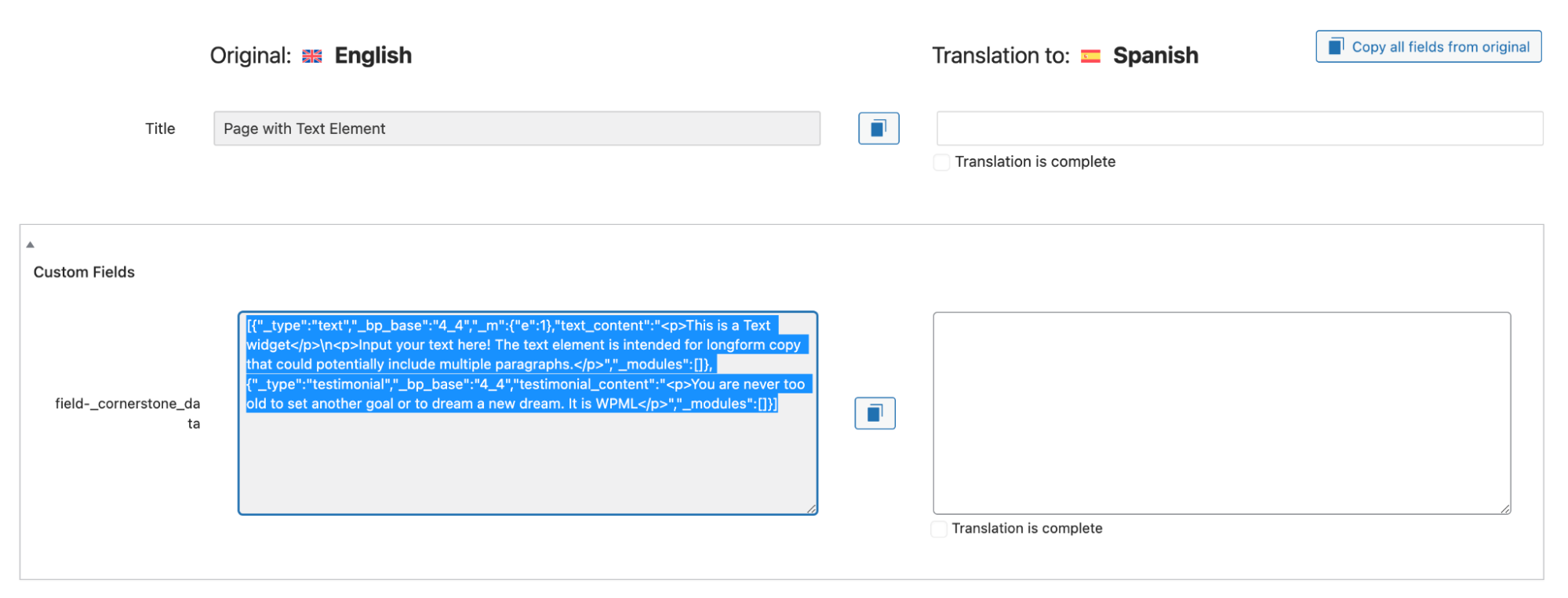
- シリアライズされた配列のコンテンツをコピーします。
- 使い慣れたアンシリアライズツールを使用して、ウィジェットがコンテンツをどのように出力しているかを確認します。この例では、Unserializeサイトを使用しました。
表示される配列のコンテンツの説明は次のとおりです。
- [_type]には、ウィジェットのタグのname属性に挿入された名前が含まれます。
- fieldの値は、フィールド名を含む角括弧内の名前になります。例:[testimonial_content] => You are never too old to set another goal or to dream a new dream。この場合、「title」が必要なテキストです。
この情報を取得したら、実際に翻訳用のウィジェットの登録に進むことができます。
たとえば、CornerStoneに付属するTestimonialウィジェットは、_cornerstone_dataカスタムフィールドにこれと似た構造を持っています。この情報を使用して、WPMLで検出および翻訳できるようにするには、ウィジェットを次のように登録する必要があります。
<wpml-config>
  <cornerstone-widgets>
    <widget name="testimonial">
      <fields>
        <field type="Testimonial: Content">testimonial_content</field>
      </fields>
    </widget>
  </cornerstone-widgets>
</wpml-config>
TestimonialウィジェットはWPMLによってリポジトリにデフォルトで登録されているため、もちろんこの作業は必要ありません。ただし、カスタムウィジェットの例として役立ちます。
言語設定ファイルのテスト
設定ファイルを作成したら、次の手順に従って、すべてが期待どおりに登録されているかテストします。
- CornerStoneとWPMLの両方を有効にしたインストールをセットアップします。文字列翻訳とメディア翻訳アドオンを有効化します。
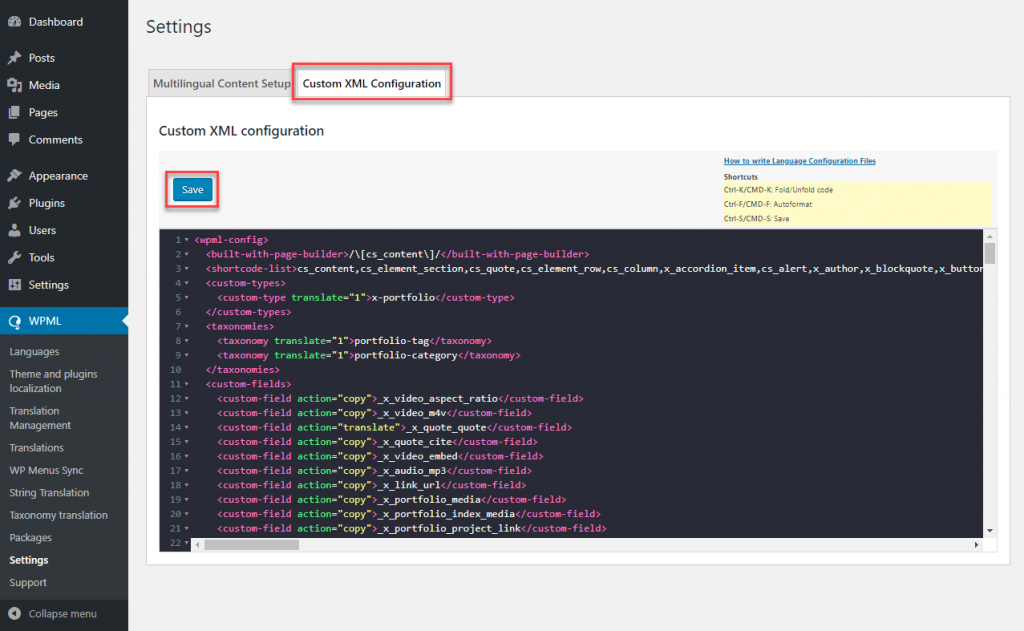
- WPMLのリモート言語設定ファイルを更新されたファイルで上書きする必要があります。これを行うには、WPML → 設定ページに移動し、カスタム XML 設定タブをクリックします。更新した言語設定ファイルのコンテンツをエディタにコピーし、保存をクリックします。
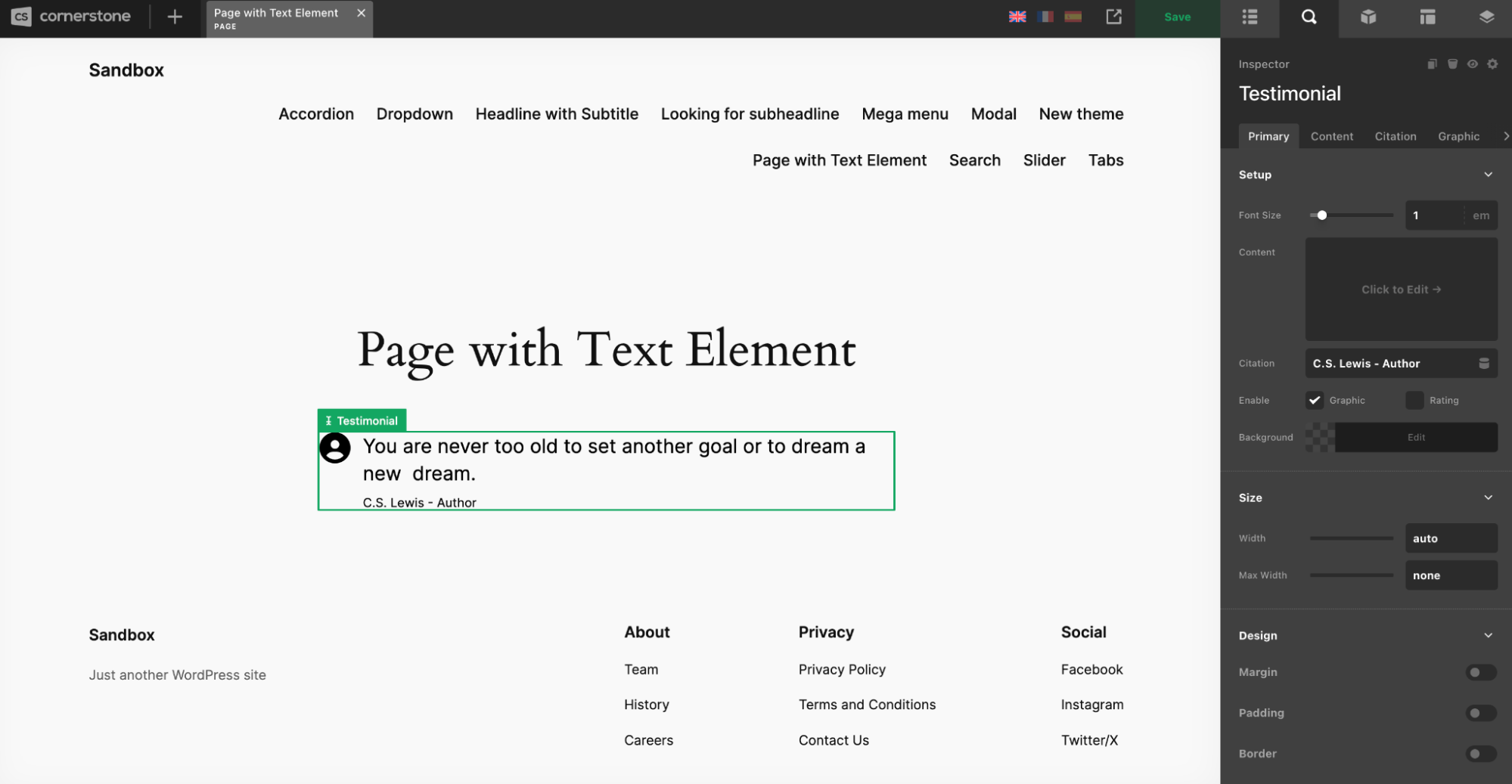
- 新規ページを作成し、新しいモジュールを追加します。既存のモジュールの属性を更新した場合は、それらもページに追加します。この例では、TestimonialモジュールがCornerStoneページビルダーに新しく追加されたと想定します。これをページに追加し、公開します。
- プラスアイコンをクリックしてページを翻訳します。これにより、翻訳エディタ画面が表示されます。
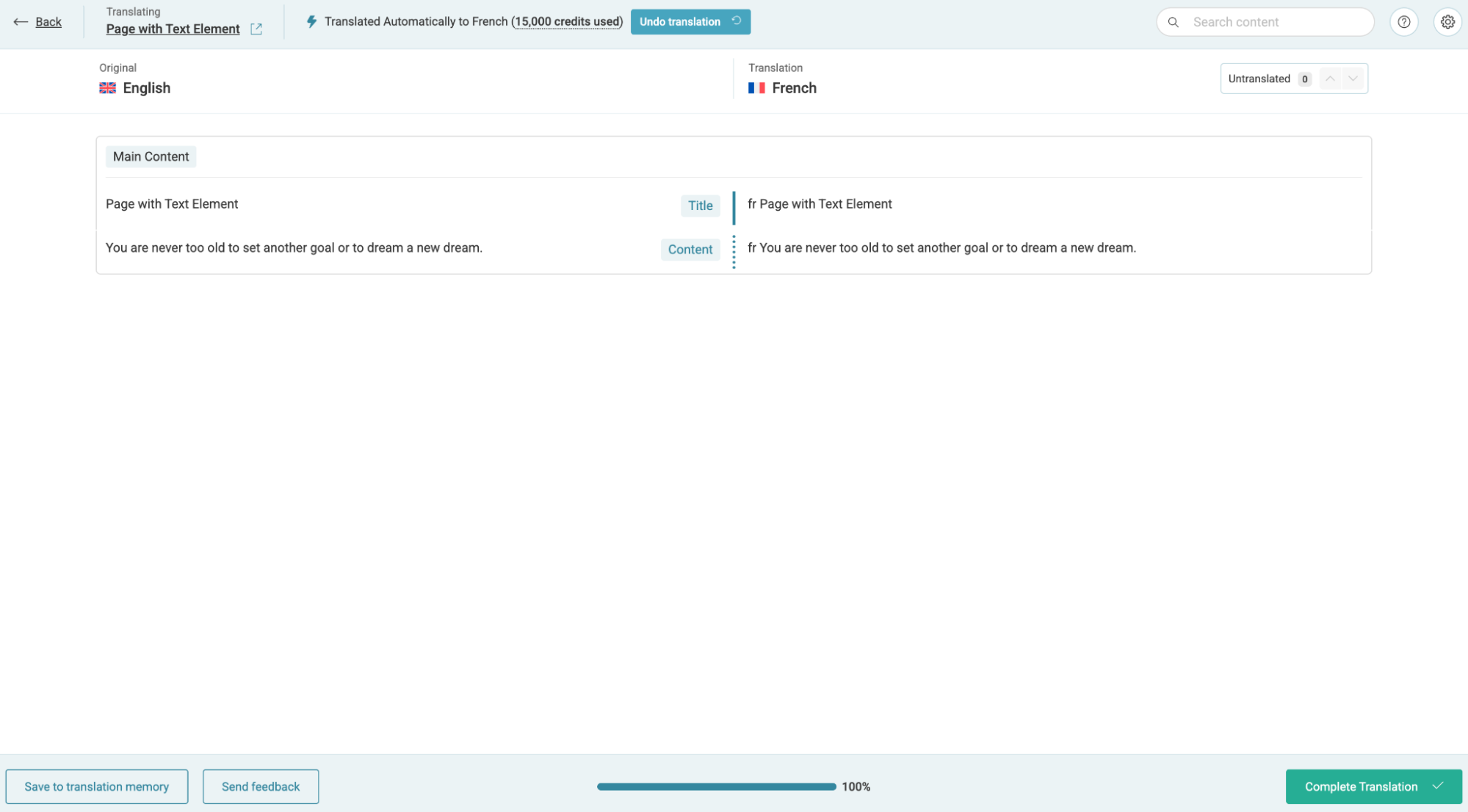
- モジュールのテキスト要素が高度な翻訳エディタ画面に表示されていることを確認します。
- 翻訳されたテキストを入力し、翻訳を完了ボタンをクリックします。
- フロントエンドで翻訳されたページを確認します。
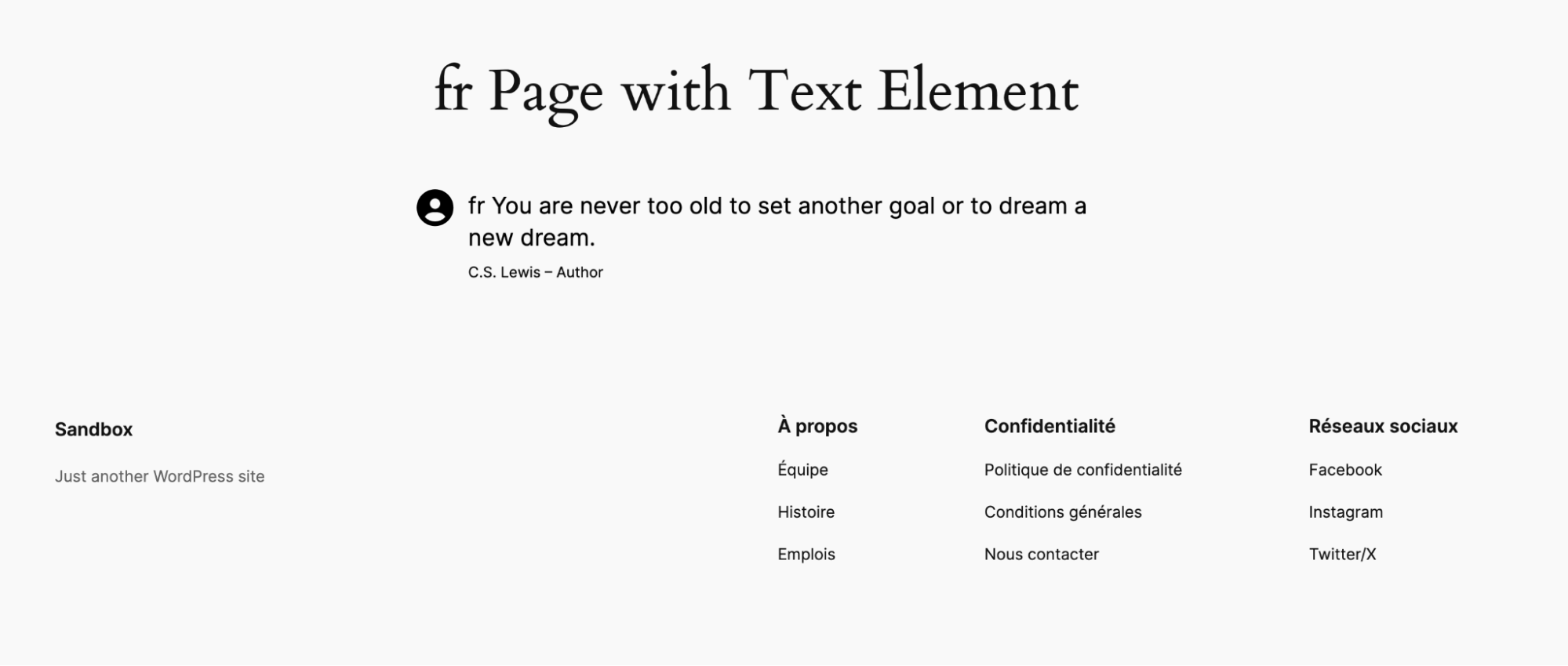
翻訳されたページにはすべての翻訳済み文字列が表示され、更新された言語設定ファイルが正しく機能していることがわかります。問題が発生した場合は、互換性開発チームにお問い合わせください。言語設定ファイルに関連する問題の確認を喜んでサポートいたします。
テストが完了したら、リポジトリにマージリクエストを送信してください。互換性開発者がリクエストを受け取り、レビューします。