


Diese Seite richtet sich an das Entwicklerteam von CornerStone und an Webentwickler, die den CornerStone Page Builder verwenden. Sie erklärt den Prozess zur Aufrechterhaltung der Kompatibilität von CornerStone mit WPML, was durch die Aktualisierung der Sprachkonfigurationsdatei erfolgt.
In Benutzerdefinierte Page-Builder-Widgets für die Übersetzung registrieren erklären wir im Detail, wie Sie benutzerdefinierte Page-Builder-Widgets für die Übersetzung mithilfe einer Sprachkonfigurationsdatei registrieren. Lassen Sie uns nun die Informationen überprüfen, die erforderlich sind, um dies für Cornerstone-Widgets zu erreichen.
Die Registrierungsinformationen des Widgets finden
Um ein benutzerdefiniertes Cornerstone-Widget in der Datei wpml-config.xml registrieren zu können, müssen Sie zunächst einige grundlegende Informationen darüber finden.
Sie können diese Informationen ganz einfach aus dem benutzerdefinierten Feld _cornerstone_data abrufen oder indem Sie ein Plugin wie JSM Show Post Metadata verwenden. Dieses Plugin zeigt Beitrags-Metadaten und ihre unserialisierten Werte in einer Metabox am unteren Rand der Beitragsbearbeitungsseiten an.
Alternativ können Sie die folgenden Schritte ausführen, um diese Informationen zu erhalten:
- Gehen Sie zur Seite WPML → Einstellungen, scrollen Sie zum Abschnitt Übersetzung benutzerdefinierter Felder und klicken Sie auf den Link Systemfeld anzeigen .
- Setzen Sie das benutzerdefinierte Feld _cornerstone_data auf Übersetzen.
- Erstellen Sie eine neue Seite und fügen Sie nur das CornerStone-Widget hinzu, das Sie registrieren möchten. Speichern Sie die Seite.
- Gehen Sie zu WPML → Einstellungen und aktivieren Sie im Abschnitt Übersetzungs-Editor vorübergehend die Option Klassischer Übersetzungs-Editor.
- Versuchen Sie, die in Schritt 3 erstellte Seite mit dem Klassischen Übersetzungs-Editor zu übersetzen, und Sie werden ein serialisiertes Array wie dieses bemerken:
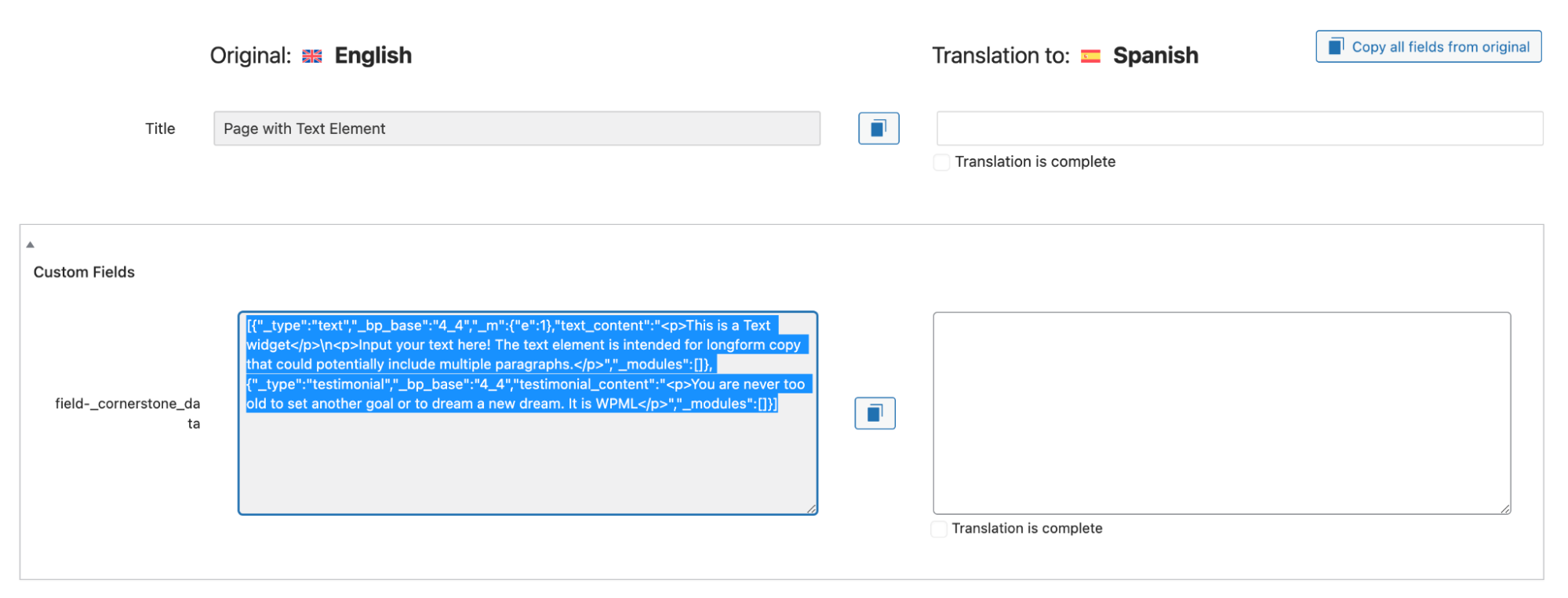
- Kopieren Sie den Inhalt des serialisierten Arrays.
- Verwenden Sie Ihr bevorzugtes Unserialize-Tool, um besser zu sehen, wie das Widget seine Inhalte ausgibt. In unserem Fall haben wir die Unserialize-Website verwendet.
Hier ist die Erklärung des Inhalts des Arrays, den Sie sehen werden:
- [_type] enthält den Namen, der in das Attribut name des Widget-Tags eingefügt wurde.
- Der Wert von field ist der Name in den Klammern, der den Namen des Feldes enthält. Zum Beispiel: [testimonial_content] => You are never too old to set another goal or to dream a new dream. In diesem Fall ist „title“ der Text, den Sie benötigen.
Sobald Sie diese Informationen haben, können Sie mit der eigentlichen Registrierung des Widgets für die Übersetzung fortfahren.
Zum Beispiel bringt das Testimonial-Widget, das mit Cornerstone geliefert wird, eine ähnliche Struktur wie diese in seinem benutzerdefinierten Feld _cornerstone_data mit. Mit diesen Informationen sollte das Widget wie folgt registriert werden, um von WPML erkannt und übersetzt werden zu können:
<wpml-config>
  <cornerstone-widgets>
    <widget name="testimonial">
      <fields>
        <field type="Testimonial: Content">testimonial_content</field>
      </fields>
    </widget>
  </cornerstone-widgets>
</wpml-config>
Dies ist natürlich nicht notwendig, da das Testimonial-Widget bereits standardmäßig von WPML in unserem Repository registriert ist. Es dient jedoch als Beispiel für Ihre benutzerdefinierten Widgets.
Die Sprachkonfigurationsdatei testen
Sobald Sie Ihre Konfigurationsdatei erstellt haben, führen Sie diese Schritte aus, um zu testen, ob alles wie erwartet registriert ist:
- Richten Sie eine Installation ein, in der sowohl CornerStone als auch WPML aktiviert sind. Aktivieren Sie die Add-ons String-Übersetzung und Medienübersetzung.
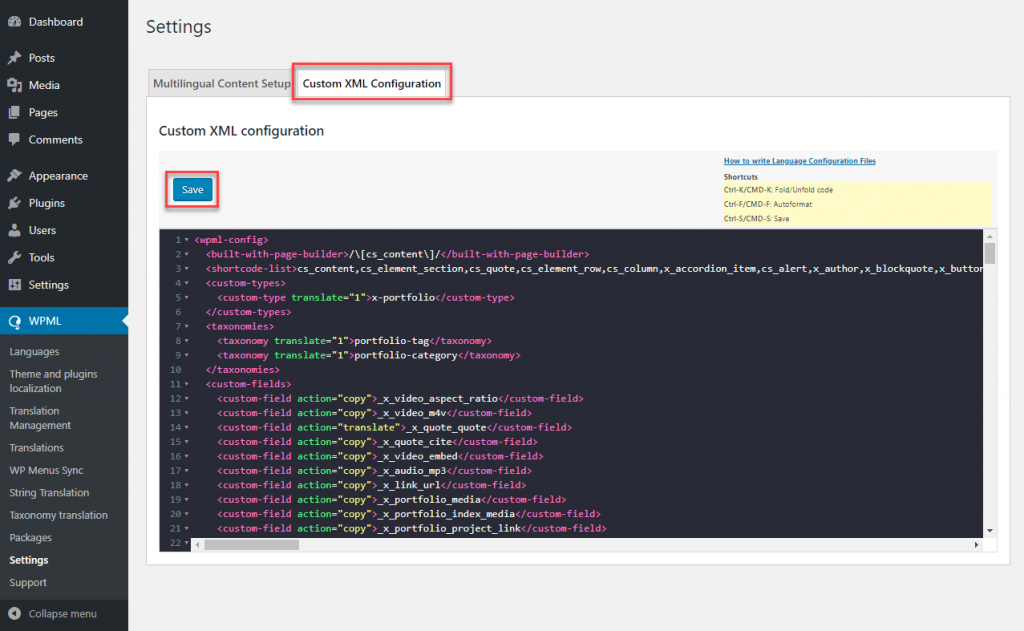
- Sie müssen die Remote-Sprachkonfigurationsdatei von WPML mit der aktualisierten überschreiben. Navigieren Sie dazu zur Seite WPML → Einstellungen und klicken Sie auf den Tab Benutzerdefinierte XML-Konfiguration. Kopieren Sie den Inhalt Ihrer aktualisierten Sprachkonfigurationsdatei in den Editor und klicken Sie auf Speichern.
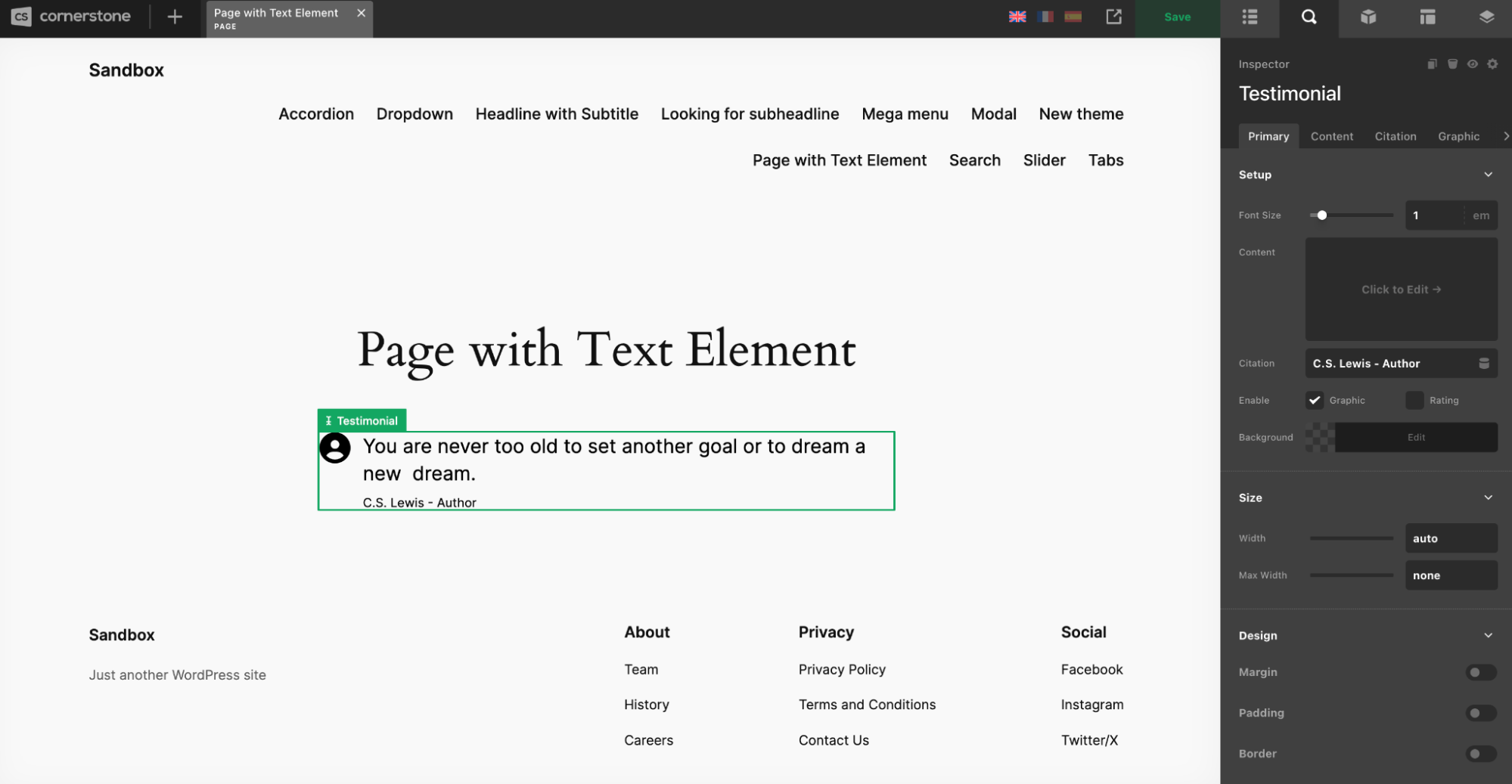
- Erstellen Sie eine neue Seite und fügen Sie das neue Modul (oder die neuen Module) hinzu. Falls Sie einige Attribute für bestehende Module aktualisiert haben, fügen Sie diese ebenfalls zur Seite hinzu. In diesem Beispiel gehen wir davon aus, dass das Testimonial-Modul neu zum CornerStone Page Builder hinzugefügt wurde. Fügen Sie es zur Seite hinzu und klicken Sie auf Veröffentlichen.
- Klicken Sie auf das Plus-Symbol, um die Seite zu übersetzen. Dies bringt Sie zum Bildschirm Übersetzungs-Editor.
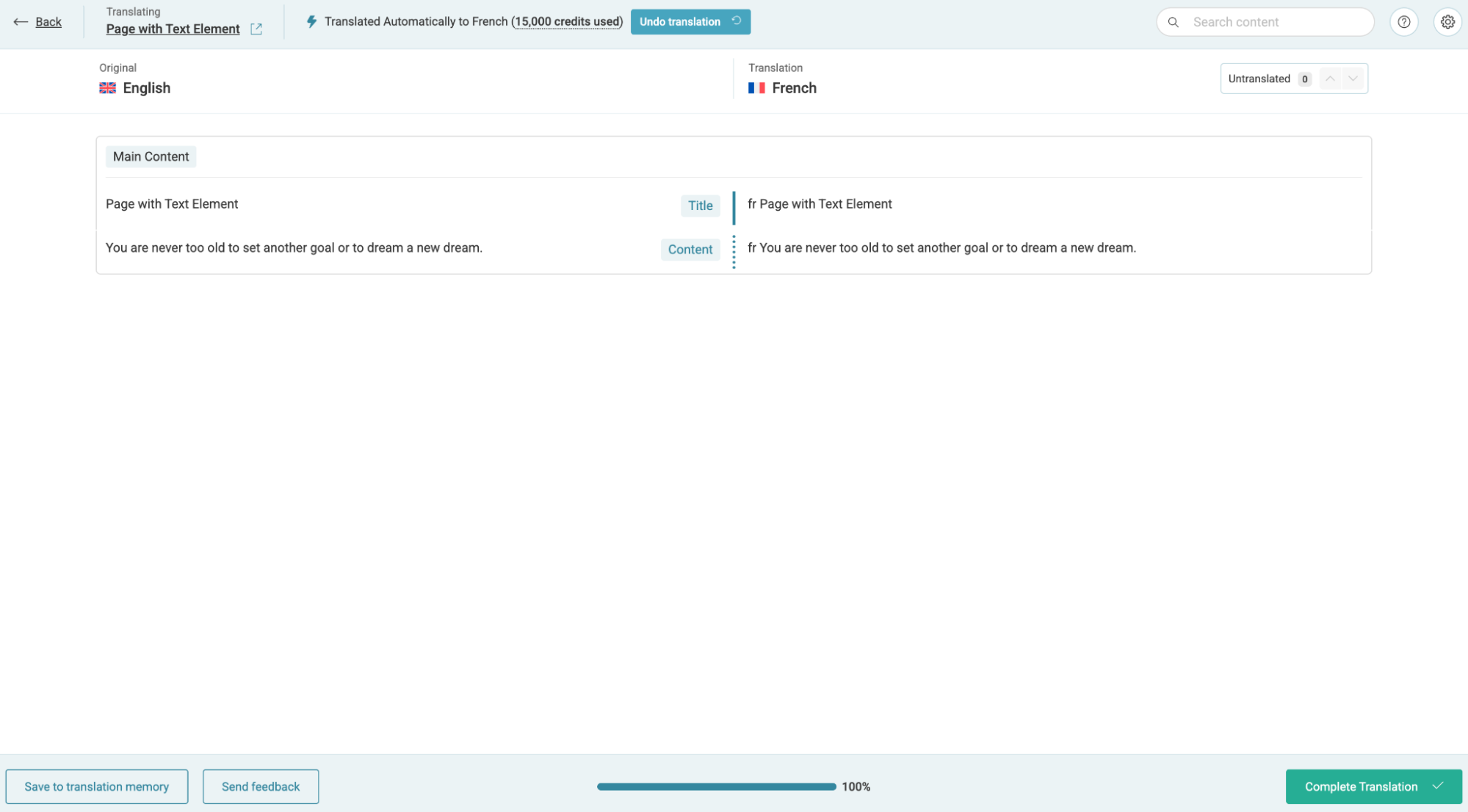
- Stellen Sie sicher, dass die Textelemente des Moduls auf dem Bildschirm Erweiterter Übersetzungs-Editor angezeigt werden.
- Geben Sie Ihren übersetzten Text ein und klicken Sie auf die Schaltfläche Übersetzung abschließen.
- Überprüfen Sie die übersetzte Seite im Frontend.
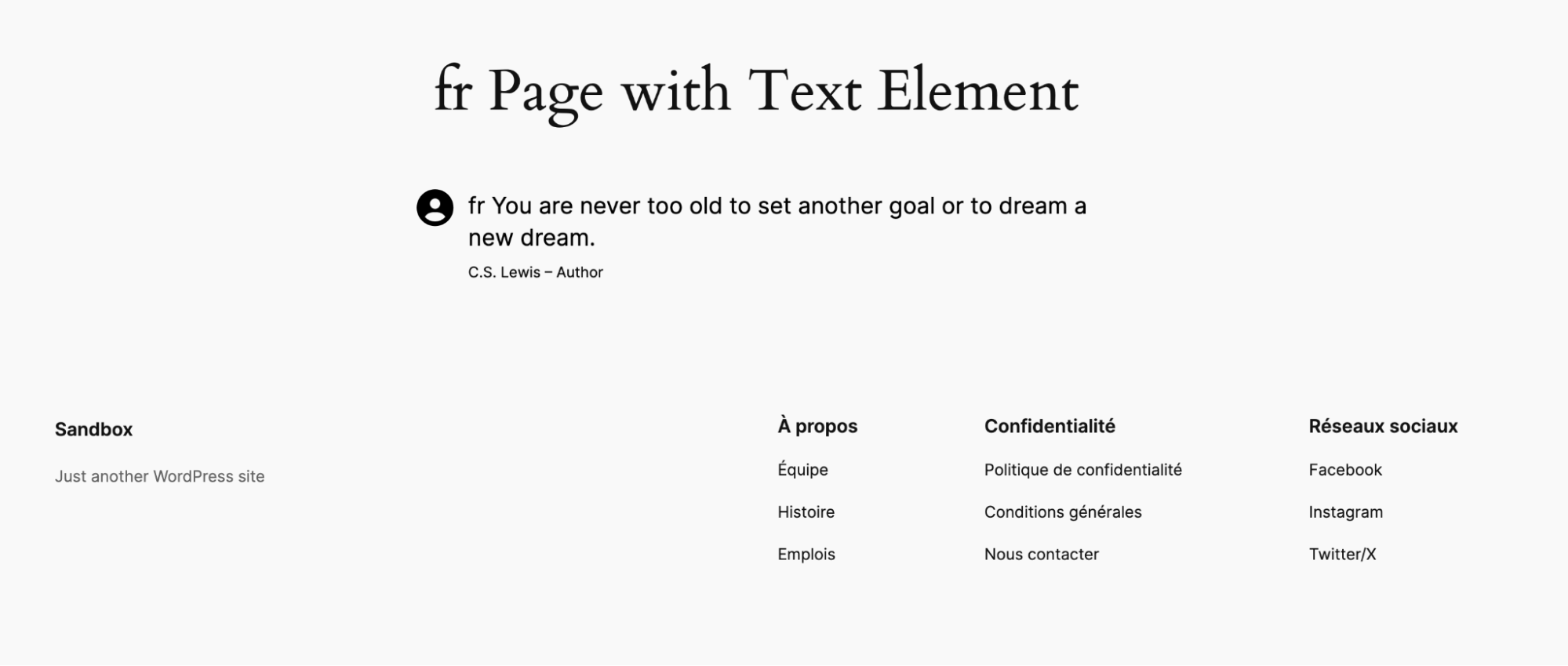
Die übersetzte Seite zeigt alle übersetzten Strings an, was bedeutet, dass die aktualisierte Sprachkonfigurationsdatei ordnungsgemäß funktioniert. Falls Sie auf Probleme stoßen, kontaktieren Sie bitte unser Kompatibilitäts-Entwicklungsteam. Sie prüfen gerne Probleme im Zusammenhang mit der Sprachkonfigurationsdatei.
Sobald Sie mit den Tests fertig sind, reichen Sie bitte einen Merge Request bei unserem Repository ein. Unsere Kompatibilitätsentwickler werden Ihre Anfragen erhalten und überprüfen.