


Esta página é para a equipe de desenvolvimento do CornerStone e desenvolvedores web que usam o construtor de páginas CornerStone. Ela explica o processo de manutenção da compatibilidade do CornerStone com o WPML, que é feito atualizando o arquivo de configuração de idioma.
Em Registrar widgets personalizados de construtores de páginas para tradução, explicamos em detalhes como registrar widgets personalizados de construtores de páginas para tradução usando um arquivo de configuração de idioma. Agora, vamos verificar as informações necessárias para fazer isso nos widgets do Cornerstone.
Como encontrar as informações de registro do widget
Para poder registrar um widget personalizado do Cornerstone dentro do arquivo wpml-config.xml , primeiro você precisa encontrar algumas informações básicas sobre ele.
Você pode obter essas informações facilmente no campo personalizado _cornerstone_data ou usando um plugin como o JSM Show Post Metadata. Esse plugin mostra os metadados do post e seus valores não serializados em uma metabox na parte inferior das páginas de edição de post.
Como alternativa, você pode usar os seguintes passos para obter essas informações:
- Vá para a página WPML → Configurações, role até a seção Tradução de campos personalizados e clique no link Exibir campo do sistema.
- Defina o campo personalizado _cornerstone_data como Traduzir.
- Crie uma nova página e adicione apenas o widget do CornerStone que você quer registrar. Salve a página.
- Vá para WPML → Configurações e, na seção Editor de tradução , ative temporariamente a opção Editor de tradução clássico.
- Tente traduzir a página que você criou no Passo 3 usando o Editor de tradução clássico, e você notará um array serializado, como este:
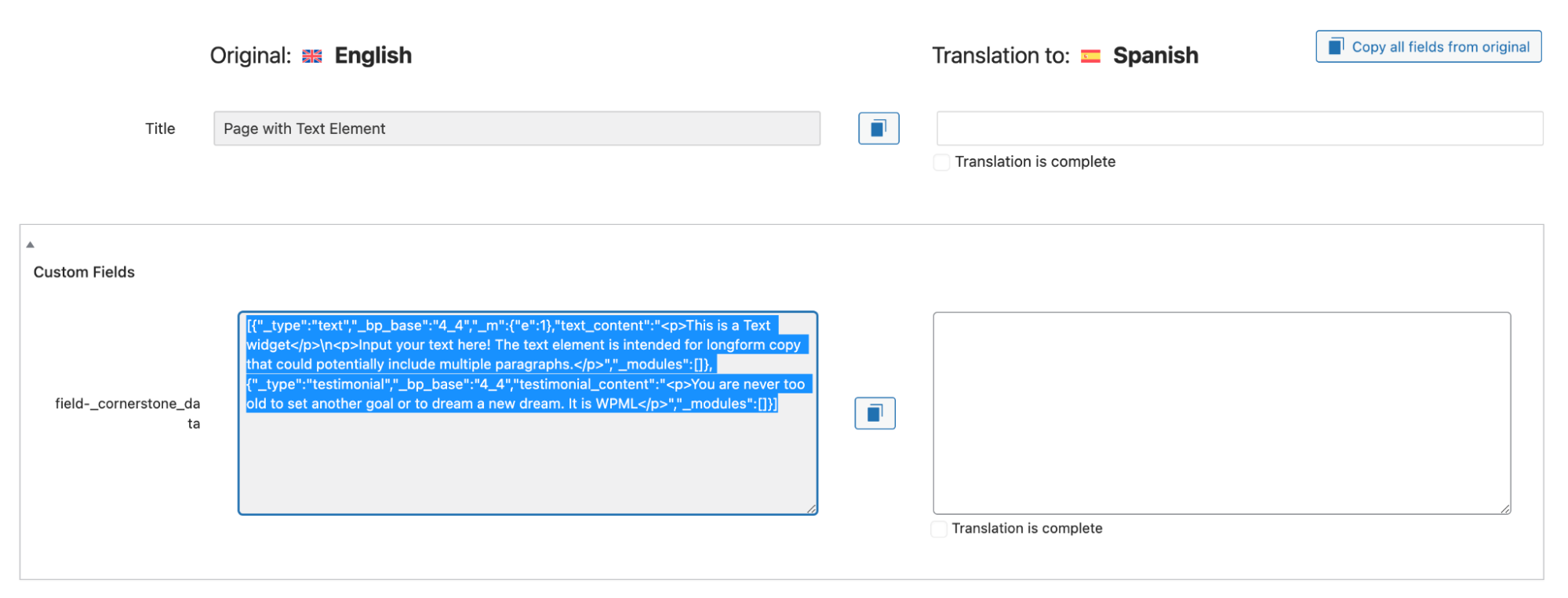
- Copie o conteúdo do array serializado.
- Use a sua ferramenta de desserialização preferida para ver melhor como o widget está gerando seu conteúdo. Em nosso caso, usamos o site Unserialize.
Aqui está a explicação do conteúdo do array que você verá:
- [_type] contém o nome inserido no atributo name da tag do widget.
- O valor de field será o nome dentro dos colchetes que conterá o nome do campo. Por exemplo:[testimonial_content] => You are never too old to set another goal or to dream a new dream. Neste caso, “title” é o texto que você precisa.
Assim que tiver essas informações, você poderá prosseguir com o registro do widget para tradução.
Por exemplo, o widget Testimonial que vem com o Cornerstone traz uma estrutura semelhante a esta em seu campo personalizado _cornerstone_data. Com essas informações, o widget deve ser registrado da seguinte forma para poder ser detectado e traduzido pelo WPML:
<wpml-config>
  <cornerstone-widgets>
    <widget name="testimonial">
      <fields>
        <field type="Testimonial: Content">testimonial_content</field>
      </fields>
    </widget>
  </cornerstone-widgets>
</wpml-config>
Isso, é claro, não é necessário, pois o widget Testimonial já é registrado por padrão pelo WPML em nosso repositório. Mas ele serve como exemplo para os seus widgets personalizados.
Como testar o arquivo de configuração de idioma
Depois de criar o seu arquivo de configuração, siga estes passos para testar se tudo está registrado conforme o esperado:
- Configure uma instalação com o CornerStone e o WPML ativados. Ative os complementos Tradução de Strings e Tradução de mídia.
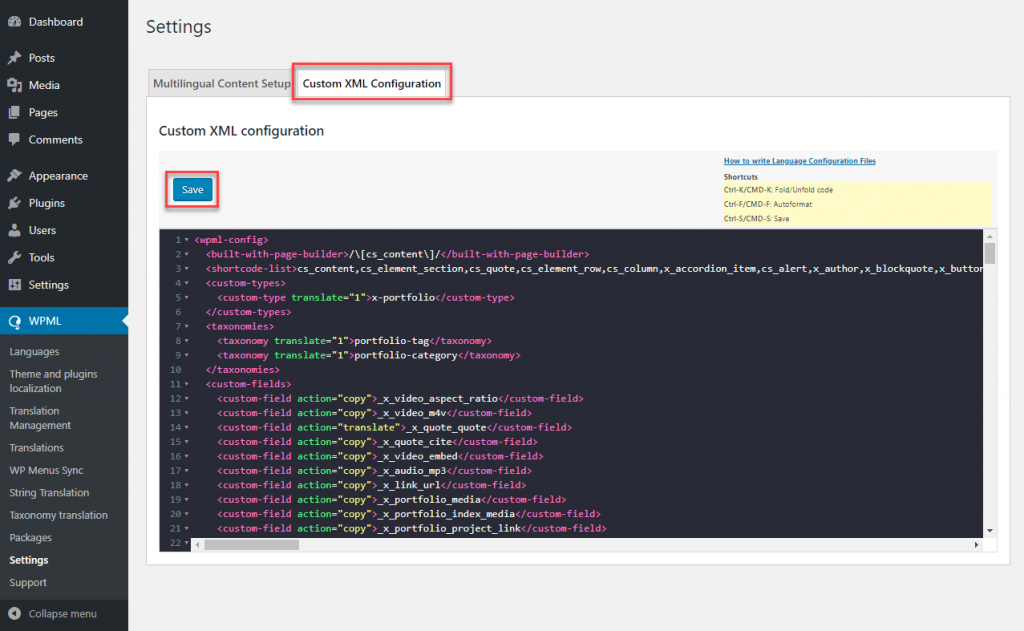
- Você precisará substituir o arquivo de configuração de idioma remoto do WPML pelo arquivo atualizado. Para fazer isso, navegue até a página WPML → Configurações e clique na aba Configuração XML personalizada. Copie o conteúdo do seu arquivo de configuração de idioma atualizado para o editor e clique em Salvar.
- Crie uma nova página e adicione o(s) novo(s) módulo(s) a ela. Caso você tenha atualizado alguns atributos de módulos existentes, adicione-os à página também. Neste exemplo, vamos supor que o módulo Testimonial foi adicionado recentemente ao construtor de páginas CornerStone. Adicione-o à página e clique em Publicar.
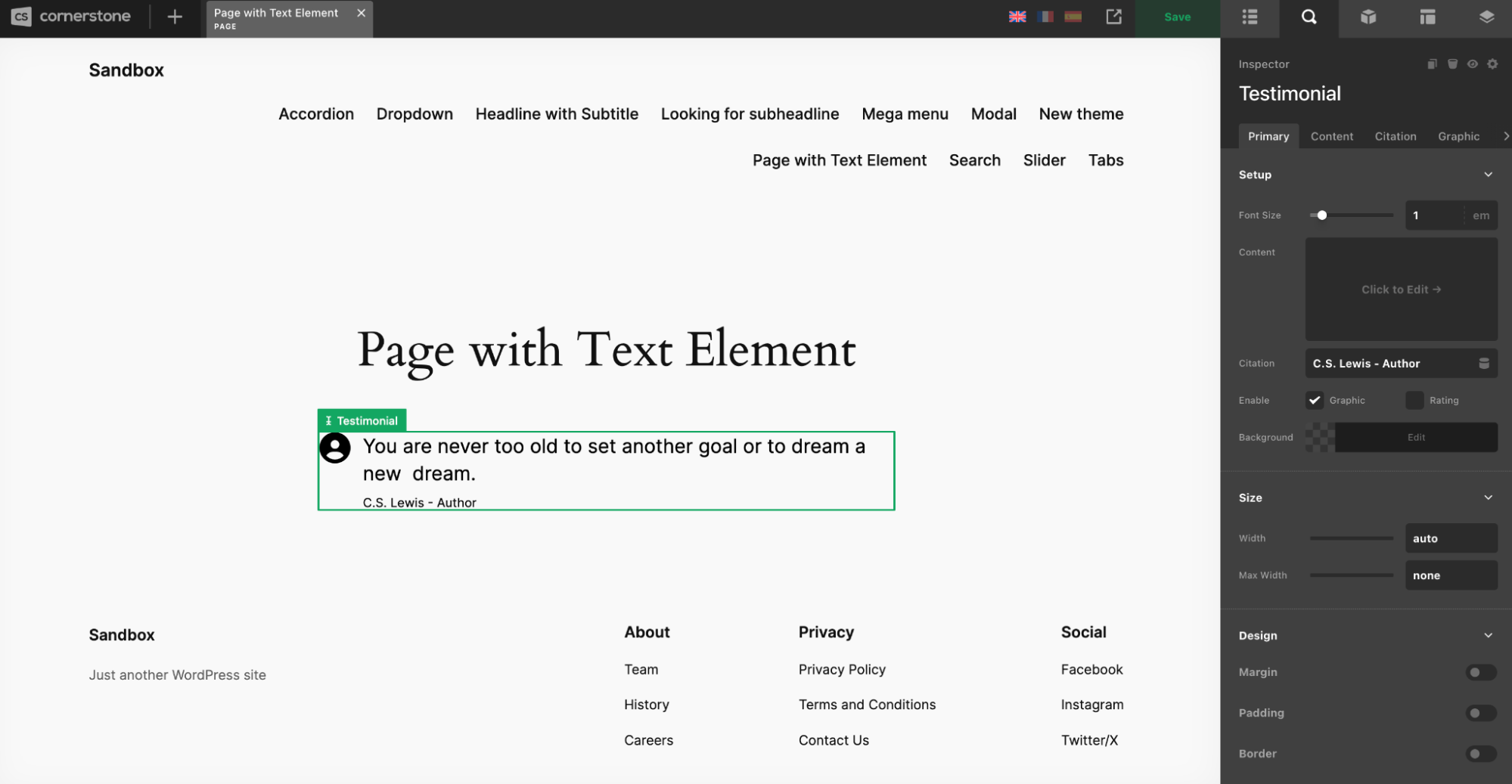
- Clique no ícone de mais para traduzir a página. Isso levará você à tela do Editor de tradução.
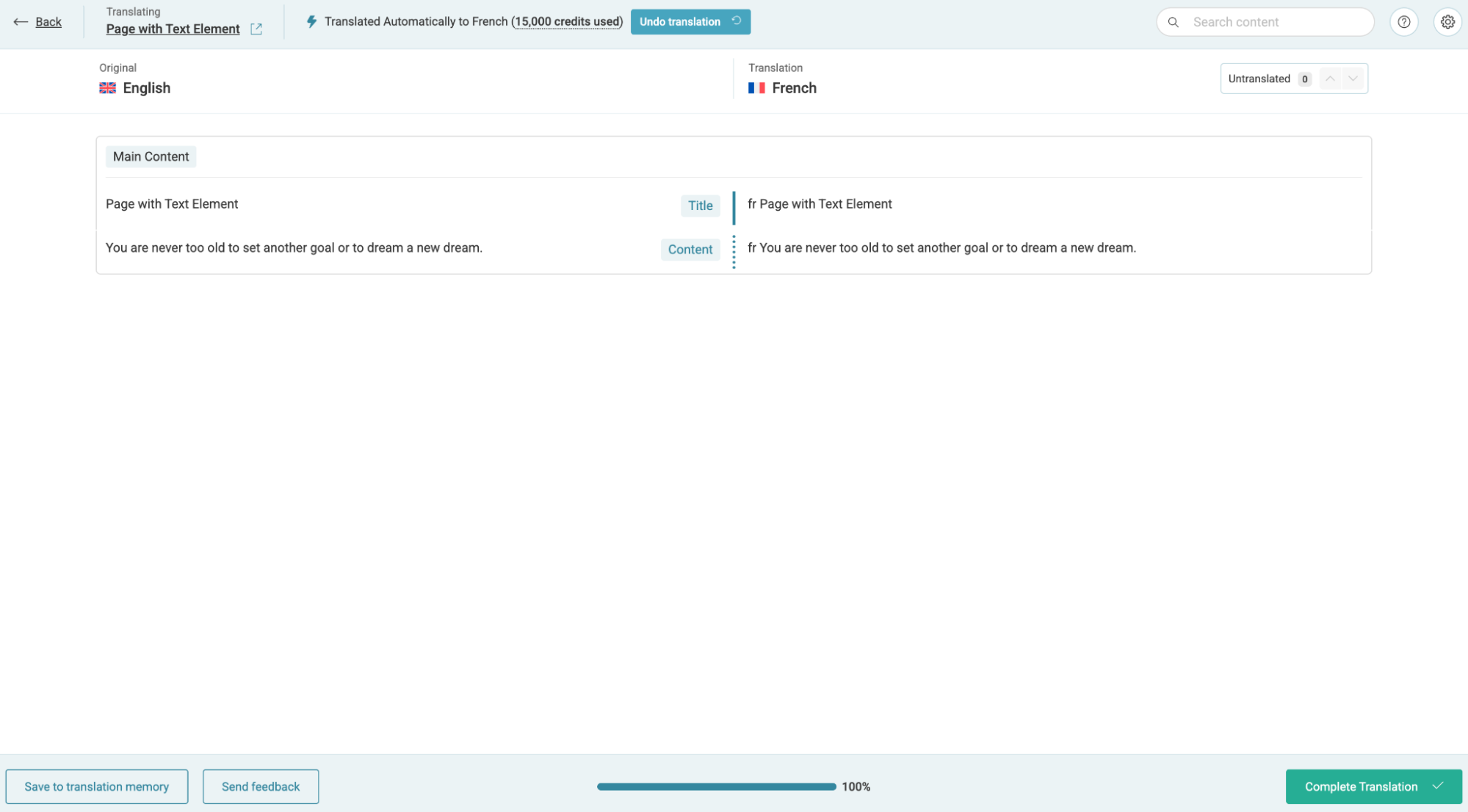
- Certifique-se de que os elementos textuais do módulo sejam exibidos na tela do Editor de tradução avançado.
- Preencha o seu texto traduzido e clique no botão Concluir tradução.
- Verifique a página traduzida no front-end.
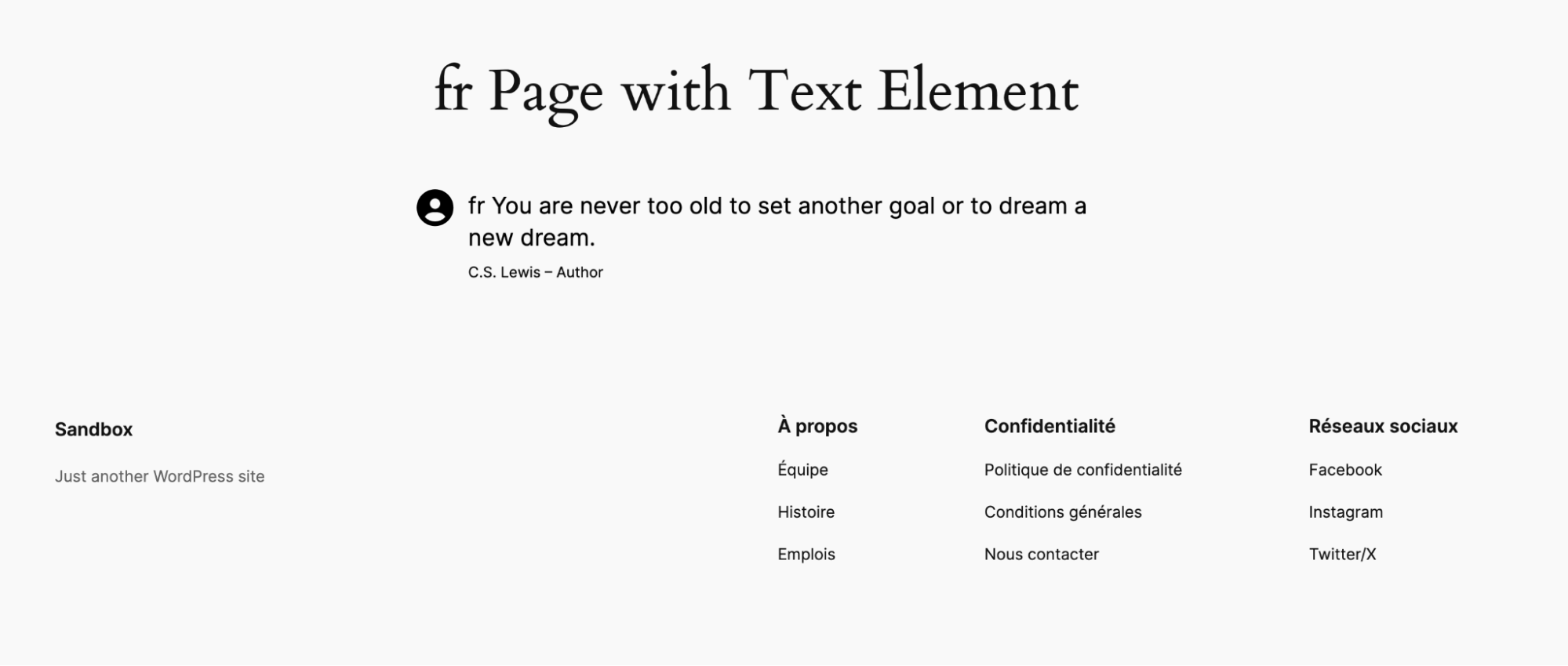
A página traduzida mostra todas as strings traduzidas, o que indica que o arquivo de configuração de idioma atualizado está funcionando corretamente. Caso você encontre algum problema, entre em contato com a nossa equipe de desenvolvimento de compatibilidade. Eles terão prazer em verificar problemas relacionados ao arquivo de configuração de idioma.
Assim que terminar os testes, envie um merge request para nosso repositório. Nossos desenvolvedores de compatibilidade receberão suas solicitações e as revisarão.