


Questa pagina è destinata al team di sviluppo di CornerStone e agli sviluppatori web che utilizzano il page builder CornerStone. Spiega il processo per mantenere la compatibilità di CornerStone con WPML, che si esegue aggiornando il file di configurazione della lingua.
In Registrare i widget personalizzati del page builder per la traduzione, spieghiamo in dettaglio come registrare i widget personalizzati del page builder per la traduzione utilizzando un file di configurazione della lingua. Ora vediamo le informazioni necessarie per ottenere questo risultato per i widget di Cornerstone.
Trovare le informazioni di registrazione del widget
Per poter registrare un widget personalizzato di Cornerstone all'interno del file wpml-config.xml , devi prima trovare alcune informazioni di base al riguardo.
Puoi ottenere facilmente queste informazioni dal campo personalizzato _cornerstone_data o utilizzando un plugin come JSM Show Post Metadata. Questo plugin mostra i metadati dell'articolo e i loro valori non serializzati in un metabox in fondo alle pagine di modifica degli articoli.
In alternativa, puoi seguire questi passaggi per ottenere queste informazioni:
- Vai alla pagina WPML → Impostazioni, scorri fino alla sezione Traduzione dei campi personalizzati e fai clic sul link Mostra campi di sistema.
- Imposta il campo personalizzato _cornerstone_data su Traduci.
- Crea una nuova pagina e aggiungi solo il widget di CornerStone che desideri registrare. Salva la pagina.
- Vai su WPML → Impostazioni e, nella sezione Editor di traduzione, attiva temporaneamente l'opzione Editor di traduzione classico.
- Prova a tradurre la pagina che hai creato nel passaggio 3 utilizzando l'Editor di traduzione classico e noterai un array serializzato, come questo:
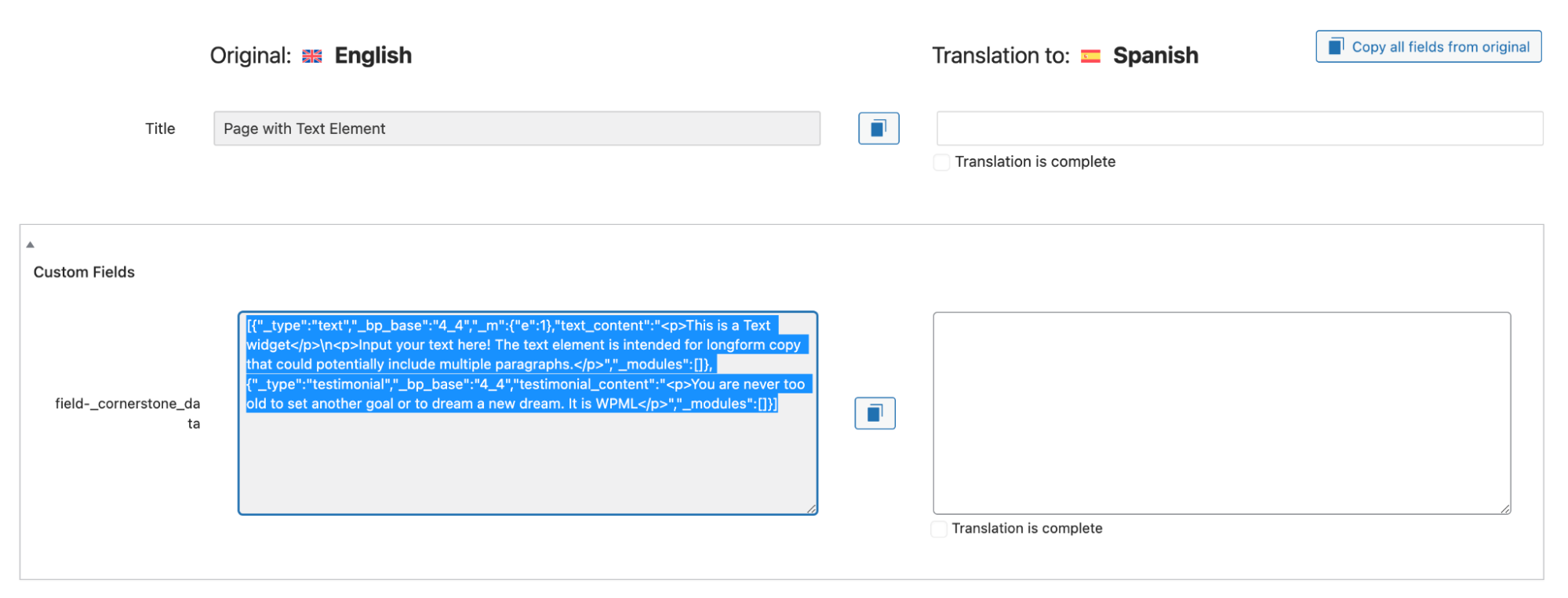
- Copia il contenuto dell'array serializzato.
- Usa il tuo strumento di deserializzazione preferito per vedere meglio come il widget produce il suo contenuto. Nel nostro caso, abbiamo utilizzato il sito Unserialize.
Ecco la spiegazione del contenuto dell'array che vedrai:
- [_type] contiene il nome inserito nell'attributo name del tag del widget.
- Il valore field sarà il nome all'interno delle parentesi quadre che conterrà il nome del campo. Ad esempio: [testimonial_content] => You are never too old to set another goal or to dream a new dream. In questo caso, “title” è il testo di cui hai bisogno.
Una volta ottenute queste informazioni, puoi procedere con la registrazione effettiva del widget per la traduzione.
Ad esempio, il widget Testimonial incluso in Cornerstone presenta una struttura simile a questa nel suo campo personalizzato _cornerstone_data. Con queste informazioni, il widget dovrebbe essere registrato nel modo seguente per poter essere rilevato e tradotto da WPML:
<wpml-config>
  <cornerstone-widgets>
    <widget name="testimonial">
      <fields>
        <field type="Testimonial: Content">testimonial_content</field>
      </fields>
    </widget>
  </cornerstone-widgets>
</wpml-config>
Questo, ovviamente, non è necessario poiché il widget Testimonial è già registrato per impostazione predefinita da WPML nel nostro repository. Ma serve come esempio per i tuoi widget personalizzati.
Testare il file di configurazione della lingua
Una volta creato il tuo file di configurazione, segui questi passaggi per testare se tutto è registrato come previsto:
- Prepara un'installazione con CornerStone e WPML attivati. Attiva i componenti aggiuntivi Traduzione stringhe e Traduzione media.
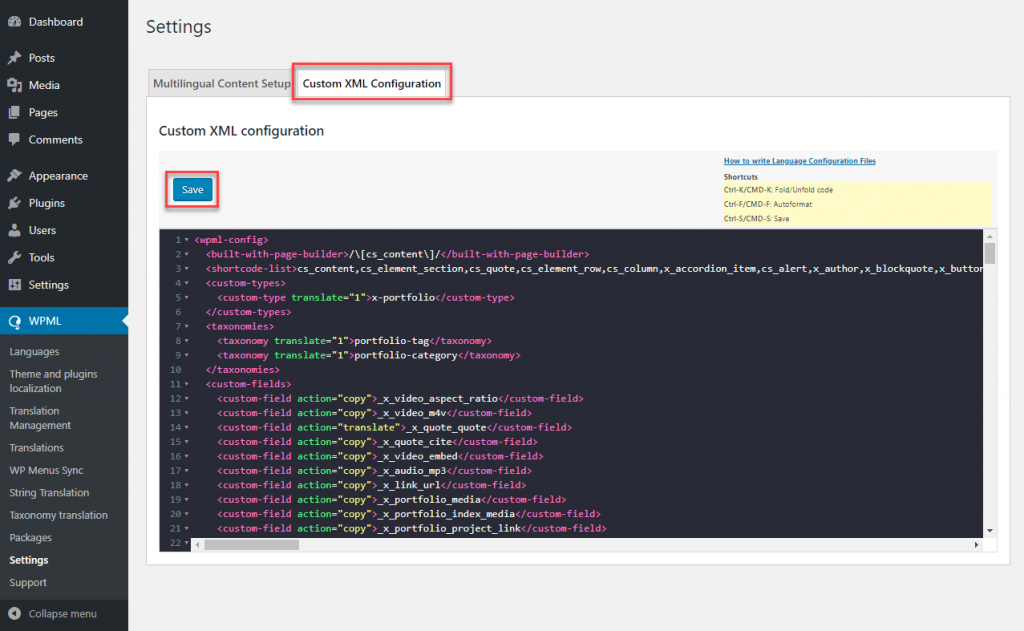
- Dovrai sovrascrivere il file di configurazione della lingua remoto di WPML con quello aggiornato. Per farlo, vai alla pagina WPML → Impostazioni e fai clic sulla scheda Configurazione XML personalizzata. Copia il contenuto del tuo file di configurazione della lingua aggiornato nell'editor e fai clic su Salva.
- Crea una nuova pagina e aggiungivi i nuovi moduli. Nel caso in cui tu abbia aggiornato alcuni attributi per i moduli esistenti, aggiungi anche questi alla pagina. In questo esempio, supporremo che il modulo Testimonial sia stato appena aggiunto al page builder CornerStone. Aggiungilo alla pagina e fai clic su Pubblica.
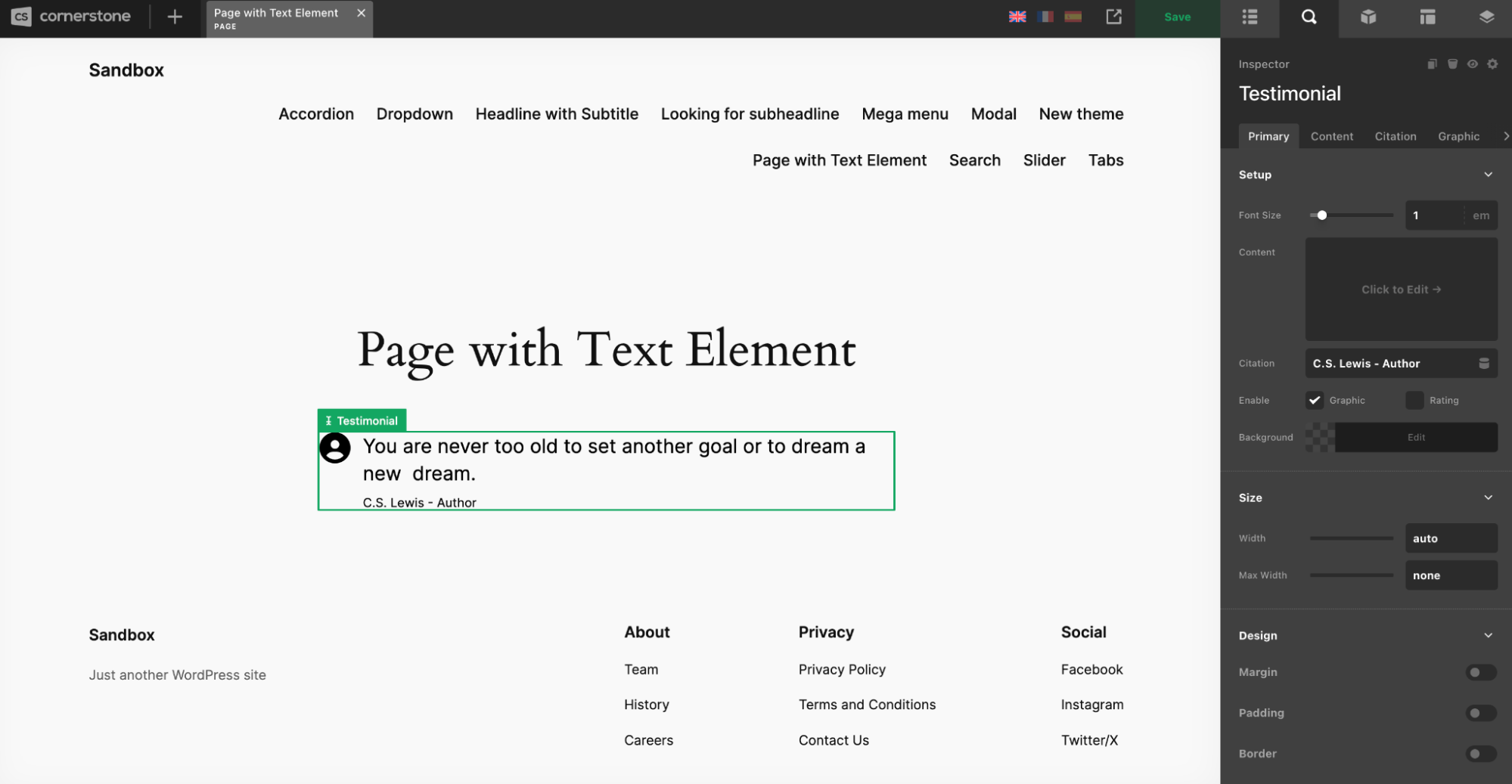
- Fai clic sull'icona più per tradurre la pagina. Questo ti porterà alla schermata dell'Editor di traduzione.
- Assicurati che gli elementi testuali del modulo siano visualizzati nella schermata dell'Editor di traduzione avanzato.
- Inserisci il testo tradotto e fai clic sul pulsante Completa traduzione.
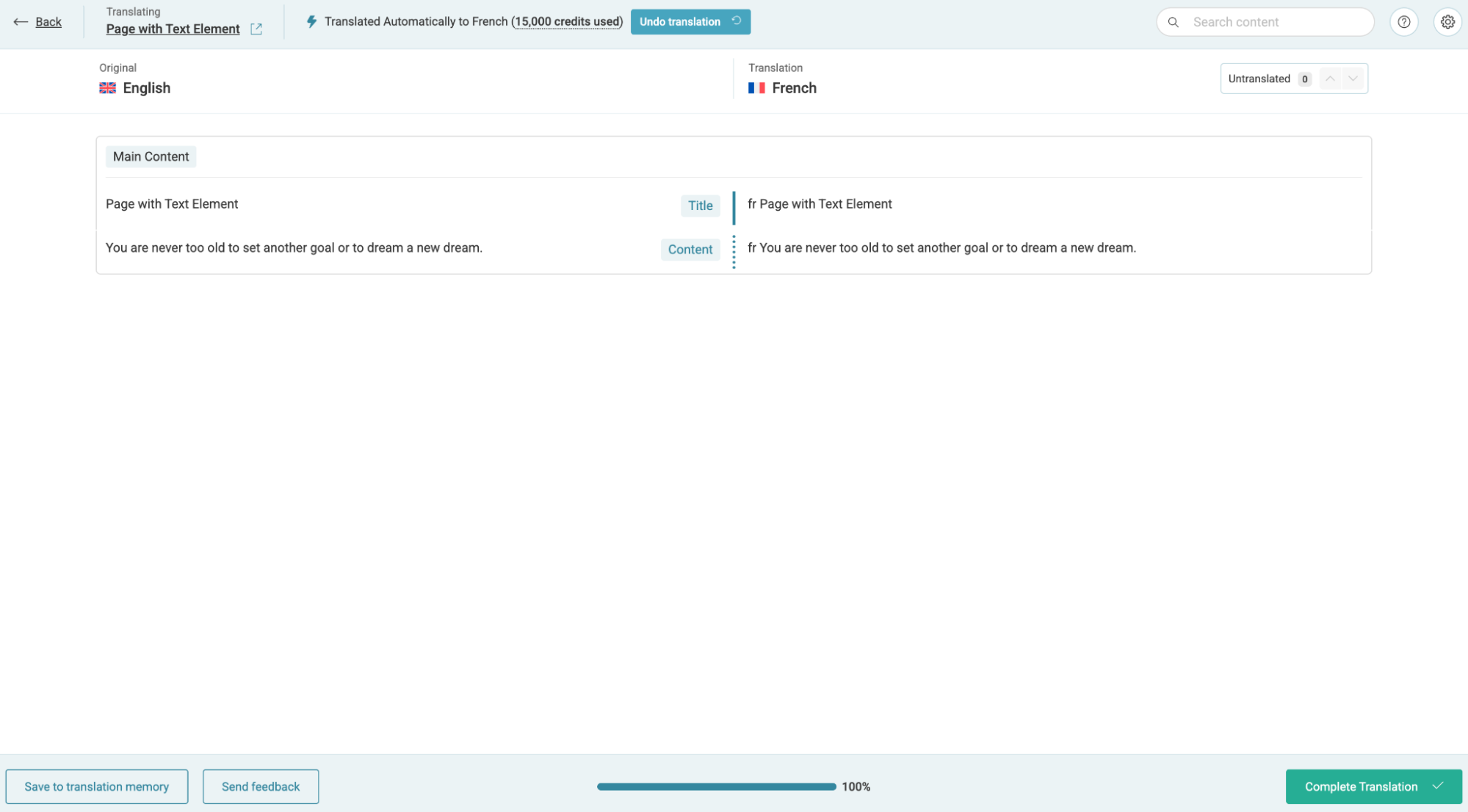
- Controlla la pagina tradotta sul front-end.
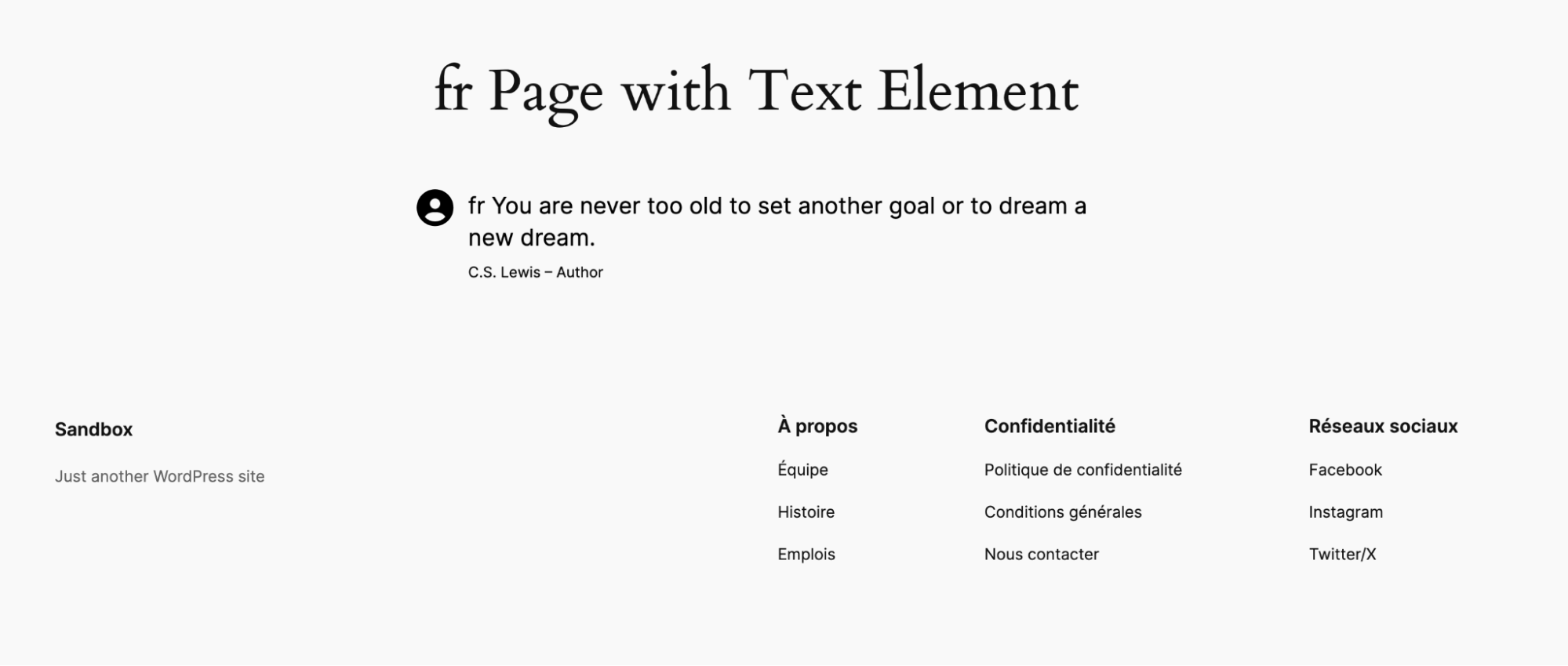
La pagina tradotta mostra tutte le stringhe tradotte, il che significa che il file di configurazione della lingua aggiornato funziona correttamente. In caso di problemi, contatta il nostro team di sviluppo della compatibilità. Saranno felici di verificare i problemi relativi al file di configurazione della lingua.
Una volta terminati i test, invia una richiesta di unione (merge request) al nostro repository. I nostri sviluppatori della compatibilità riceveranno le tue richieste e le esamineranno.