


Avia Layout Builder와 WPML의 호환성은 언어 구성 파일을 통해 보장됩니다. 이 파일을 사용하여 호환성을 유지하는 방법을 알아보세요.
이 페이지는 Enfold 개발팀, 사용자 정의 버전의 페이지 빌더를 제공하는 개발자, Avia Layout Builder 애드온을 개발하는 제작자, 그리고 Enfold를 사용하는 웹 개발자를 대상으로 합니다.
Avia Layout Builder와 WPML의 통합 작동 방식
Avia Layout Builder가 WPML과 어떻게 작동하는지 이해하기 위해 먼저 Avia Layout Builder를 사용하여 간단한 페이지를 만들어 보겠습니다. Text Block, Icon Box 및 Button과 같은 몇 가지 모듈을 포함하겠습니다.
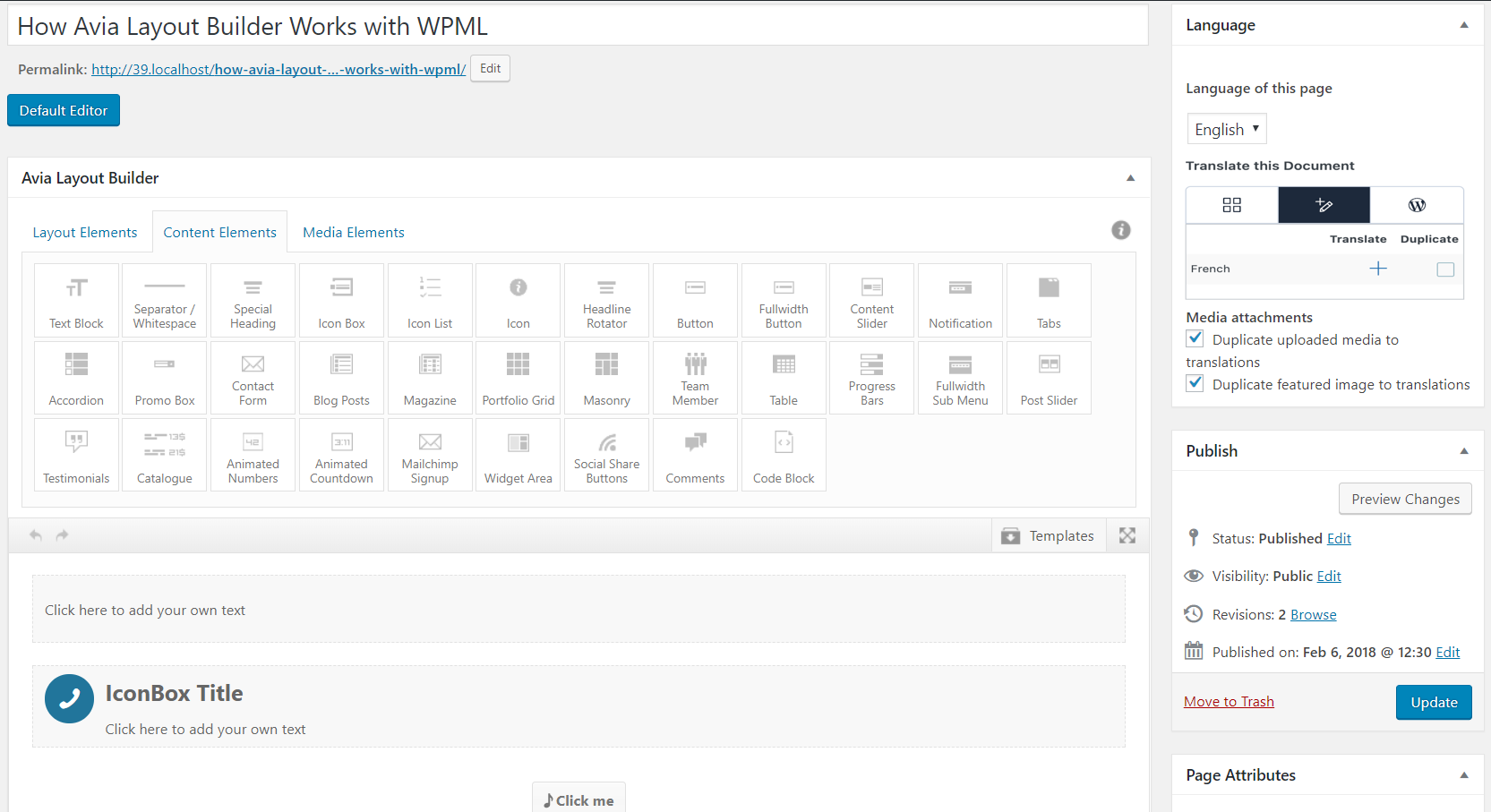
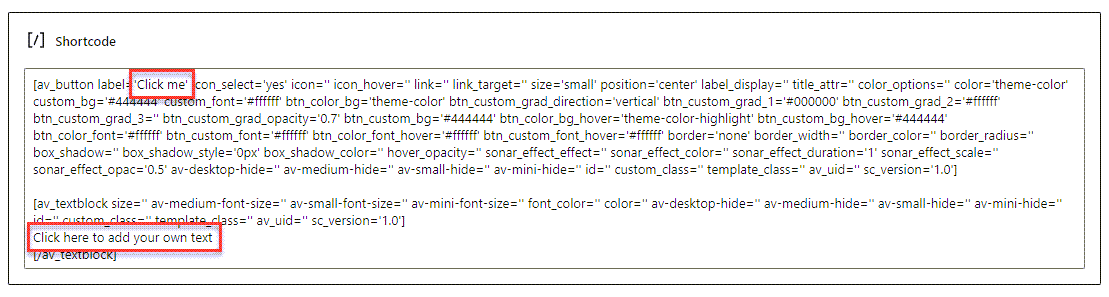
이러한 모듈은 콘텐츠를 숏코드로 감쌉니다.
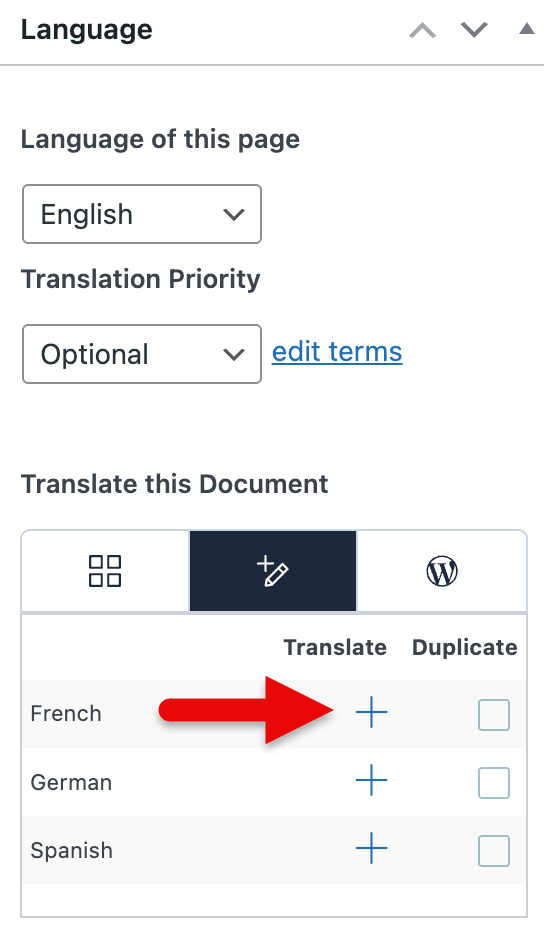
작성한 페이지를 번역하려면 사이드바의 언어 메타 상자에 있는 플러스 아이콘을 클릭하세요.
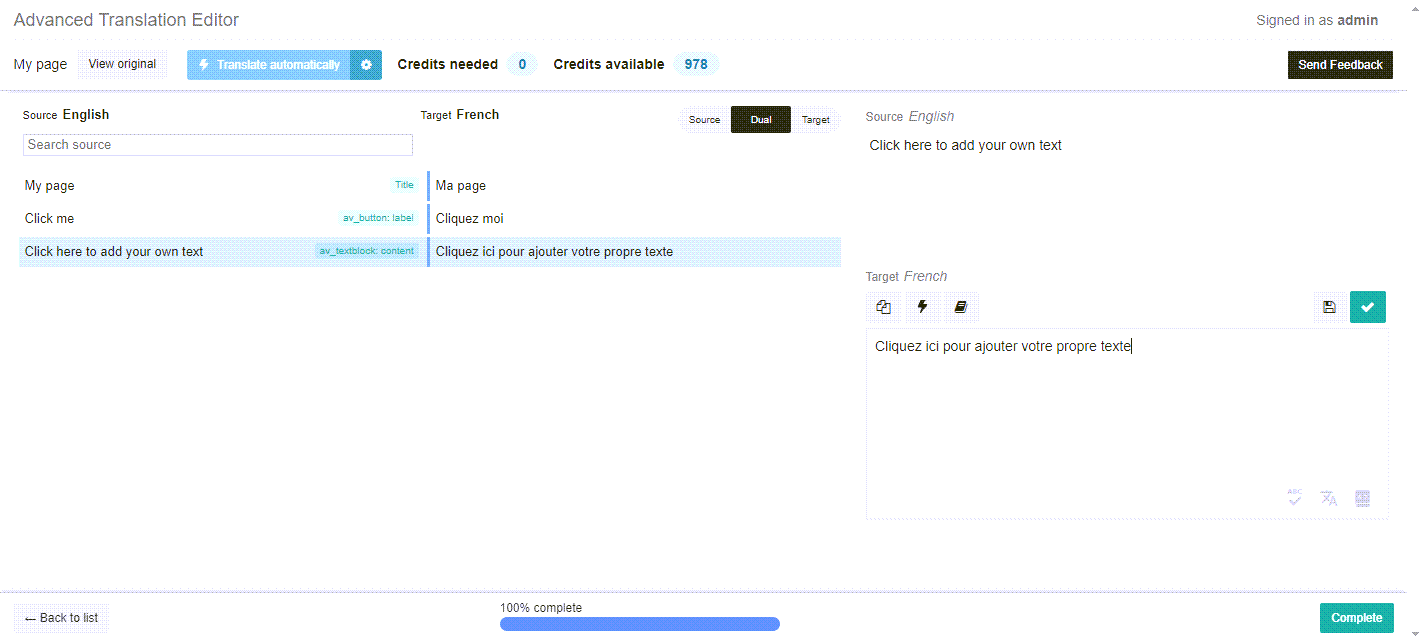
그러면 페이지를 번역할 수 있는 고급 번역 에디터에서 페이지가 열립니다. 번역을 추가하고 완료를 클릭하세요.
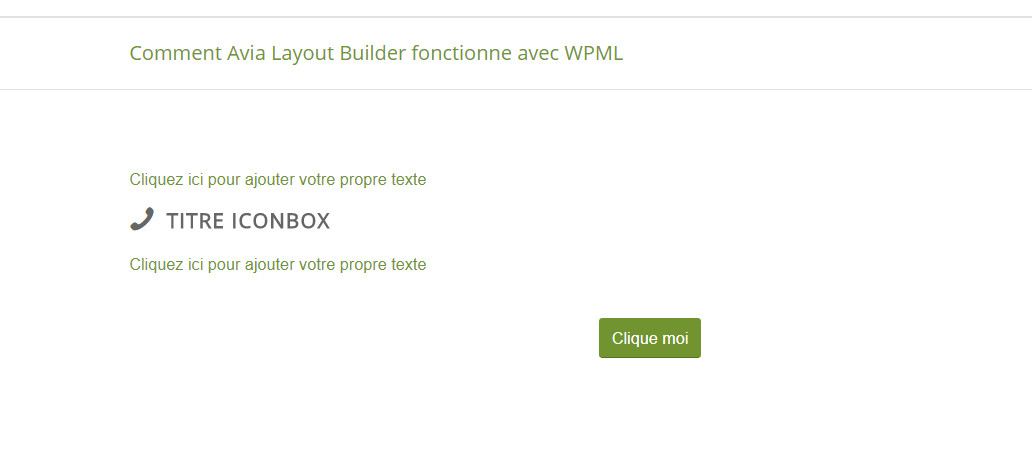
이제 프런트엔드에서 번역된 페이지를 보면 번역된 콘텐츠를 확인할 수 있습니다.
언어 구성 파일 업데이트
다음과 같은 여러 가지 이유로 언어 구성 파일의 페이지 빌더 숏코드를 업데이트해야 할 수 있습니다.
- 페이지 빌더에 새 숏코드 추가
- 기존 숏코드에 새 속성 추가
- 사용되지 않는 숏코드 제거
언어 구성 파일은 리포지토리에서 다운로드할 수 있습니다. 언어 구성 파일 내의 기존 숏코드에 숏코드나 속성을 추가하세요.
언어 구성 파일의 페이지 빌더 숏코드 구조
Avia Layout Builder를 사용하여 작성된 페이지에서 문자열을 추출하고 번역 에디터 화면에 로드하려면, 번역이 필요한 문자열이 포함된 숏코드와 속성을 식별하도록 WPML을 구성해야 합니다. 이 작업은 일반적으로 테마의 루트 폴더에 배치되는 wpml-config.xml이라는 파일을 추가하여 수행합니다. Enfold의 경우 서버에서 언어 구성 파일을 호스팅하고 있습니다. 이 파일은 Enfold의 루트 폴더에 있는 로컬 구성 파일을 재정의하도록 설정되어 있어 구성 파일이 항상 최신 상태로 유지되도록 합니다.
wpml-config.xml 파일은 다음 요소를 구성하는 데에도 사용됩니다.
- 사용자 정의 필드
- 사용자 정의 분류체계
- 관리자 텍스트 / wp_options
- 언어 전환기 구성
- 페이지 빌더 숏코드
언어 구성 파일 구조 및 구문에 대한 자세한 내용은 상세 설명서를 참조하세요.
예를 들어 wpml-config.xml 파일에 Button 숏코드를 추가하는 방법을 살펴보겠습니다.
<wp-config>
   <shortcodes>
      <shortcode>
         <tag>av_button</tag>
         <attributes>
            <attribute>label</attribute>
            <attribute type="link" encoding="av_link">link</attribute>
         </attributes>
      </shortcode>
   </shortcodes>
</wp-config>
위 예제의 구조는 다음과 같이 나눌 수 있습니다.
- 모든 숏코드는 기본 shortcodes(복수형) 태그로 감싸집니다.
- shortcode(단수형) 태그는 하나의 단일 숏코드에 속하는 모든 태그를 감쌉니다.
- tag 태그는 숏코드의 이름을 정의하며, 이 경우 av_button입니다.
- 숏코드는 하나 이상의 속성을 가질 수 있으므로, attributes (복수형) 태그로 감싸고 attribute (단수형) 태그를 사용하여 각 속성의 제목을 정의합니다. 이 경우 label 및 link 속성이 있습니다.
링크 속성이 포함된 숏코드의 경우, 앞의 예제와 같이 속성에 “link” 유형 옵션을 사용하여 내부 링크가 해당 글의 번역된 버전을 자동으로 가리키도록 할 수 있습니다.
언어 구성 파일 테스트
업데이트된 언어 구성 파일을 테스트하려면 다음 단계를 따르세요.
- Enfold와 WPML이 모두 활성화된 설치 환경을 설정합니다. 문자열 번역 및 미디어 번역 애드온을 활성화합니다.
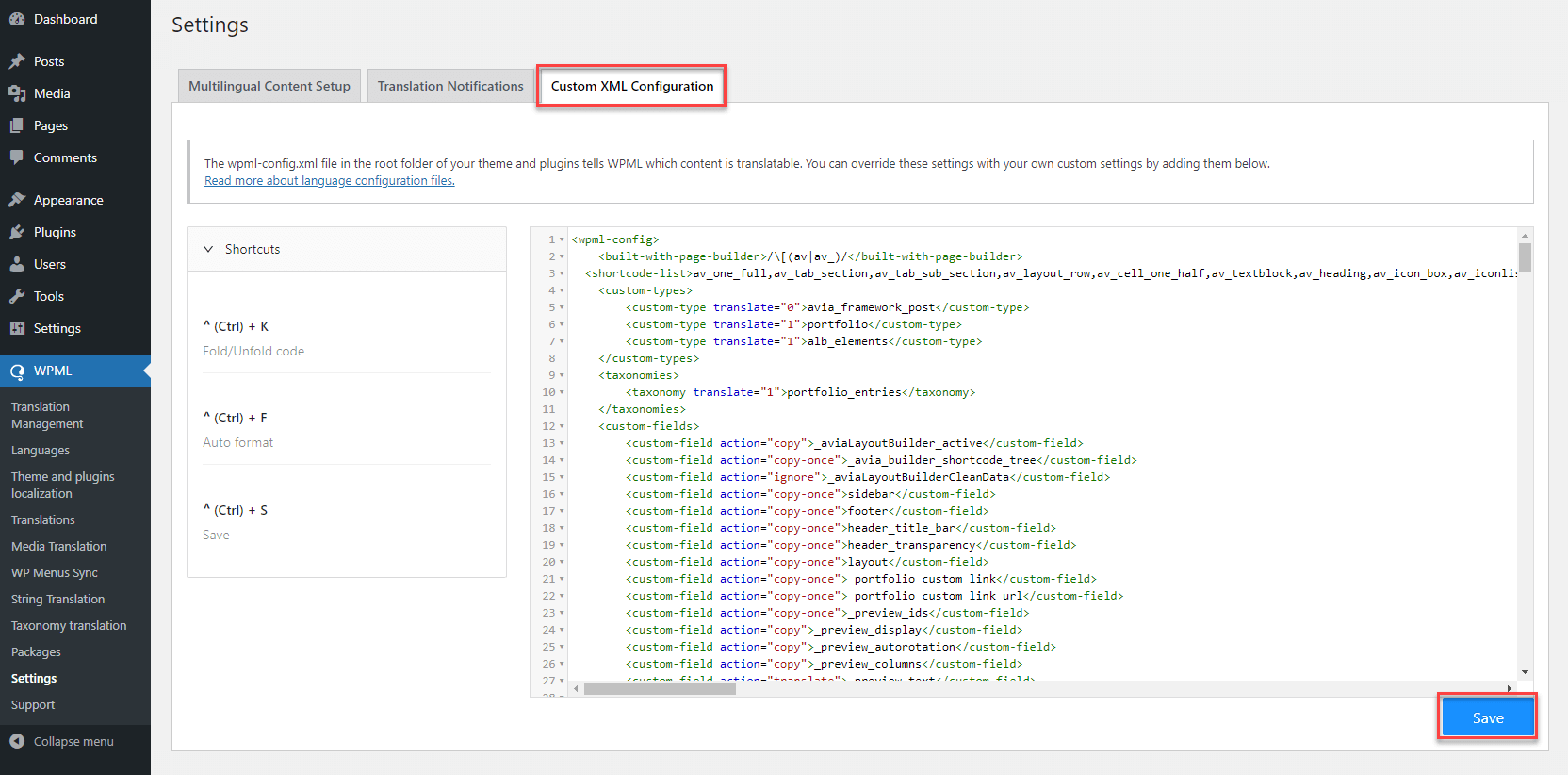
- 원격 언어 구성 파일을 업데이트된 파일로 재정의해야 합니다. 이렇게 하려면 WPML → 설정 페이지로 이동하여 사용자 정의 XML 구성 탭을 클릭합니다. 업데이트된 언어 구성 파일의 내용을 에디터에 복사하고 저장을 클릭합니다.
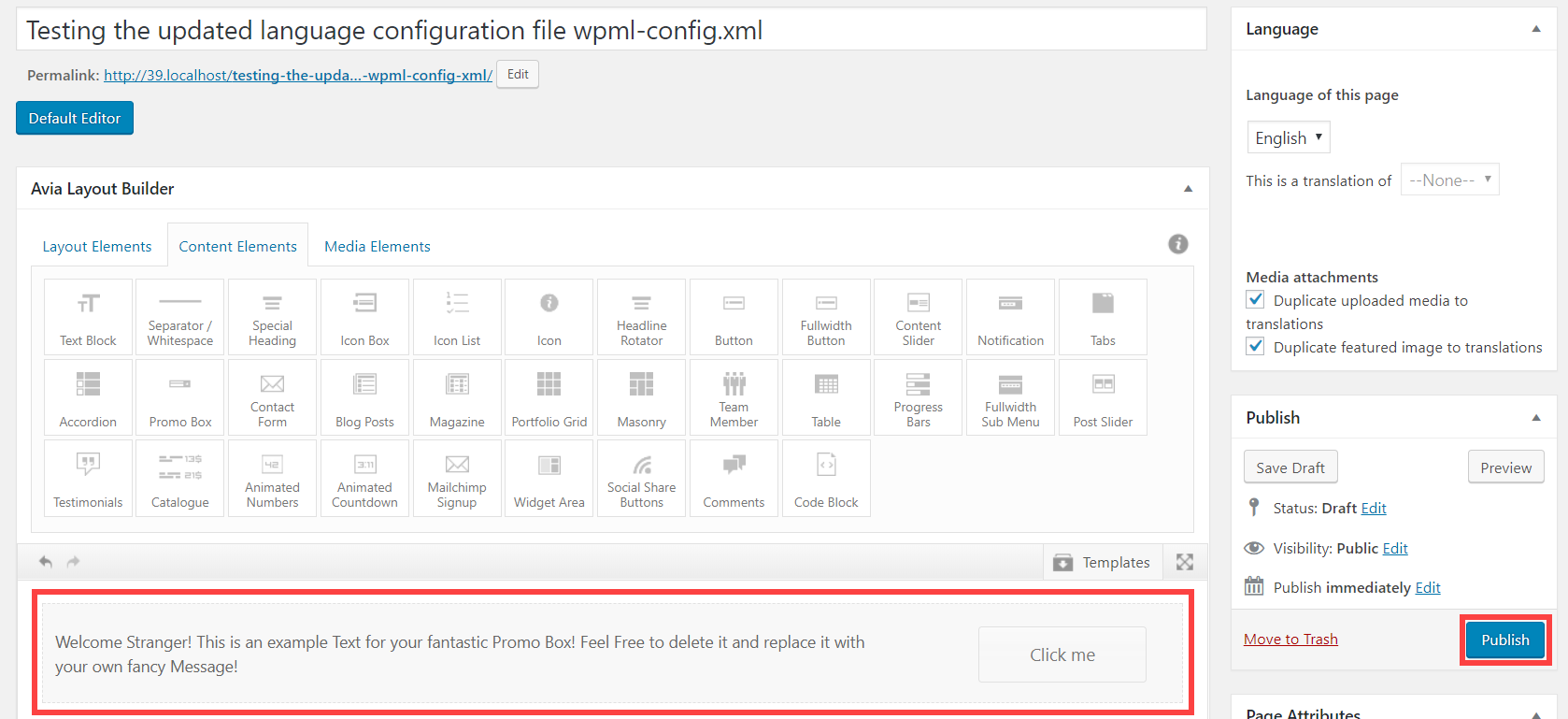
- 새 페이지를 만들고 여기에 새 모듈을 추가합니다. 기존 모듈의 일부 속성을 업데이트한 경우 해당 속성도 페이지에 추가합니다. 이 예제에서는 Avia Layout Builder에 Button 모듈이 새로 추가되었다고 가정하겠습니다. 페이지에 추가하고 발행합니다.
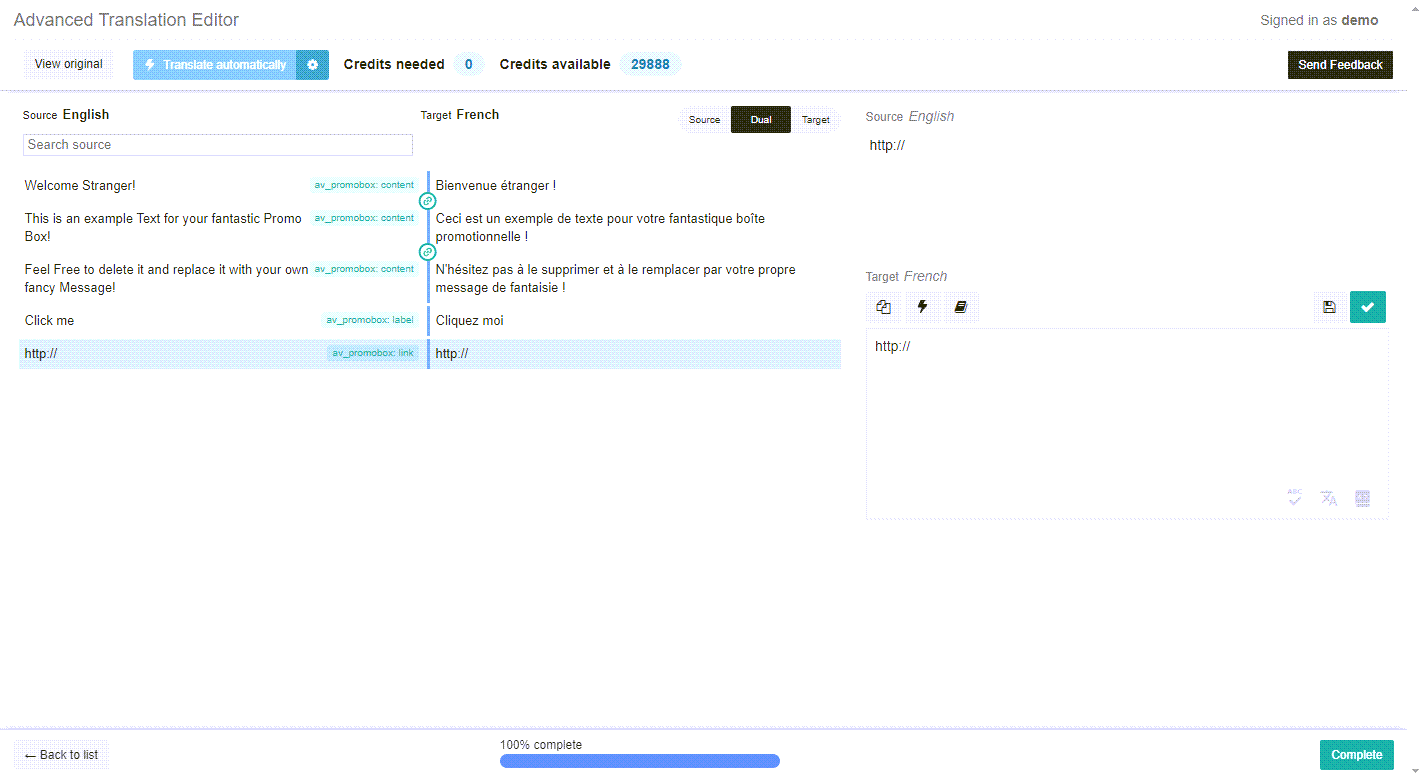
- 플러스 아이콘을 클릭하여 페이지를 번역합니다. 그러면 고급 번역 에디터 화면으로 이동합니다.
- 고급 번역 에디터에 모듈의 텍스트가 표시되는지 확인합니다.
- 번역을 추가한 다음 완료를 클릭하여 번역을 저장하고 적용합니다.
- 프런트엔드에서 번역된 페이지를 확인합니다.
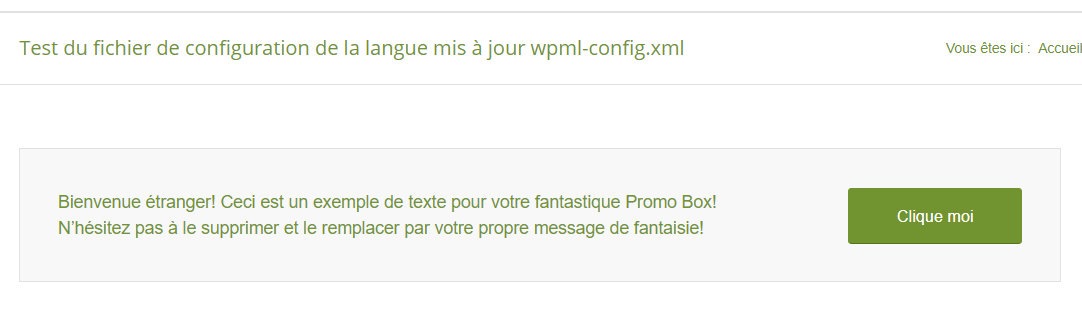
번역된 페이지에 모든 번역된 문자열이 표시되면 업데이트된 언어 구성 파일이 제대로 작동하고 있음을 의미합니다. 문제가 발생하는 경우 호환성 개발팀에 문의하세요. 언어 구성 파일과 관련된 문제를 기꺼이 확인해 드릴 것입니다.
테스트를 완료하면 리포지토리에 병합 요청을 제출해 주세요. 호환성 개발자가 요청을 접수하고 검토할 것입니다.