


La compatibilité de l’Avia Layout Builder avec WPML est assurée par le fichier de configuration de la langue. Découvrez comment utiliser ce fichier pour maintenir la compatibilité.
Cette page est destinée à l’équipe de développement d’Enfold, aux développeurs qui proposent une version personnalisée du constructeur de pages, aux auteurs qui développent des modules complémentaires pour l’Avia Layout Builder, et aux développeurs web qui utilisent Enfold.
Comment fonctionne l’intégration de l’Avia Layout Builder avec WPML
Pour comprendre comment l’Avia Layout Builder fonctionne avec WPML, commençons par créer une page simple à l’aide de l’Avia Layout Builder. Nous inclurons quelques modules, tels qu’un Bloc de texte, une Boîte d’icône, et un Bouton.
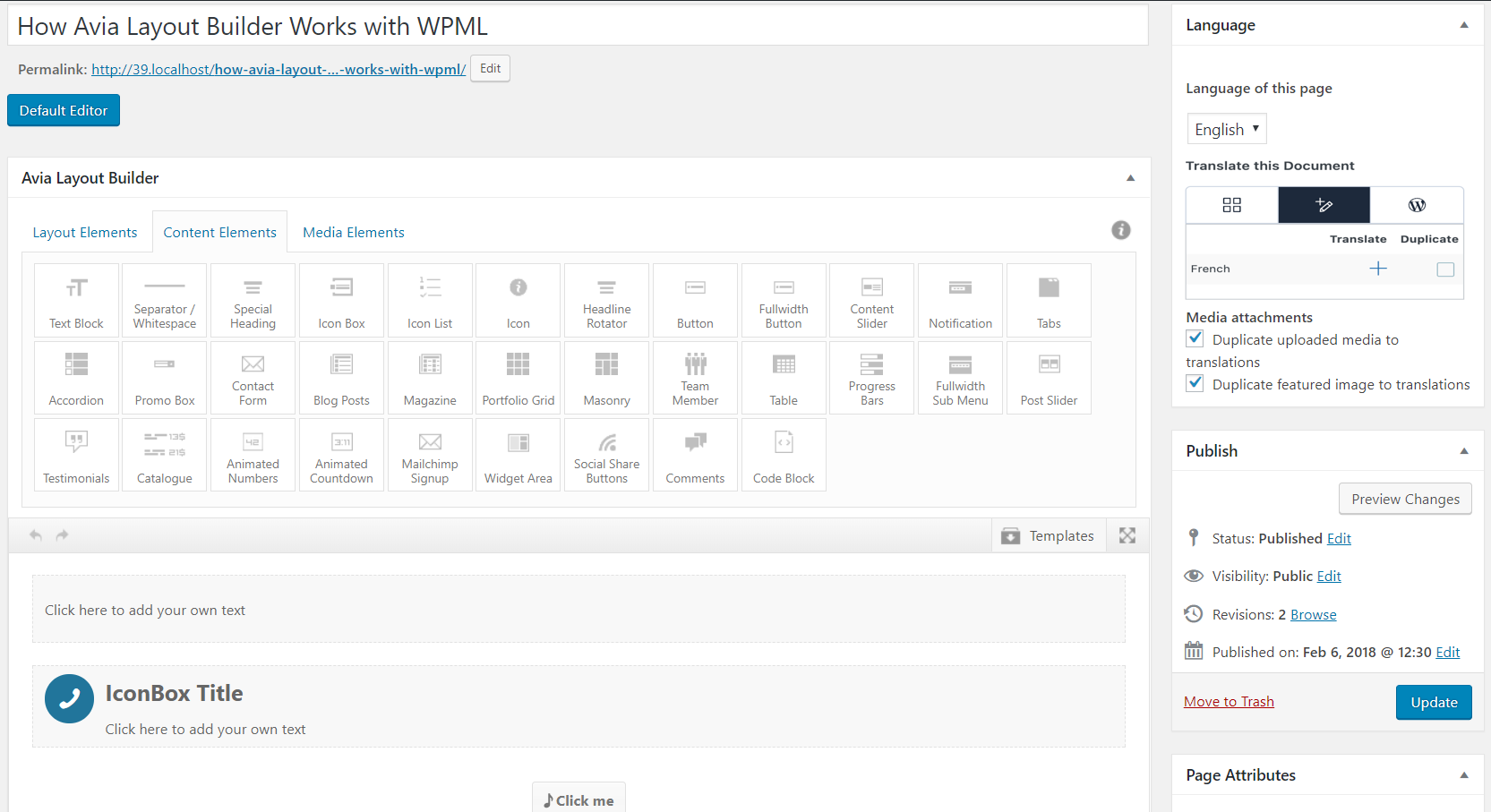
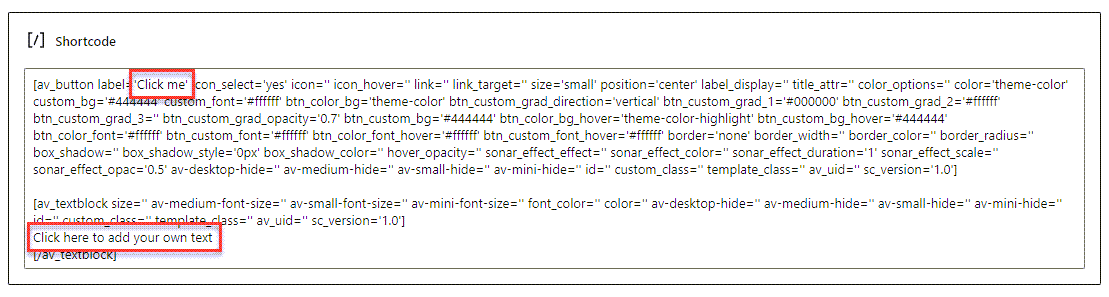
Ces modules enveloppent le contenu dans des shortcodes :
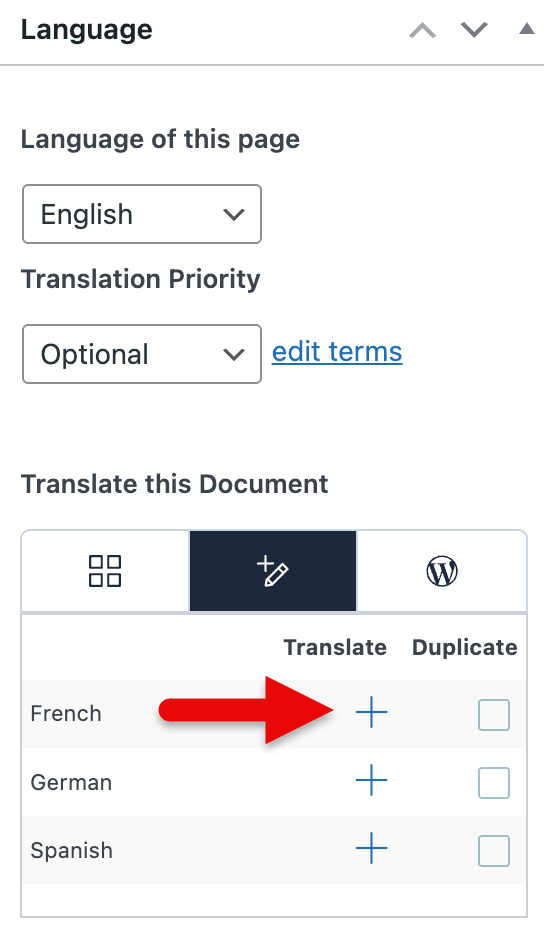
Pour traduire la page que nous avons créée, cliquez sur l’icône plus située dans la méta-boîte des langues de la barre latérale.
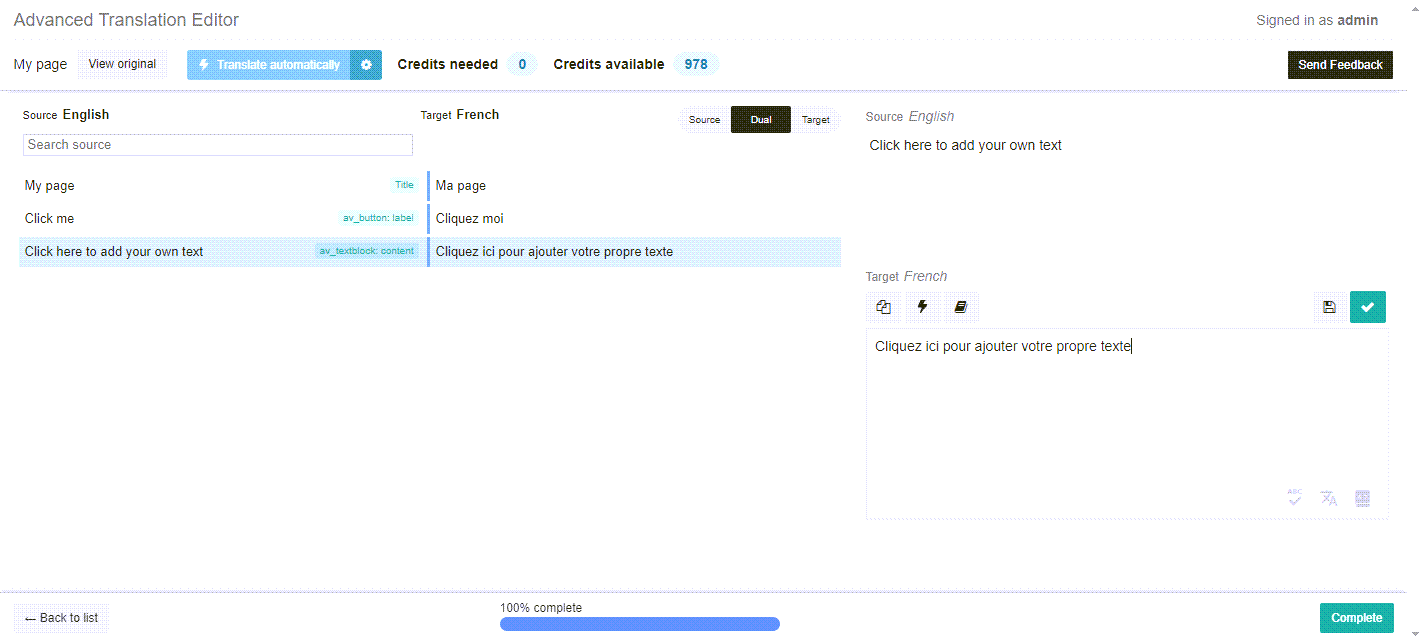
Cela ouvre la page dans l’Éditeur de traduction avancé où vous pouvez traduire votre page. Ajoutez vos traductions et cliquez sur Terminé.
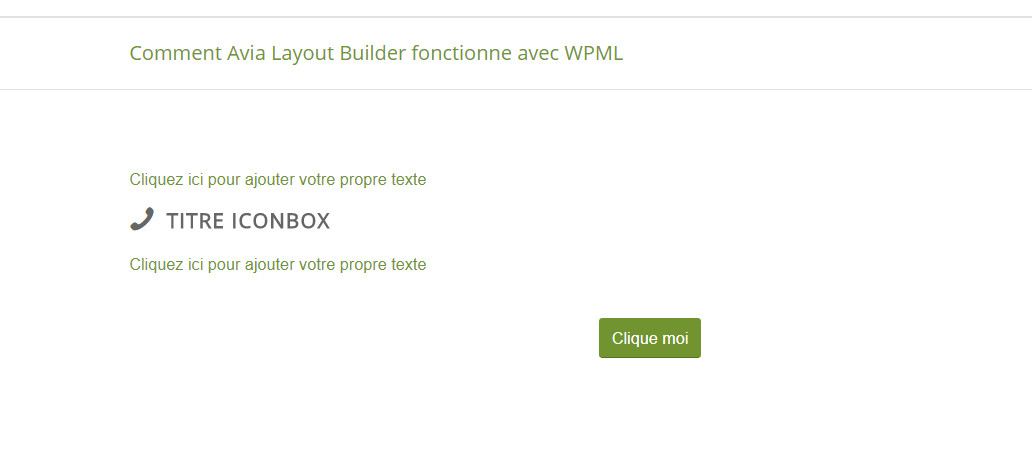
Maintenant, lorsque nous affichons la page traduite sur l’interface publique, nous pouvons voir le contenu traduit.
Mise à jour du fichier de configuration de la langue
Vous pourriez avoir besoin de mettre à jour les shortcodes du constructeur de pages dans le fichier de configuration de la langue pour différentes raisons :
- Ajout d’un nouveau shortcode au constructeur de pages
- Ajout d’un nouvel attribut à un shortcode existant
- Suppression d’un shortcode obsolète
Vous pouvez télécharger le fichier de configuration de la langue depuis notre dépôt. Ajoutez les shortcodes ou les attributs aux shortcodes existants dans le fichier de configuration de la langue.
Structure des shortcodes du constructeur de pages dans le fichier de configuration de la langue
Pour extraire les chaînes de texte des pages construites à l’aide de l’Avia Layout Builder et les charger sur l’écran de l’Éditeur de traduction, nous devons configurer WPML pour identifier les shortcodes et les attributs contenant les chaînes de texte qui nécessitent une traduction. Cela se fait en ajoutant un fichier, nommé wpml-config.xml, qui est généralement placé dans le dossier racine de votre thème. Pour Enfold, nous hébergeons le fichier de configuration de la langue sur nos serveurs. Il est configuré pour écraser le fichier de configuration local placé dans le dossier racine d’Enfold, garantissant que le fichier de configuration est toujours à jour.
Le fichier wpml-config.xml est également utilisé pour configurer les éléments suivants :
- Champs personnalisés
- Taxonomies personnalisées
- Textes d’administration / wp_options
- Configuration du sélecteur de langue
- Shortcodes du constructeur de pages
Consultez notre documentation détaillée pour en savoir plus sur la structure et la syntaxe du fichier de configuration de la langue.
À titre d’exemple, voyons comment nous avons ajouté le shortcode Bouton au fichier wpml-config.xml :
<wp-config>
   <shortcodes>
      <shortcode>
         <tag>av_button</tag>
         <attributes>
            <attribute>label</attribute>
            <attribute type="link" encoding="av_link">link</attribute>
         </attributes>
      </shortcode>
   </shortcodes>
</wp-config>
La structure de l’exemple ci-dessus peut être décomposée comme suit :
- Tous les shortcodes sont enveloppés par la balise principale shortcodes (au pluriel).
- La balise shortcode (au singulier) enveloppe toutes les balises appartenant à un seul et même shortcode.
- La balise tag définit le nom du shortcode, qui dans ce cas, est av_button.
- Les shortcodes peuvent avoir un ou plusieurs attributs ; par conséquent, nous les enveloppons dans la balise attributes (au pluriel) et utilisons la balise attribute (au singulier) pour définir le titre de chaque attribut. Dans ce cas, nous avons les attributs label et link.
Pour les shortcodes qui incluent des attributs de lien, vous pouvez faire en sorte que les liens internes pointent automatiquement vers la version traduite de cet article en utilisant l’option de type « link » pour l’attribut, comme indiqué dans l’exemple précédent.
Test du fichier de configuration de la langue
Pour tester le fichier de configuration de la langue mis à jour, suivez ces étapes :
- Configurez une installation avec Enfold et WPML activés. Activez les modules complémentaires Traduction de chaînes et Traduction des médias.
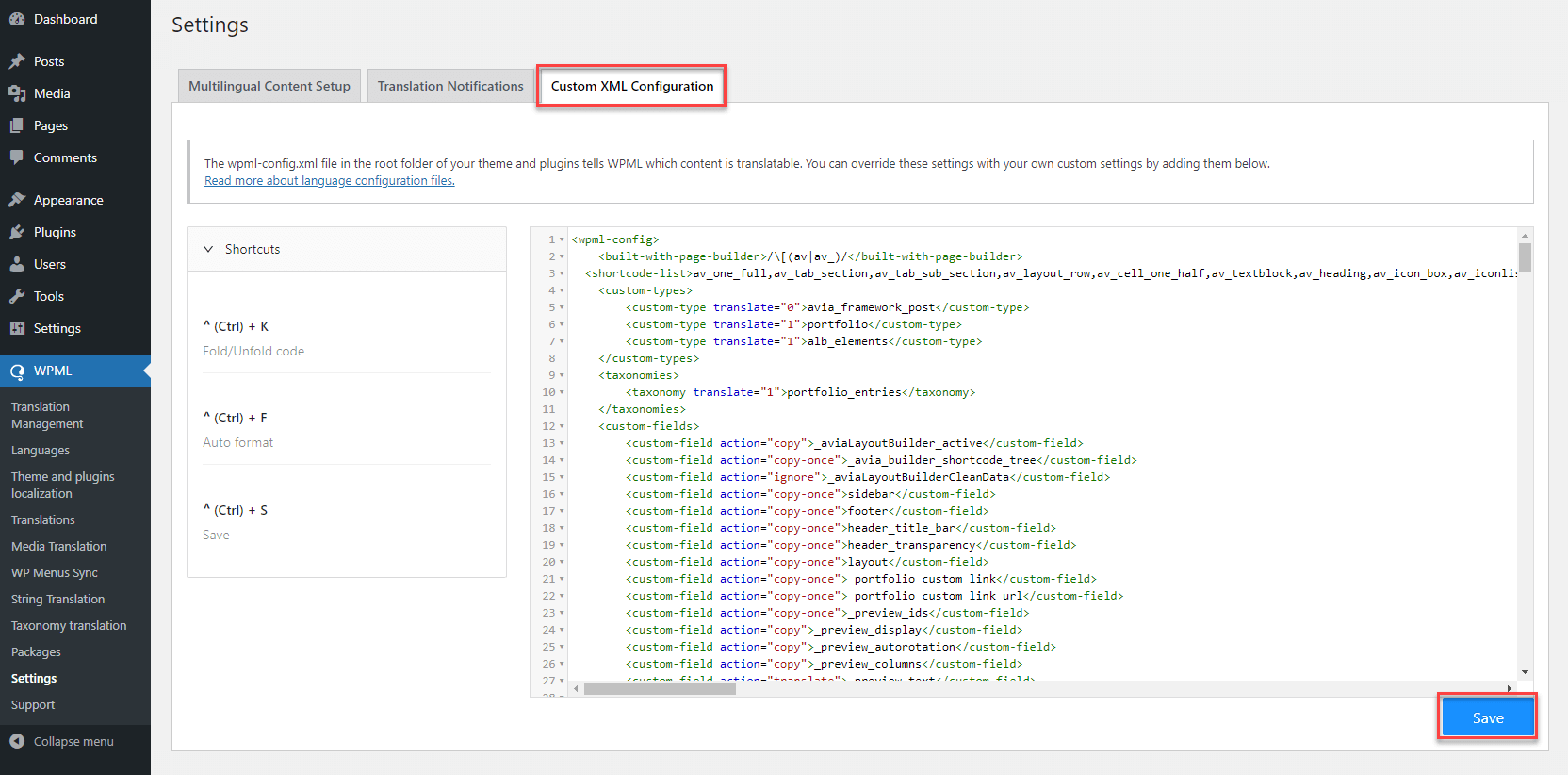
- Vous devez écraser le fichier de configuration de la langue distant avec le fichier mis à jour. Pour ce faire, accédez à la page WPML → Paramètres et cliquez sur l’onglet Configuration XML personnalisée. Copiez le contenu de votre fichier de configuration de la langue mis à jour dans l’éditeur et cliquez sur Enregistrer.
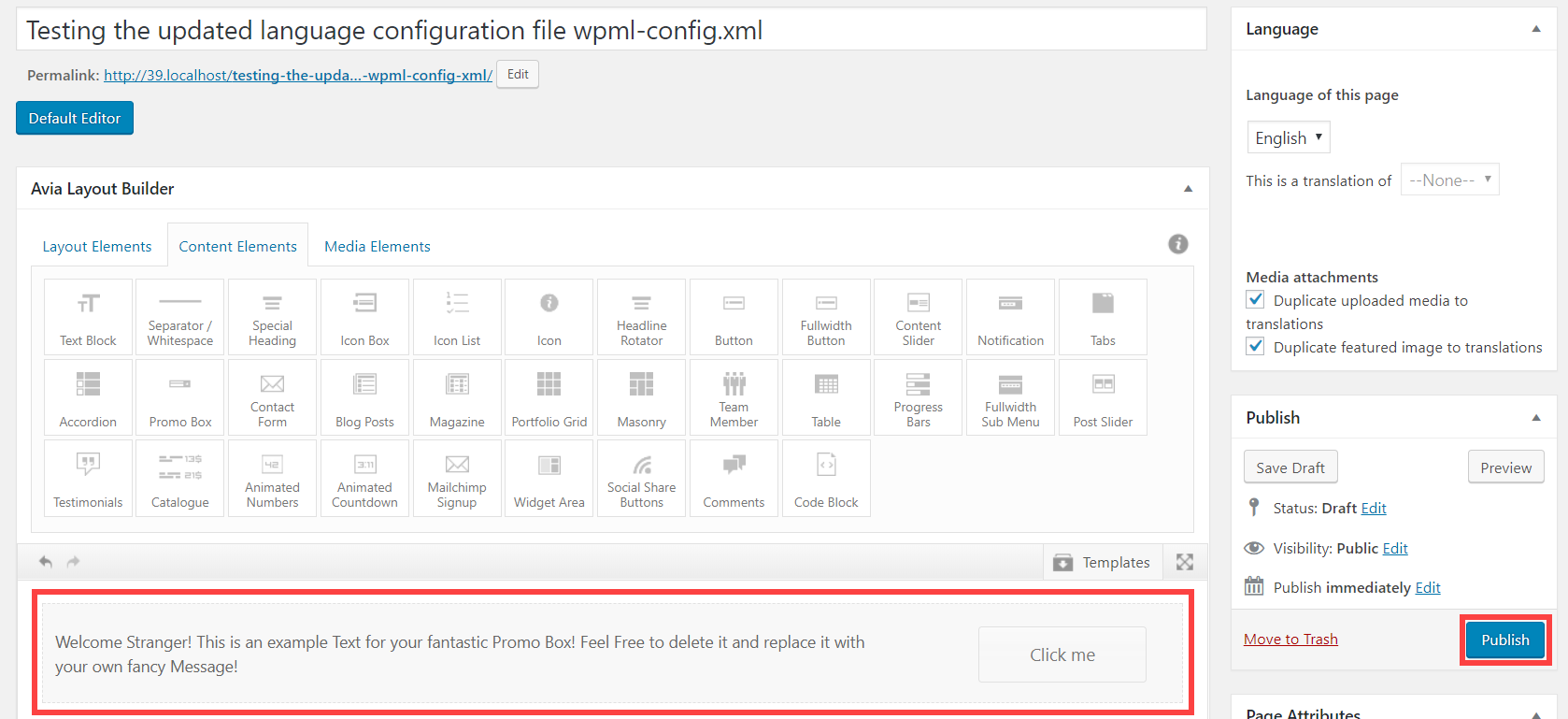
- Créez une nouvelle page et ajoutez-y le ou les nouveaux modules. Si vous avez mis à jour certains attributs pour des modules existants, ajoutez-les également à la page. Dans cet exemple, nous supposerons que le module Bouton a été récemment ajouté à l’Avia Layout Builder. Ajoutez-le à la page et cliquez sur Publier.
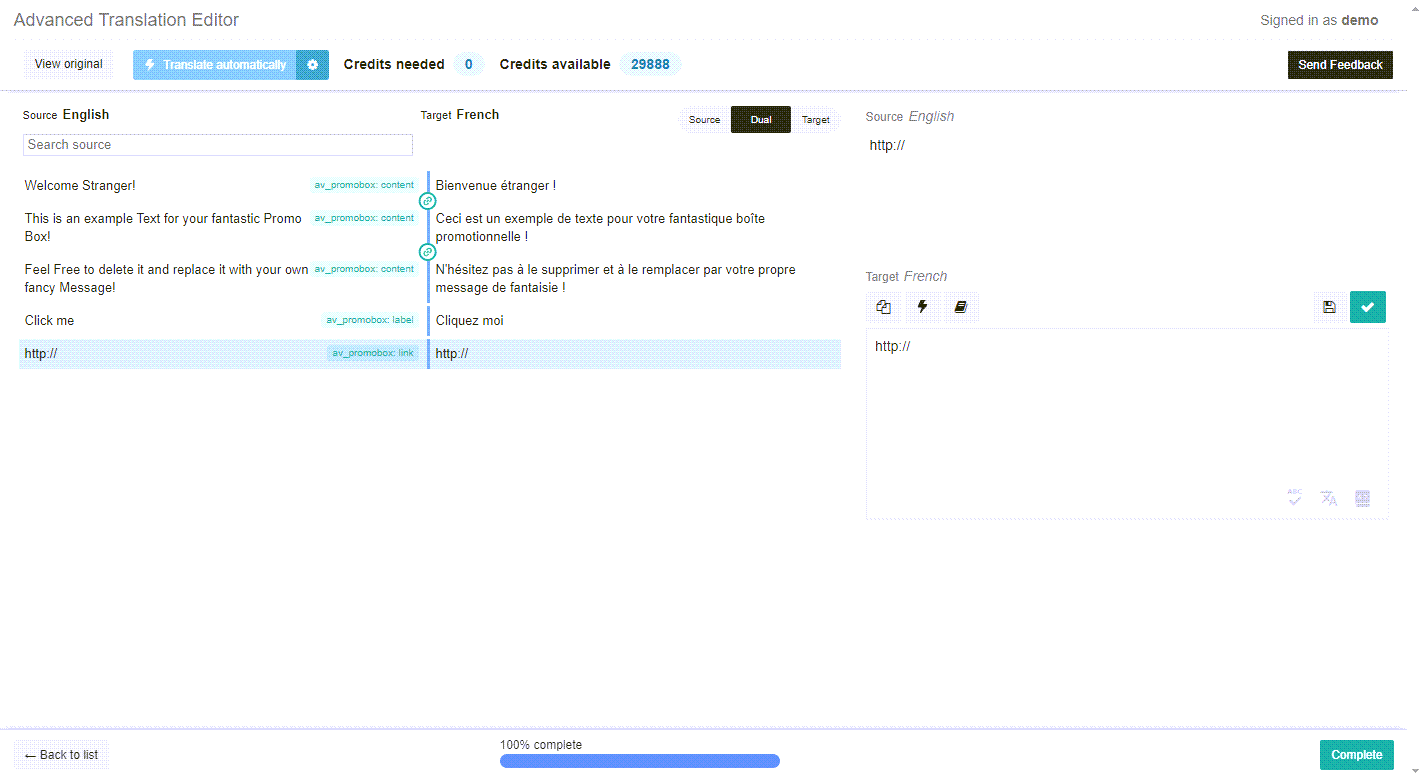
- Cliquez sur l’icône plus pour traduire la page. Cela vous amène à l’écran de l’Éditeur de traduction avancé.
- Assurez-vous que le texte du module s’affiche dans l’Éditeur de traduction avancé.
- Ajoutez vos traductions, puis cliquez sur Terminé pour enregistrer et appliquer les traductions.
- Vérifiez la page traduite sur l’interface publique.
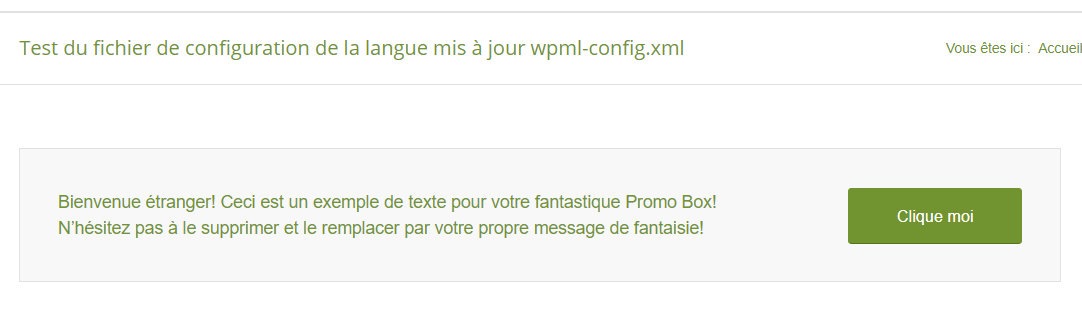
La page traduite affiche toutes les chaînes de texte traduites, ce qui implique que le fichier de configuration de la langue mis à jour fonctionne correctement. Si vous rencontrez des problèmes, veuillez contacter notre équipe de développement de compatibilité. Ils se feront un plaisir de vérifier les problèmes liés au fichier de configuration de la langue.
Une fois les tests terminés, veuillez soumettre une demande de fusion sur notre dépôt. Nos développeurs de compatibilité recevront votre demande et l’examineront.