


ความเข้ากันได้ของ Avia Layout Builder กับ WPML ได้รับการรับรองผ่านไฟล์การกำหนดค่าภาษา เรียนรู้วิธีใช้ไฟล์นี้เพื่อรักษาความเข้ากันได้
หน้านี้จัดทำขึ้นสำหรับทีมพัฒนา Enfold นักพัฒนาซอฟต์แวร์ที่นำเสนอปลั๊กอินสร้างหน้าเว็บในเวอร์ชันที่ปรับแต่ง ผู้พัฒนาส่วนเสริมของ Avia Layout Builder และนักพัฒนาเว็บที่ใช้ Enfold
การทำงานร่วมกันของ Avia Layout Builder กับ WPML
เพื่อให้เข้าใจว่า Avia Layout Builder ทำงานร่วมกับ WPML อย่างไร เรามาเริ่มด้วยการสร้างหน้าเว็บง่าย ๆ โดยใช้ Avia Layout Builder เราจะรวมโมดูลบางส่วนเข้าไปด้วย เช่น Text Block, Icon Box และ Button
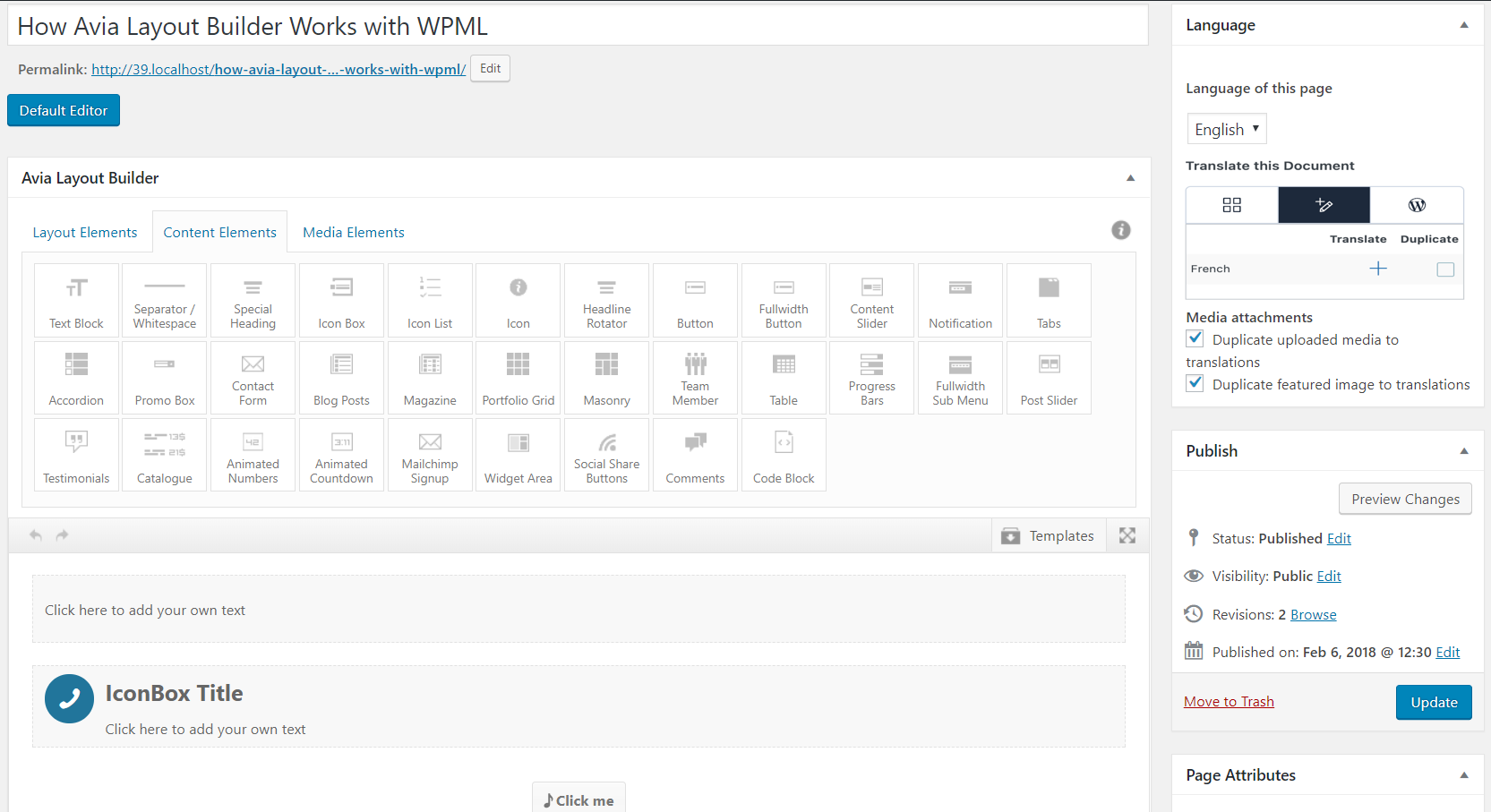
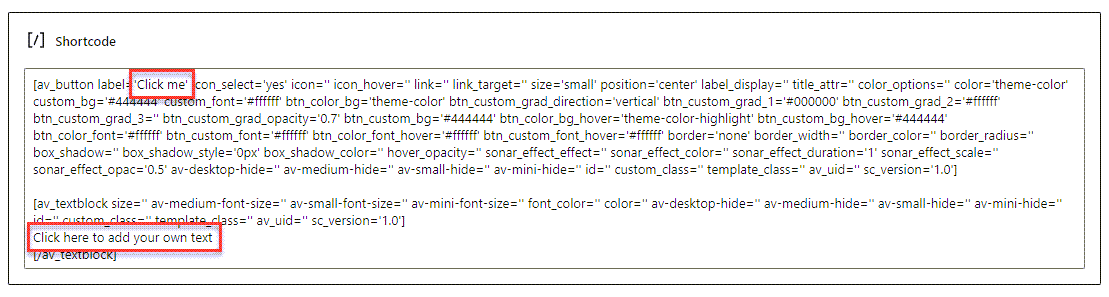
โมดูลเหล่านี้จะครอบเนื้อหาไว้ใน shortcode:
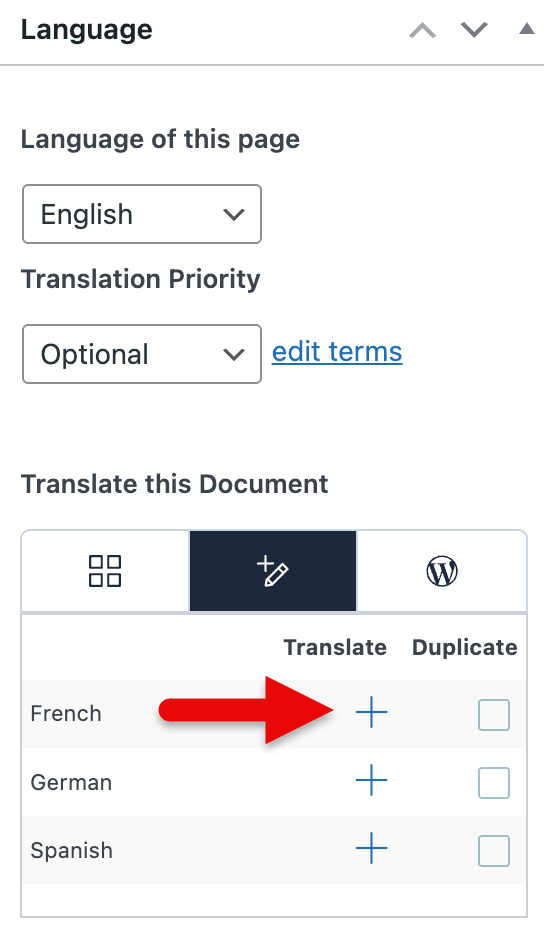
หากต้องการแปลหน้าเว็บที่เราสร้างขึ้น ให้คลิกที่ไอคอนบวกที่อยู่ในกล่องข้อมูลภาษาในแถบด้านข้าง
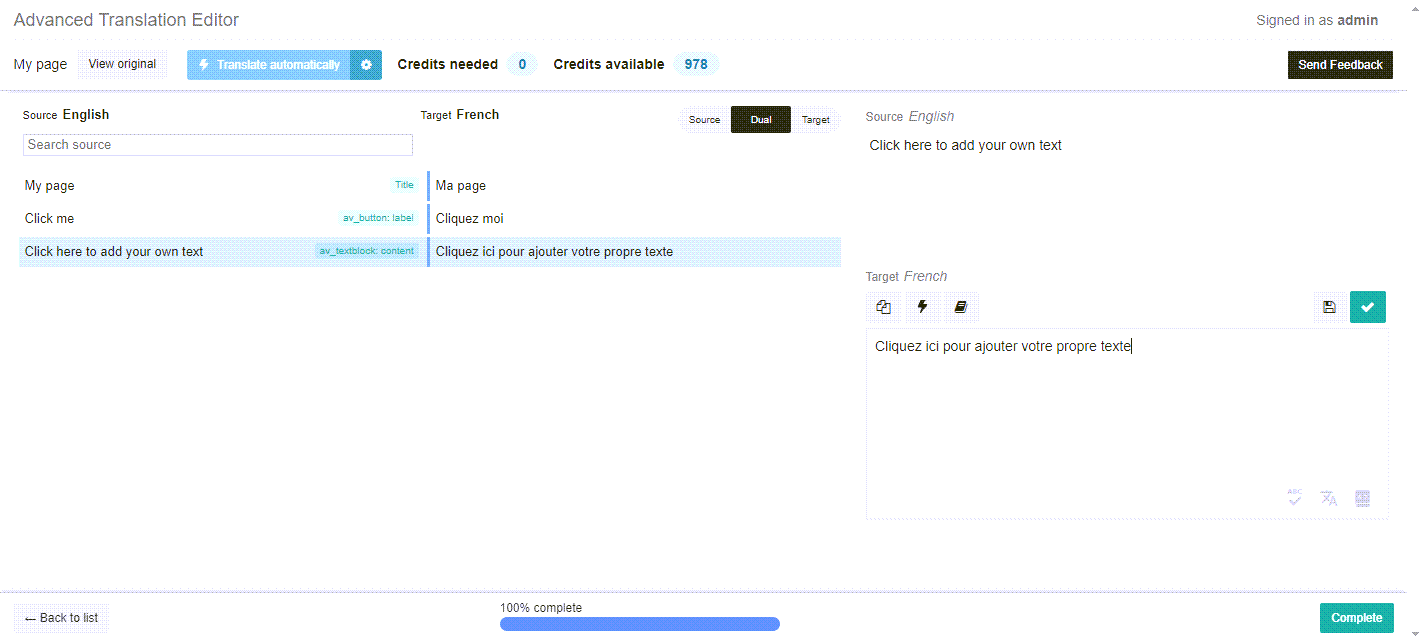
การดำเนินการนี้จะเปิดหน้าเว็บใน ตัวแก้ไขการแปลขั้นสูง ซึ่งคุณสามารถแปลหน้าเว็บของคุณได้ เพิ่มคำแปลของคุณแล้วคลิก เสร็จสมบูรณ์
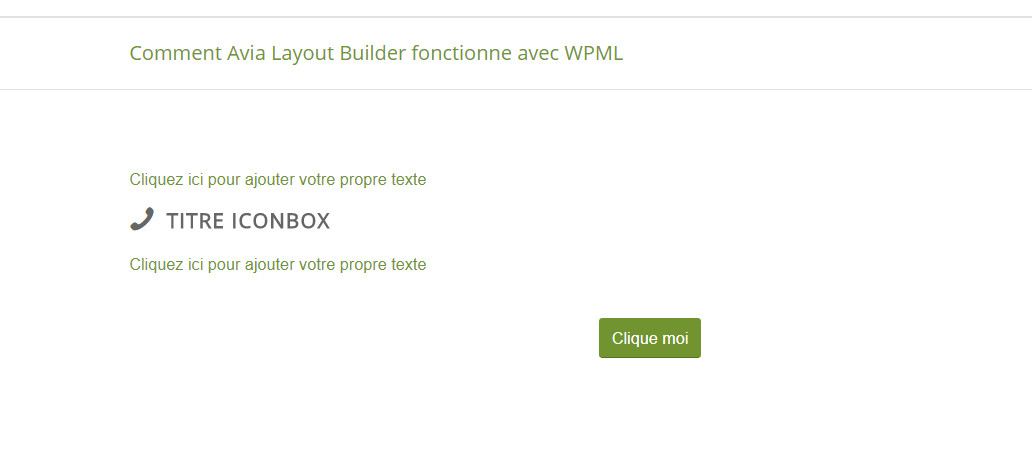
ตอนนี้ เมื่อเราดูหน้าเว็บที่แปลแล้วในส่วนหน้าเว็บไซต์ เราจะเห็นเนื้อหาที่แปลแล้ว
การอัปเดตไฟล์การกำหนดค่าภาษา
คุณอาจต้องอัปเดต shortcode ของปลั๊กอินสร้างหน้าเว็บในไฟล์การกำหนดค่าภาษาด้วยเหตุผลต่าง ๆ ดังนี้:
- การเพิ่ม shortcode ใหม่ลงในปลั๊กอินสร้างหน้าเว็บ
- การเพิ่มแอตทริบิวต์ใหม่ให้กับ shortcode ที่มีอยู่
- การลบ shortcode ที่เลิกใช้แล้ว
คุณสามารถดาวน์โหลดไฟล์การกำหนดค่าภาษาได้จาก พื้นที่เก็บข้อมูลของเรา เพิ่ม shortcode หรือแอตทริบิวต์ลงใน shortcode ที่มีอยู่ในไฟล์การกำหนดค่าภาษา
โครงสร้าง shortcode ของปลั๊กอินสร้างหน้าเว็บในไฟล์การกำหนดค่าภาษา
ในการแยกสตริงข้อความออกจากหน้าเว็บที่สร้างโดยใช้ Avia Layout Builder และโหลดลงในหน้าจอ ตัวแก้ไขการแปล เราต้องกำหนดค่า WPML ให้ระบุ shortcode และแอตทริบิวต์ที่มีสตริงข้อความที่ต้องการการแปล ซึ่งทำได้โดยการเพิ่มไฟล์ที่ชื่อ wpml-config.xml ซึ่งมักจะอยู่ในโฟลเดอร์รากของธีมของคุณ สำหรับ Enfold เราโฮสต์ ไฟล์การกำหนดค่าภาษา ไว้บนเซิร์ฟเวอร์ของเรา โดยตั้งค่าให้เขียนทับไฟล์การกำหนดค่าในเครื่องที่อยู่ในโฟลเดอร์รากของ Enfold เพื่อให้แน่ใจว่าไฟล์การกำหนดค่าเป็นข้อมูลล่าสุดเสมอ
ไฟล์ wpml-config.xml ยังใช้เพื่อกำหนดค่าองค์ประกอบต่อไปนี้:
- ฟิลด์ที่กำหนดเอง
- อนุกรมวิธานที่กำหนดเอง
- ข้อความผู้ดูแลระบบ / wp_options
- การกำหนดค่าตัวสลับภาษา
- shortcode ของปลั๊กอินสร้างหน้าเว็บ
ดูเอกสารข้อมูลโดยละเอียดของเราเพื่อเรียนรู้เพิ่มเติมเกี่ยวกับโครงสร้างและไวยากรณ์ของ ไฟล์การกำหนดค่าภาษา
ตัวอย่างเช่น มาดูกันว่าเราเพิ่ม shortcode Button ลงในไฟล์ wpml-config.xml อย่างไร:
<wp-config>
   <shortcodes>
      <shortcode>
         <tag>av_button</tag>
         <attributes>
            <attribute>label</attribute>
            <attribute type="link" encoding="av_link">link</attribute>
         </attributes>
      </shortcode>
   </shortcodes>
</wp-config>
โครงสร้างของตัวอย่างด้านบนสามารถแจกแจงได้ดังนี้:
- shortcode ทั้งหมดจะถูกครอบด้วยแท็กหลัก shortcodes (พหูพจน์)
- แท็ก shortcode (เอกพจน์) จะครอบแท็กทั้งหมดที่เป็นของ shortcode เดียว
- แท็ก tag กำหนดชื่อของ shortcode ซึ่งในกรณีนี้คือ av_button
- shortcode สามารถมีได้ตั้งแต่หนึ่งแอตทริบิวต์ขึ้นไป ดังนั้นเราจึงครอบไว้ในแท็ก attributes (พหูพจน์) และใช้แท็ก attribute (เอกพจน์) เพื่อกำหนดชื่อของแต่ละแอตทริบิวต์ ในกรณีนี้ เรามีแอตทริบิวต์ label และ link
สำหรับ shortcode ที่มีแอตทริบิวต์ลิงก์ คุณสามารถทำให้ลิงก์ภายในชี้ไปยังเวอร์ชันที่แปลแล้วของโพสต์นั้นได้โดยอัตโนมัติ โดยใช้ตัวเลือกประเภท "link" สำหรับแอตทริบิวต์ตามที่แสดงในตัวอย่างก่อนหน้า
การทดสอบไฟล์การกำหนดค่าภาษา
หากต้องการทดสอบไฟล์การกำหนดค่าภาษาที่อัปเดตแล้ว ให้ทำตามขั้นตอนเหล่านี้:
- ตั้งค่าการติดตั้งโดยเปิดใช้งานทั้ง Enfold และ WPML เปิดใช้งานส่วนเสริม การแปลสตริง และ การแปลสื่อ
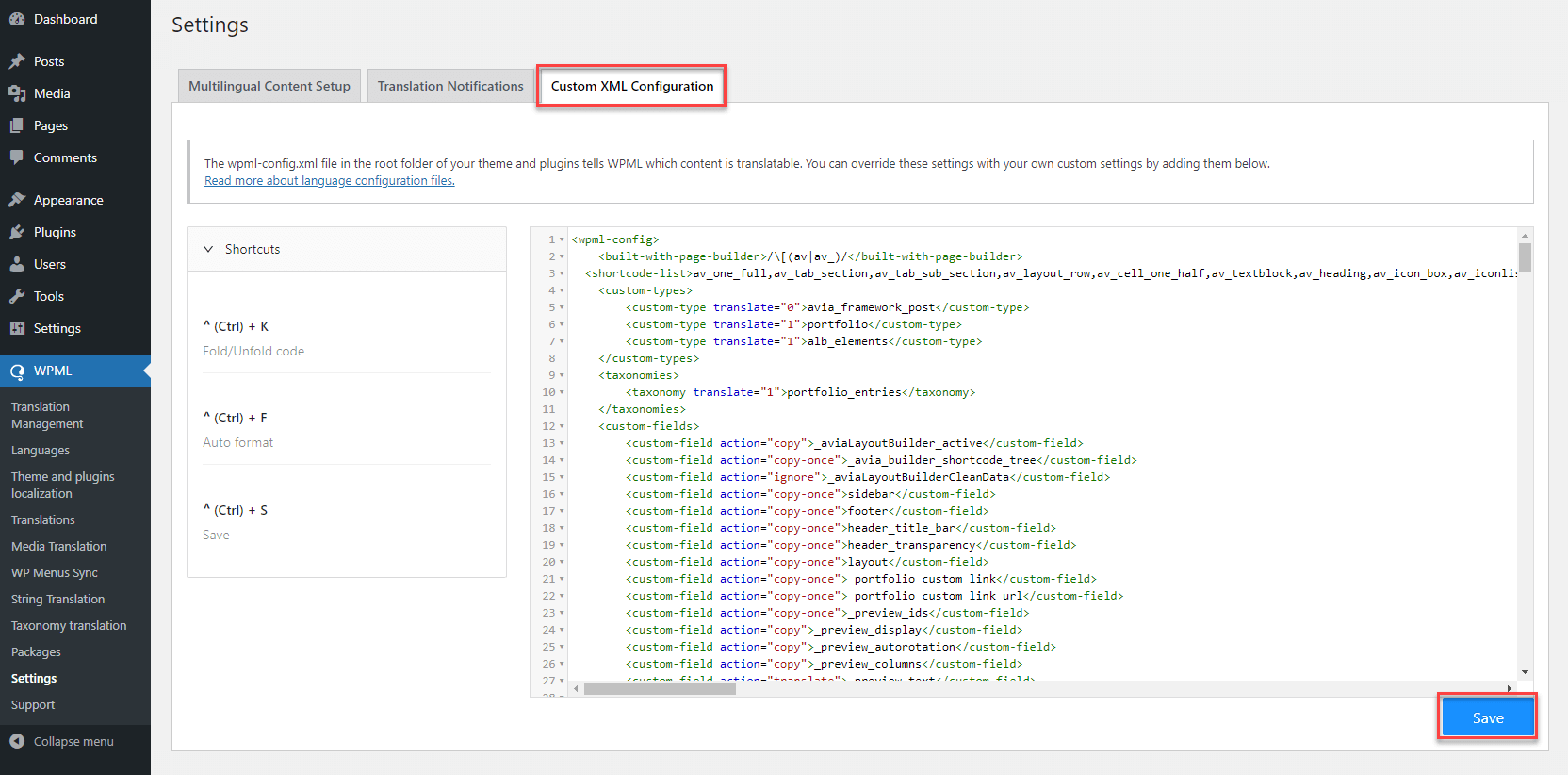
- คุณต้องเขียนทับไฟล์การกำหนดค่าภาษาระยะไกลด้วยไฟล์ที่อัปเดตแล้ว ในการดำเนินการนี้ ให้ไปที่หน้า WPML → การตั้งค่า และคลิกแท็บ การกำหนดค่า XML ที่กำหนดเอง คัดลอกเนื้อหาของไฟล์การกำหนดค่าภาษาที่อัปเดตแล้วลงในเครื่องมือแก้ไข แล้วคลิก บันทึก
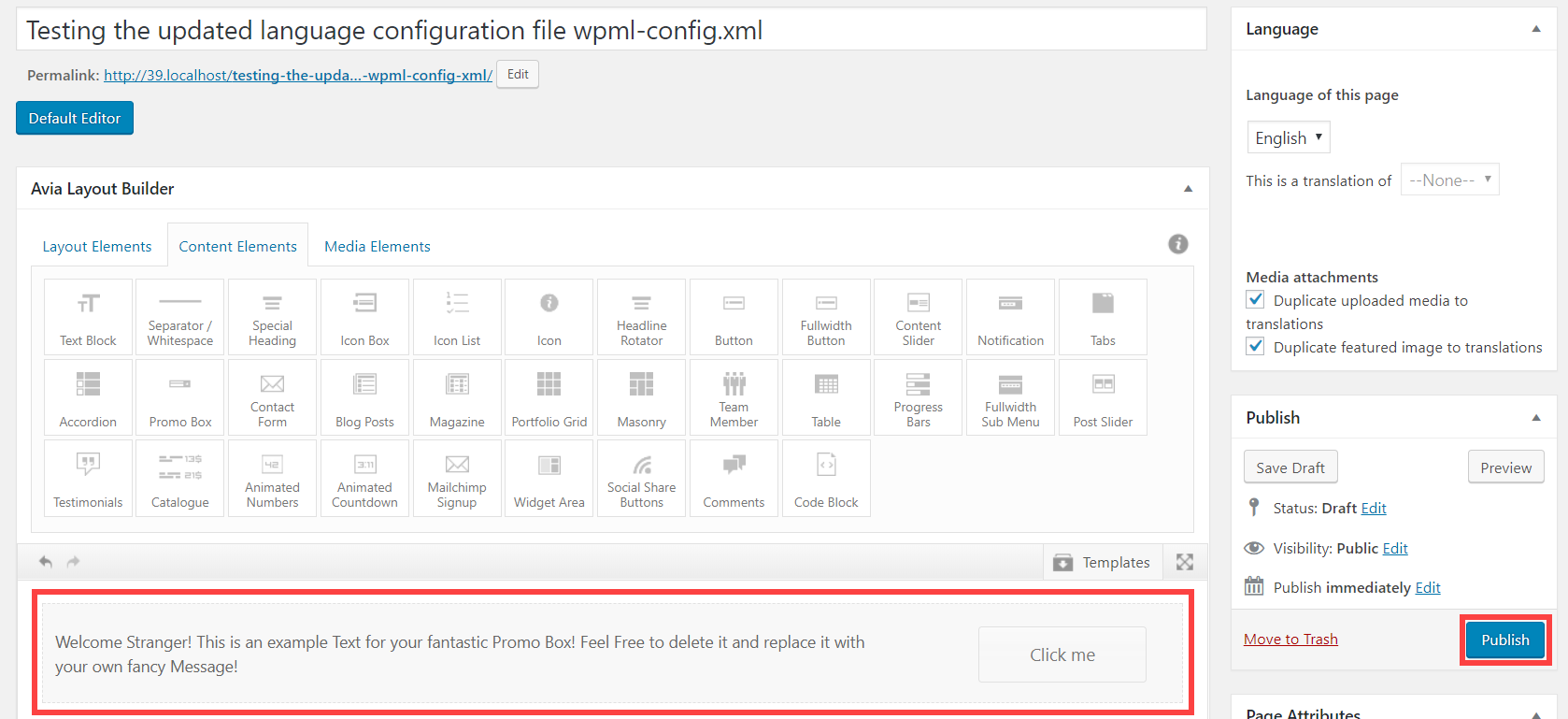
- สร้างหน้าเว็บใหม่ และเพิ่มโมดูลใหม่ลงไป หากคุณอัปเดตแอตทริบิวต์บางอย่างสำหรับโมดูลที่มีอยู่ ให้เพิ่มลงในหน้าเว็บด้วยเช่นกัน ในตัวอย่างนี้ เราจะสมมติว่ามีการเพิ่มโมดูล Button ใหม่ลงใน Avia Layout Builder เพิ่มลงในหน้าเว็บและ เผยแพร่แล้ว
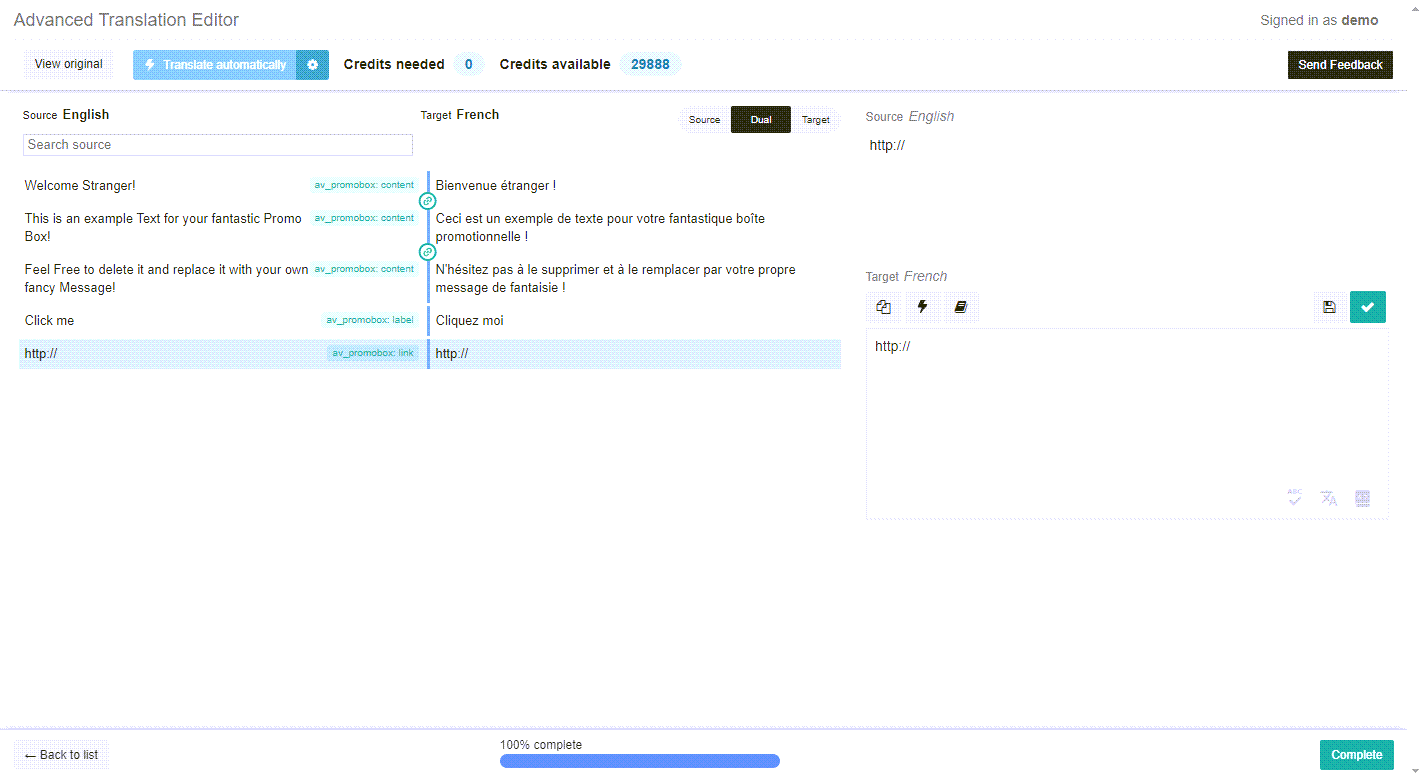
- คลิกที่ไอคอนบวกเพื่อแปลหน้าเว็บ การดำเนินการนี้จะนำคุณไปยังหน้าจอ ตัวแก้ไขการแปลขั้นสูง
- ตรวจสอบให้แน่ใจว่าข้อความของโมดูลแสดงอยู่ใน ตัวแก้ไขการแปลขั้นสูง
- เพิ่มคำแปลของคุณ จากนั้นคลิก เสร็จสมบูรณ์ เพื่อบันทึกและใช้คำแปล
- ตรวจสอบหน้าเว็บที่แปลแล้วในส่วนหน้าเว็บไซต์
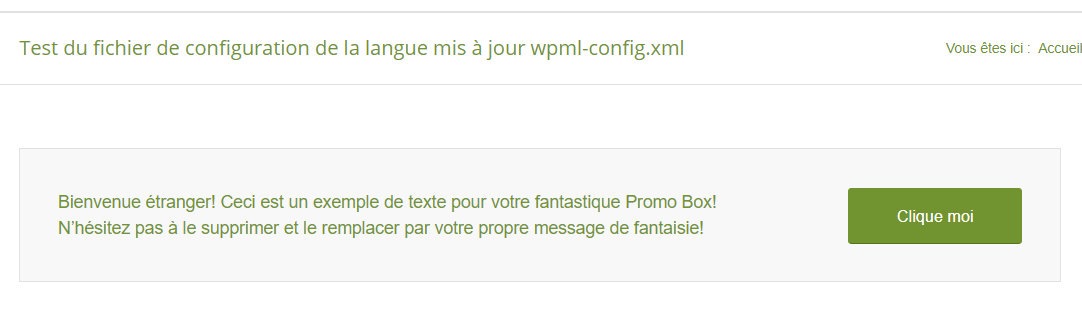
หน้าเว็บที่แปลแล้วจะแสดงสตริงข้อความที่แปลแล้วทั้งหมด ซึ่งหมายความว่าไฟล์การกำหนดค่าภาษาที่อัปเดตแล้วทำงานได้อย่างถูกต้อง หากคุณพบปัญหาใด ๆ โปรด ติดต่อทีมพัฒนาความเข้ากันได้ของเรา พวกเขายินดีที่จะตรวจสอบปัญหาที่เกี่ยวข้องกับไฟล์การกำหนดค่าภาษา
เมื่อทำการทดสอบเสร็จแล้ว โปรดส่ง merge request ไปยัง พื้นที่เก็บข้อมูลของเรา นักพัฒนาความเข้ากันได้ของเราจะได้รับคำขอของคุณและทำการตรวจสอบ