


התאימות של Avia Layout Builder עם WPML מובטחת באמצעות קובץ הגדרות השפה. למד כיצד להשתמש בקובץ זה כדי לשמור על התאימות.
עמוד זה מיועד לצוות הפיתוח של Enfold, למפתחים המציעים גרסה מותאמת אישית של תוסף בניית העמודים, למפתחים היוצרים תוספים נלווים עבור Avia Layout Builder, ולמפתחי אתרים המשתמשים ב־Enfold.
כיצד פועל השילוב של Avia Layout Builder עם WPML
כדי להבין כיצד Avia Layout Builder פועל עם WPML, נתחיל ביצירת עמוד פשוט באמצעות Avia Layout Builder. נכלול מספר מודולים, כגון Text Block, Icon Box ו־Button.
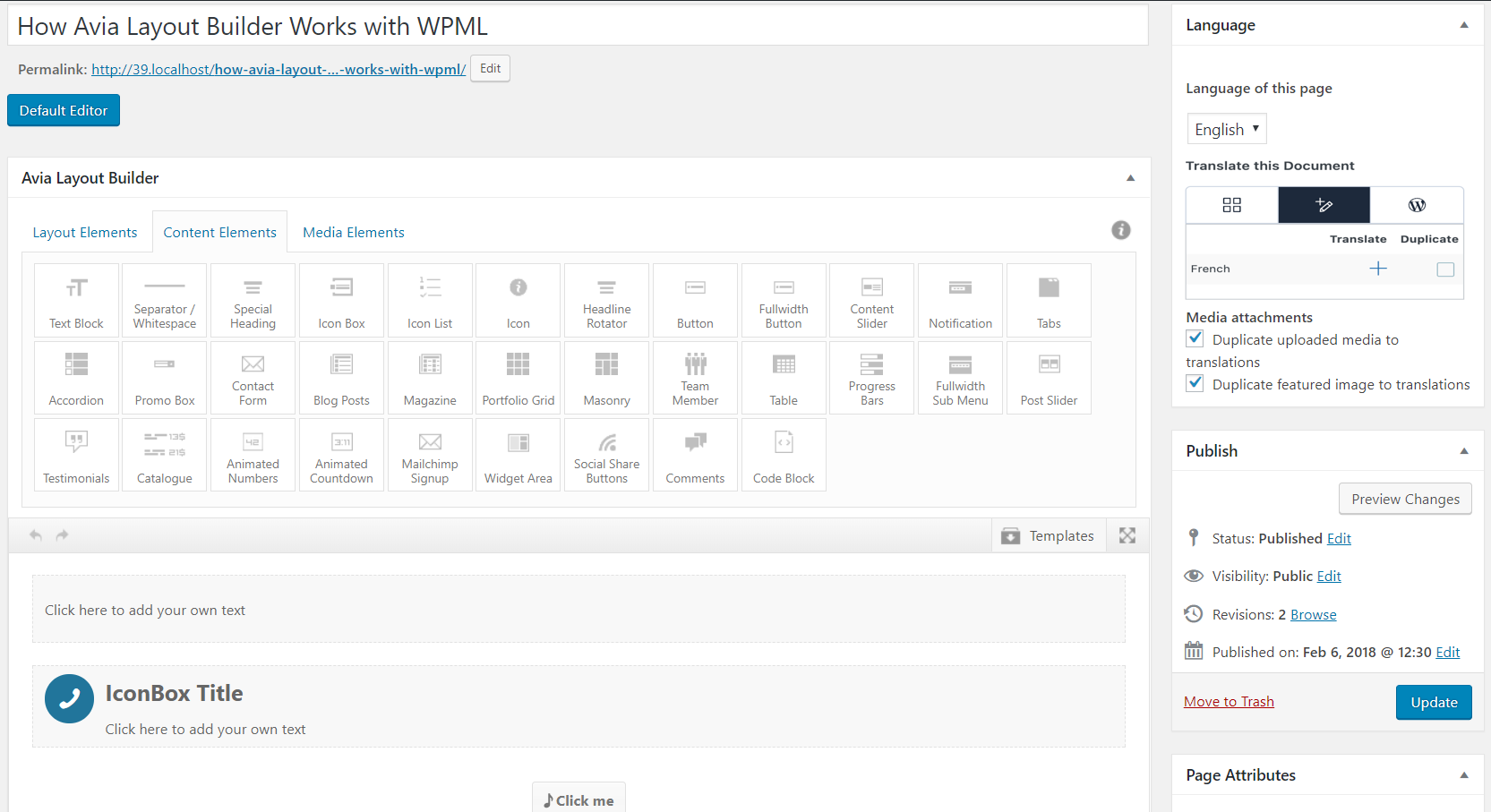
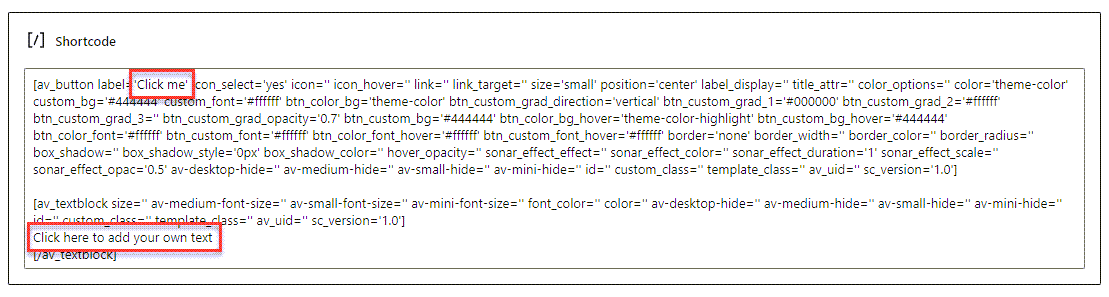
מודולים אלה עוטפים את התוכן בשורטקודים:
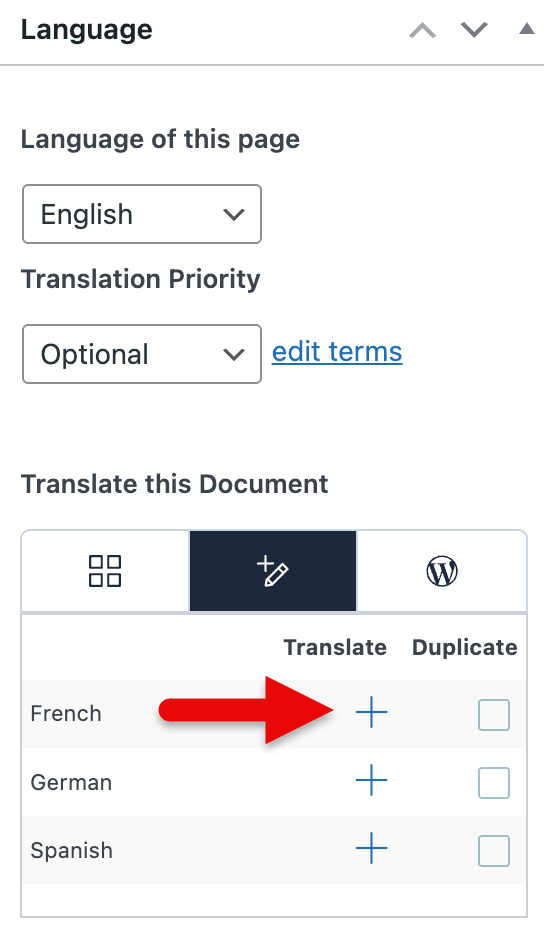
כדי לתרגם את העמוד שיצרנו, לחץ על סמל הפלוס שנמצא בתיבת המידע (meta-box) של השפה בסרגל הצד.
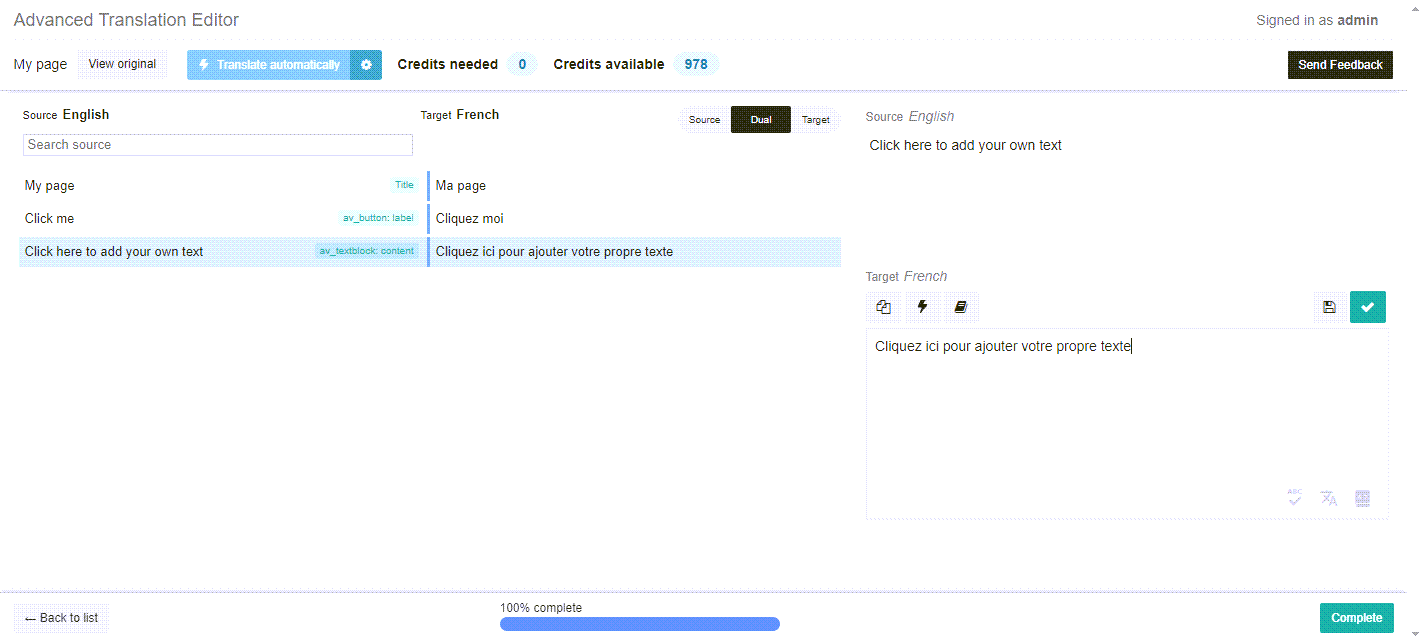
פעולה זו פותחת את העמוד בעורך תרגום מתקדם שבו תוכל לתרגם את העמוד שלך. הוסף את התרגומים שלך ולחץ על הושלם.
כעת, כאשר נצפה בעמוד המתורגם בצד הלקוח, נוכל לראות את התוכן המתורגם.
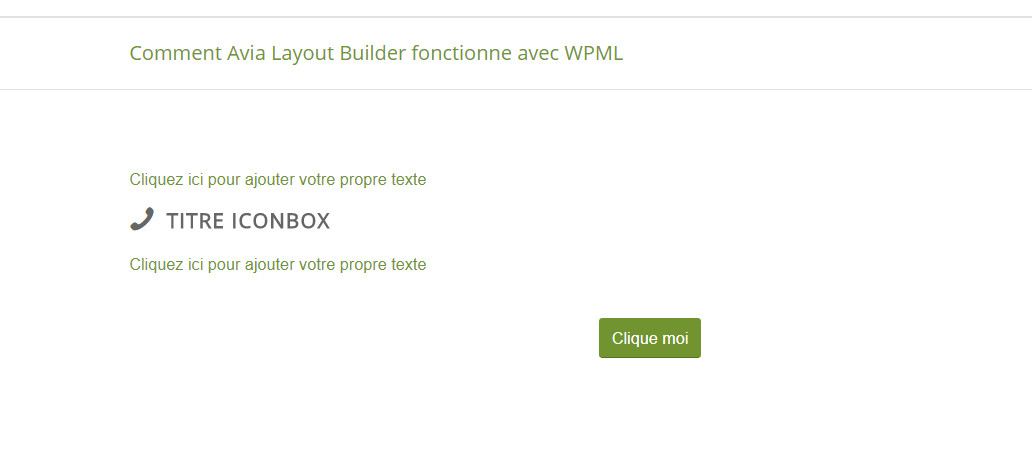
עדכון קובץ הגדרות השפה
ייתכן שתצטרך לעדכן את השורטקודים של תוסף בניית העמודים בקובץ הגדרות השפה מסיבות שונות:
- הוספת שורטקוד חדש לתוסף בניית העמודים
- הוספת תכונה חדשה לשורטקוד קיים
- הסרת שורטקוד מיושן
באפשרותך להוריד את קובץ הגדרות השפה מהמאגר שלנו. הוסף את השורטקודים או התכונות לשורטקודים הקיימים בתוך קובץ הגדרות השפה.
מבנה שורטקודים של תוספי בניית עמודים בקובץ הגדרות השפה
כדי לחלץ מחרוזות מעמודים שנבנו באמצעות Avia Layout Builder ולטעון אותן במסך עורך תרגום, עלינו להגדיר את WPML לזהות את השורטקודים והתכונות המכילים את המחרוזות הדורשות תרגום. פעולה זו מתבצעת על־ידי הוספת קובץ שנקרא wpml-config.xml, הממוקם בדרך כלל בתיקיית השורש של ערכת העיצוב שלך. עבור Enfold, אנו מאחסנים את קובץ הגדרות השפה בשרתים שלנו. הוא מוגדר לדרוס את קובץ ההגדרות המקומי הממוקם בתיקיית השורש של Enfold, מה שמבטיח שקובץ ההגדרות יהיה תמיד מעודכן.
הקובץ wpml-config.xml משמש גם להגדרת הרכיבים הבאים:
- שדות מותאמים אישית
- טקסונומיות מותאמות אישית
- טקסטים של ממשק הניהול / wp_options
- הגדרות בורר שפות
- שורטקודים של תוספי בניית עמודים
עיין בתיעוד המפורט שלנו כדי ללמוד עוד על המבנה והתחביר של קובץ הגדרות השפה.
לדוגמה, בוא נראה כיצד הוספנו את השורטקוד Button לקובץ wpml-config.xml:
<wp-config>
   <shortcodes>
      <shortcode>
         <tag>av_button</tag>
         <attributes>
            <attribute>label</attribute>
            <attribute type="link" encoding="av_link">link</attribute>
         </attributes>
      </shortcode>
   </shortcodes>
</wp-config>
ניתן לפרק את המבנה של הדוגמה לעיל באופן הבא:
- כל השורטקודים עטופים בתגית הראשית shortcodes (ברבים).
- התגית shortcode (ביחיד) עוטפת את כל התגיות השייכות לשורטקוד אחד ויחיד.
- התגית tag מגדירה את שם השורטקוד, שבמקרה זה הוא av_button.
- לשורטקודים יכולה להיות תכונה אחת או יותר; לכן, אנו עוטפים אותן בתגית attributes (ברבים) ומשתמשים בתגית attribute (ביחיד) כדי להגדיר את הכותרת של כל תכונה. במקרה זה, יש לנו את התכונות label ו־link.
עבור שורטקודים הכוללים תכונות קישור, תוכל לגרום לקישורים פנימיים להצביע אוטומטית לגרסה המתורגמת של אותו פוסט על־ידי שימוש באפשרות הסוג "link" עבור התכונה כפי שמוצג בדוגמה הקודמת.
בדיקת קובץ הגדרות השפה
כדי לבדוק את קובץ הגדרות השפה המעודכן, בצעו את השלבים הבאים:
- הקם התקנה שבה מופעלים גם Enfold וגם WPML. הפעל את התוספים הנלווים תרגום מחרוזות ותרגום מדיה.
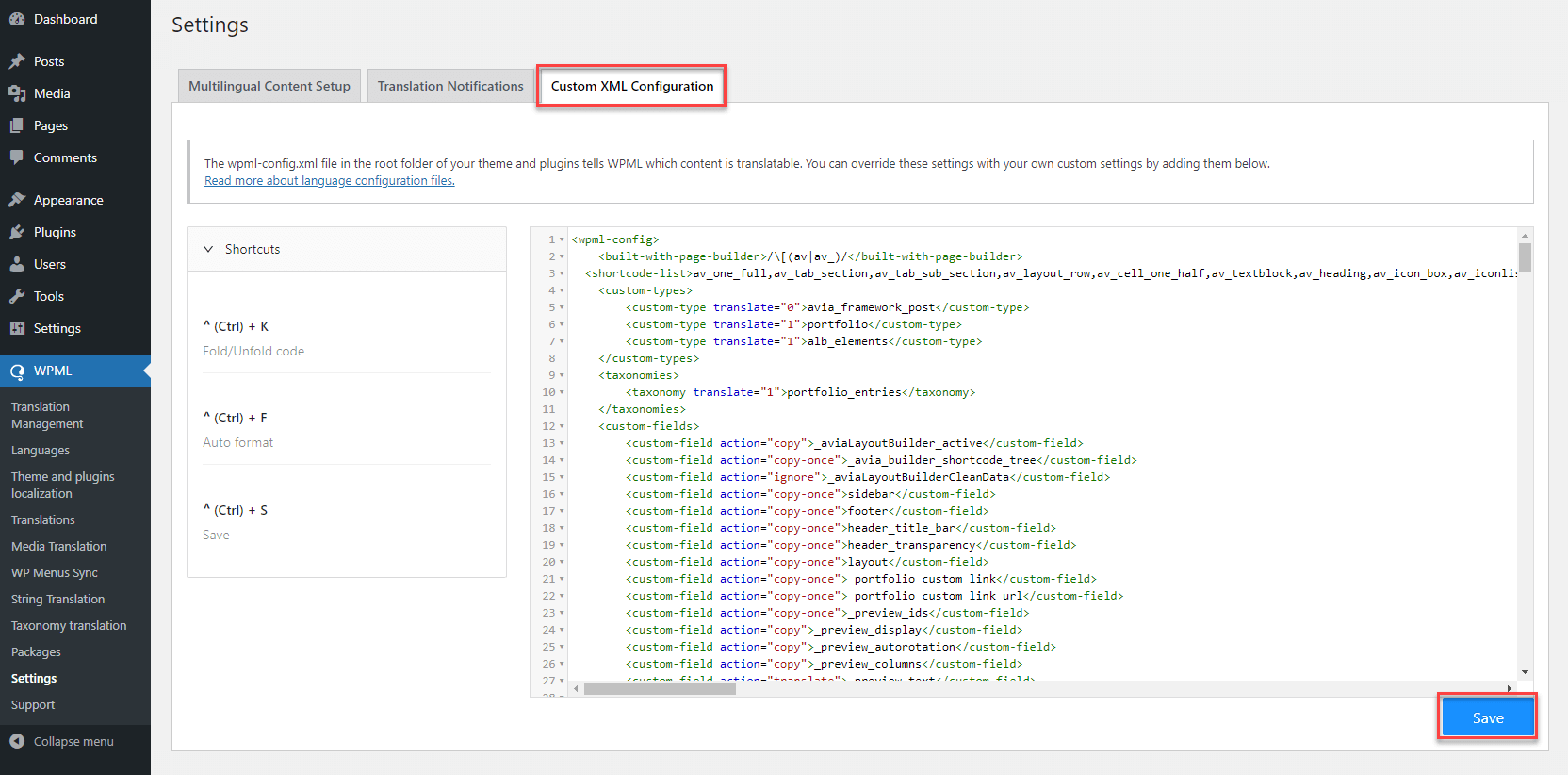
- עליך לדרוס את קובץ הגדרות השפה המרוחק באמצעות הקובץ המעודכן. לשם כך, נווט אל העמוד WPML → הגדרות ולחץ על הכרטיסייה הגדרות XML מותאמות אישית. העתק את התוכן של קובץ הגדרות השפה המעודכן שלך אל העורך ולחץ על שמירה.
- צרו עמוד חדש, והוסיפו אליו את המודול(ים) החדש(ים). אם עדכנתם תכונות מסוימות עבור מודולים קיימים, הוסיפו גם אותן לעמוד. בדוגמה זו, נניח שהמודול Button נוסף לאחרונה ל־Avia Layout Builder. הוסיפו אותו לעמוד ולחצו על פרסם.
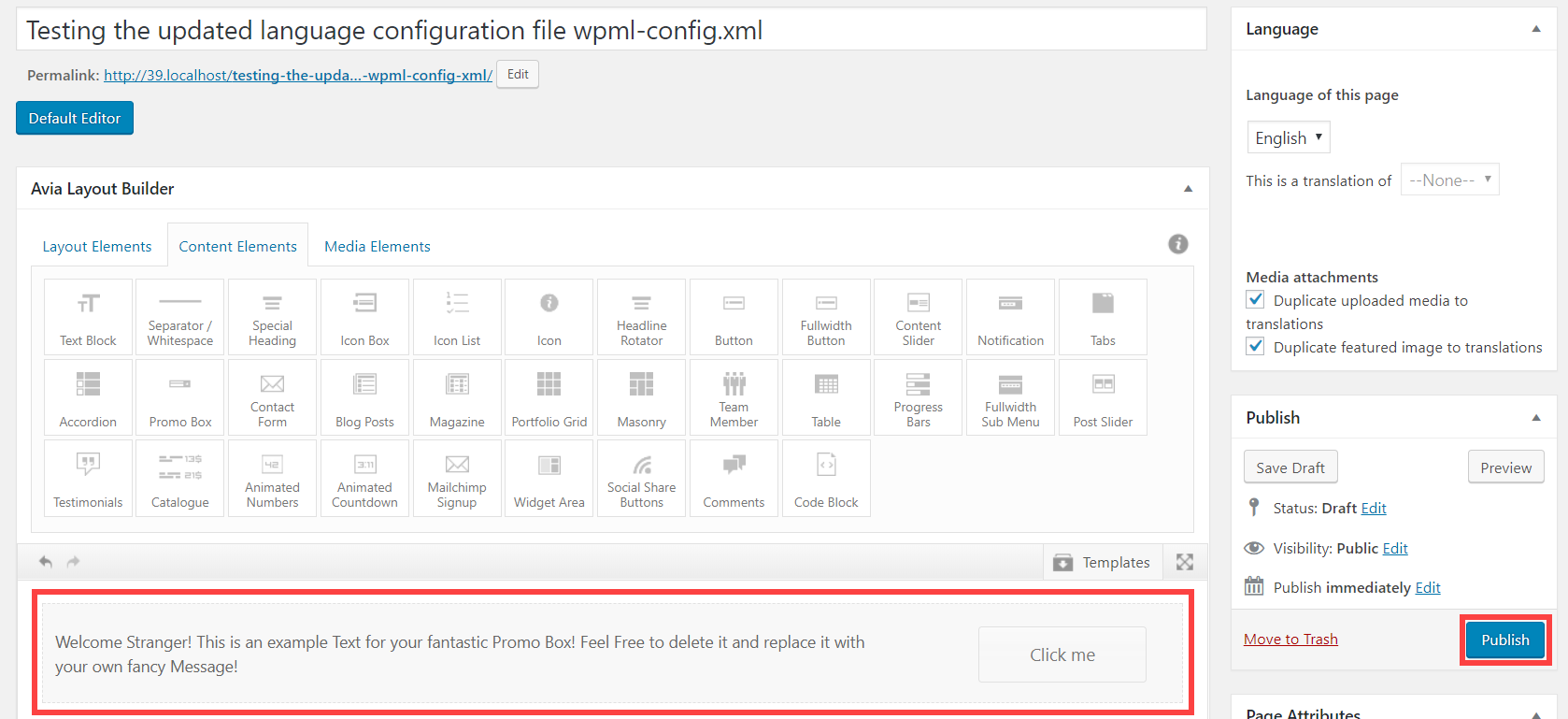
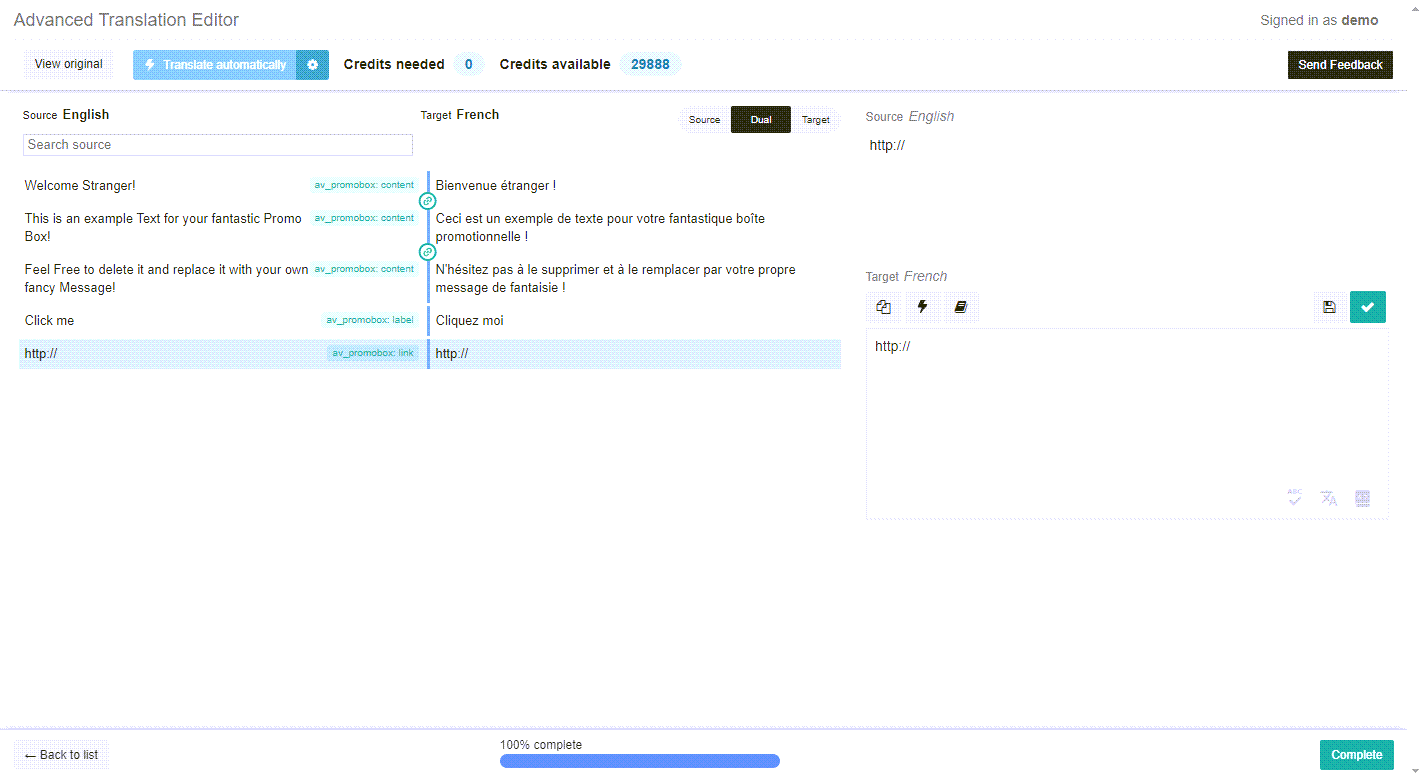
- לחץ על סמל הפלוס כדי לתרגם את העמוד. פעולה זו תוביל אותך למסך עורך תרגום מתקדם.
- ודא שהטקסט של המודול מוצג בעורך תרגום מתקדם.
- הוסף את התרגומים שלך, ולאחר מכן לחץ על הושלם כדי לשמור ולהחיל את התרגומים.
- בדוק את העמוד המתורגם בצד הלקוח.
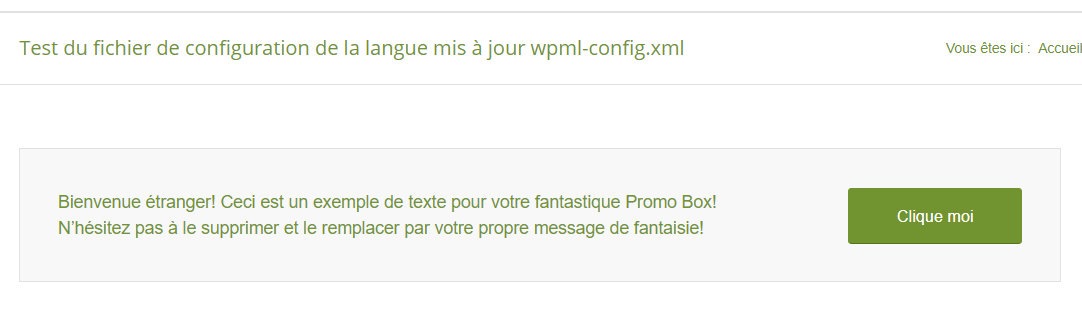
העמוד המתורגם מציג את כל המחרוזות המתורגמות, מה שמעיד על כך שקובץ הגדרות השפה המעודכן פועל כראוי. אם אתה נתקל בבעיות כלשהן, אנא צור קשר עם צוות פיתוח התאימות שלנו. הם ישמחו לבדוק בעיות הקשורות לקובץ הגדרות השפה.
לאחר סיום הבדיקות, אנא שלח בקשת מיזוג (merge request) אל המאגר שלנו. מפתחי התאימות שלנו יקבלו את בקשתך ויסקרו אותה.