


Совместимость Avia Layout Builder с WPML обеспечивается с помощью файла языковой конфигурации. Узнайте, как использовать этот файл для поддержания совместимости.
Эта страница предназначена для команды разработчиков Enfold, разработчиков, предлагающих индивидуальную версию конструктора страниц, авторов, разрабатывающих дополнения для Avia Layout Builder, и веб-разработчиков, использующих Enfold.
Как работает интеграция Avia Layout Builder с WPML
Чтобы понять, как Avia Layout Builder работает с WPML, давайте начнем с создания простой страницы с помощью Avia Layout Builder. Мы добавим несколько модулей, таких как Text Block, Icon Box и Button.
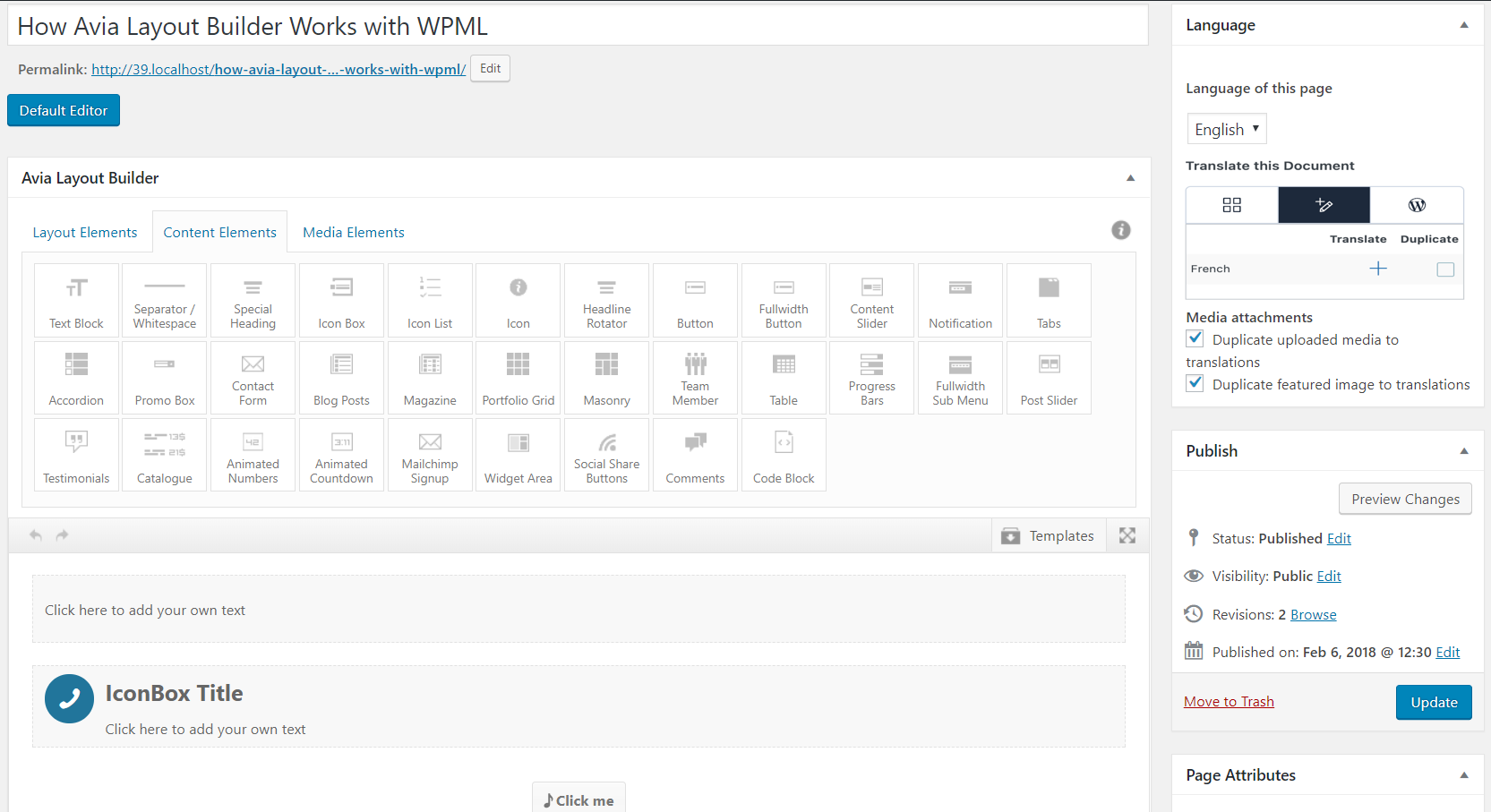
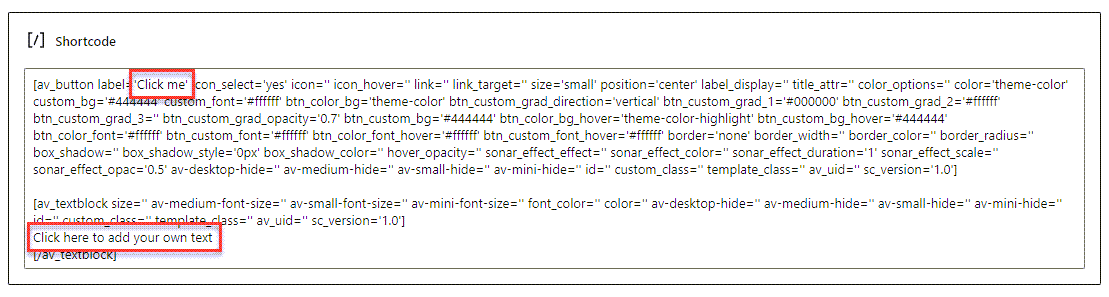
Эти модули оборачивают контент в шорткоды:
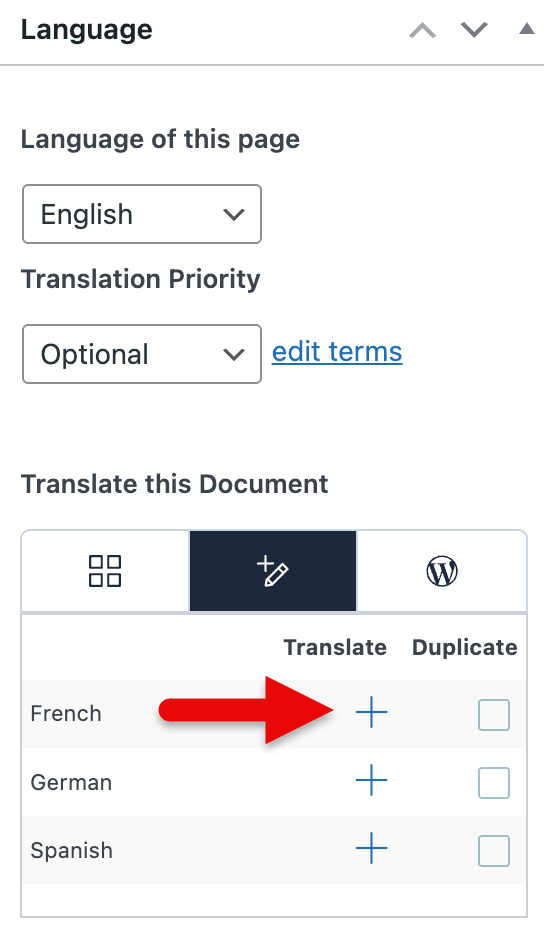
Чтобы перевести созданную страницу, нажмите на значок плюса в метабоксе языка на боковой панели.
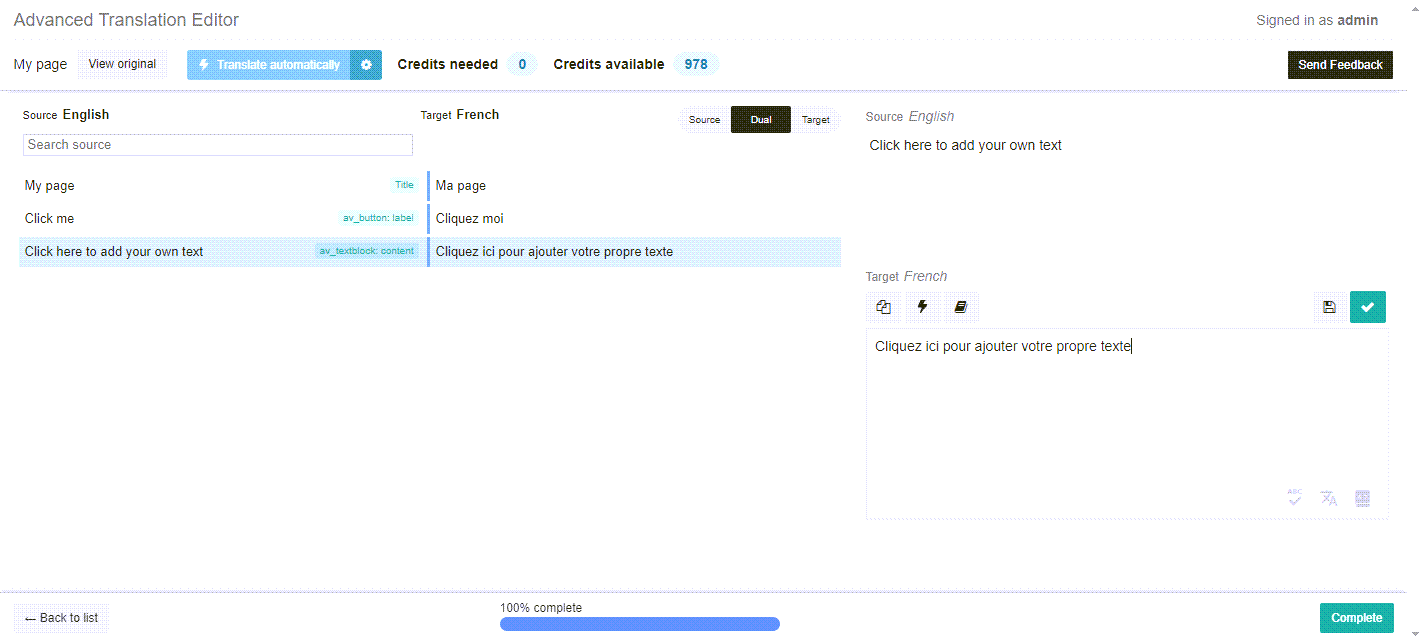
Страница откроется в Расширенном редакторе переводов, где Вы сможете ее перевести. Добавьте свои переводы и нажмите Завершено.
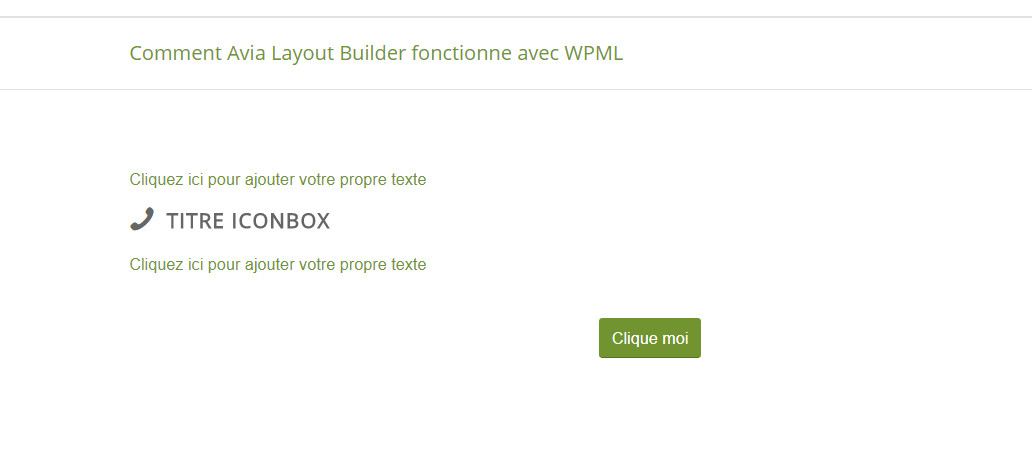
Теперь, при просмотре переведенной страницы на фронтенде, мы можем увидеть переведенный контент.
Обновление файла языковой конфигурации
Вам может понадобиться обновить шорткоды конструктора страниц в файле языковой конфигурации по разным причинам:
- Добавление нового шорткода в конструктор страниц
- Добавление нового атрибута к существующему шорткоду
- Удаление устаревшего шорткода
Вы можете скачать файл языковой конфигурации из нашего репозитория. Добавьте шорткоды или атрибуты к существующим шорткодам в файле языковой конфигурации.
Структура шорткодов конструктора страниц в файле языковой конфигурации
Чтобы извлечь строки со страниц, созданных с помощью Avia Layout Builder, и загрузить их на экране Редактор переводов, нам нужно настроить WPML для идентификации шорткодов и атрибутов, содержащих строки, требующие перевода. Это делается путем добавления файла с именем wpml-config.xml, который обычно размещается в корневой папке Вашей темы. Для Enfold мы размещаем файл языковой конфигурации на наших серверах. Он настроен на переопределение локального конфигурационного файла, находящегося в корневой папке Enfold, что гарантирует постоянную актуальность конфигурационного файла.
Файл wpml-config.xml также используется для настройки следующих элементов:
- Произвольные поля
- Произвольные таксономии
- Тексты администратора / wp_options
- Конфигурация переключателя языков
- Шорткоды конструктора страниц
Ознакомьтесь с нашей подробной документацией, чтобы узнать больше о структуре и синтаксисе файла языковой конфигурации.
В качестве примера давайте посмотрим, как мы добавили шорткод Button в файл wpml-config.xml:
<wp-config>
   <shortcodes>
      <shortcode>
         <tag>av_button</tag>
         <attributes>
            <attribute>label</attribute>
            <attribute type="link" encoding="av_link">link</attribute>
         </attributes>
      </shortcode>
   </shortcodes>
</wp-config>
Структуру приведенного выше примера можно разобрать следующим образом:
- Все шорткоды обернуты основным тегом shortcodes (во множественном числе).
- Тег shortcode (в единственном числе) оборачивает все теги, относящиеся к одному шорткоду.
- Тег tag определяет имя шорткода, которым в данном случае является av_button.
- Шорткоды могут иметь один или несколько атрибутов; поэтому мы оборачиваем их в тег attributes (во множественном числе) и используем тег attribute (в единственном числе) для определения названия каждого атрибута. В данном случае у нас есть атрибуты label и link.
Для шорткодов, включающих атрибуты ссылок, Вы можете сделать так, чтобы внутренние ссылки автоматически указывали на переведенную версию этой записи, используя параметр типа «link» для атрибута, как показано в предыдущем примере.
Тестирование файла языковой конфигурации
Чтобы протестировать обновленный файл языковой конфигурации, выполните следующие действия:
- Настройте установку с активированными Enfold и WPML. Активируйте дополнения Перевод строк и Перевод медиафайлов.
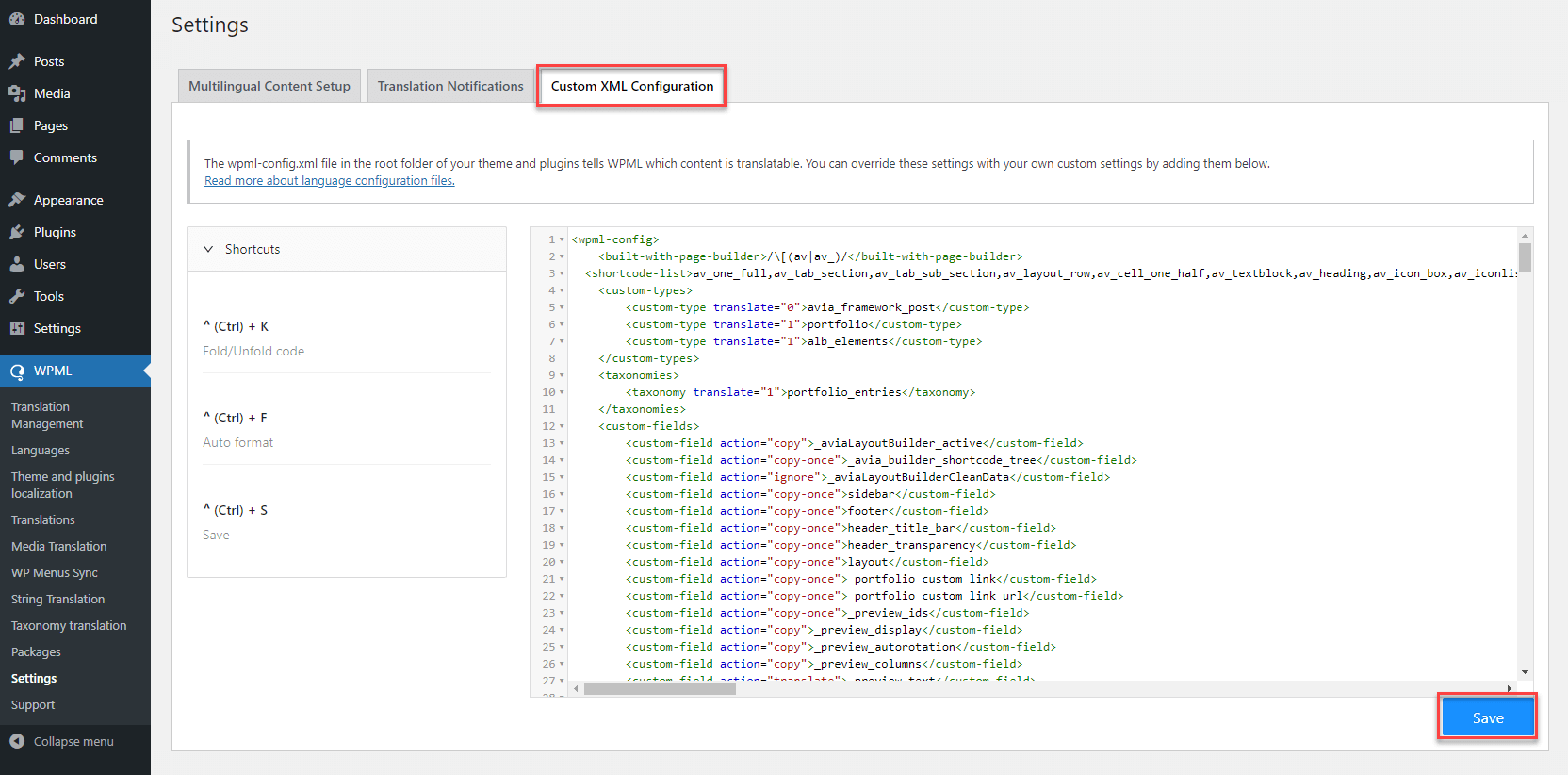
- Вам нужно переопределить удаленный файл языковой конфигурации обновленным. Для этого перейдите на страницу WPML → Настройки и откройте вкладку Пользовательская конфигурация XML. Скопируйте содержимое Вашего обновленного файла языковой конфигурации в редактор и нажмите Сохранить.
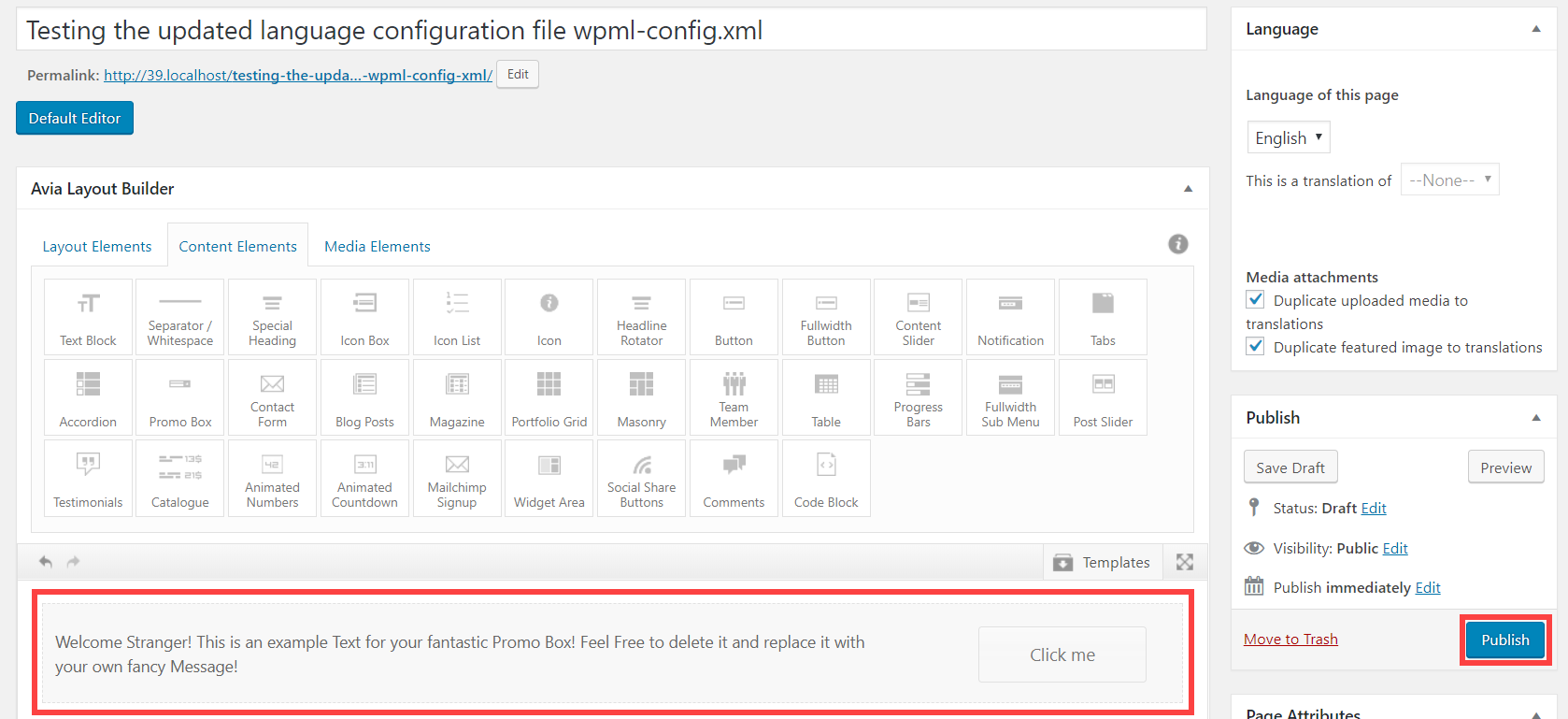
- Создайте новую страницу и добавьте на нее новый модуль (или модули). Если Вы обновили некоторые атрибуты для существующих модулей, добавьте их на страницу тоже. В этом примере мы будем считать, что модуль Button был недавно добавлен в Avia Layout Builder. Добавьте его на страницу и нажмите Опубликовать.
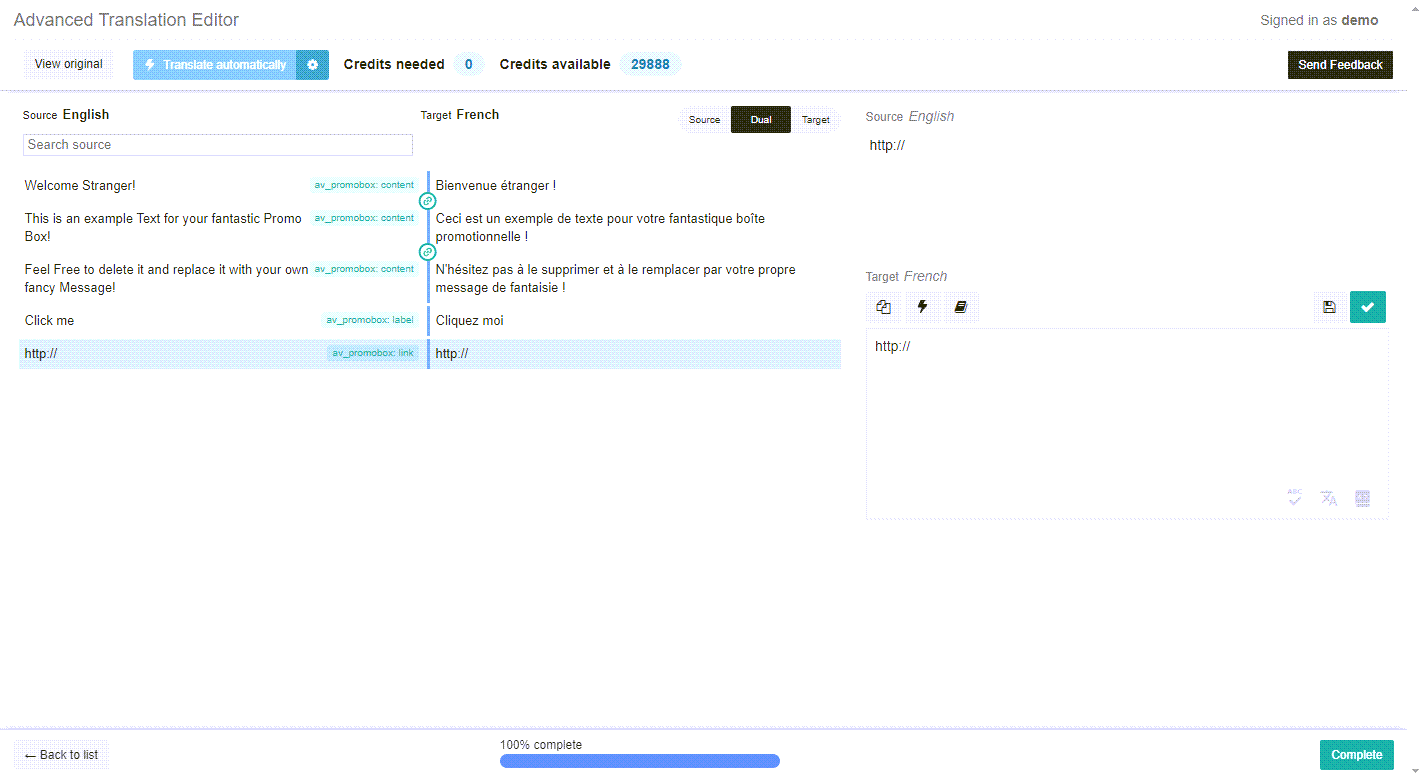
- Нажмите на значок плюса, чтобы перевести страницу. Вы перейдете на экран Расширенный редактор переводов.
- Убедитесь, что текст модуля отображается в Расширенном редакторе переводов.
- Добавьте свои переводы, затем нажмите Завершено, чтобы сохранить и применить переводы.
- Проверьте переведенную страницу на фронтенде.
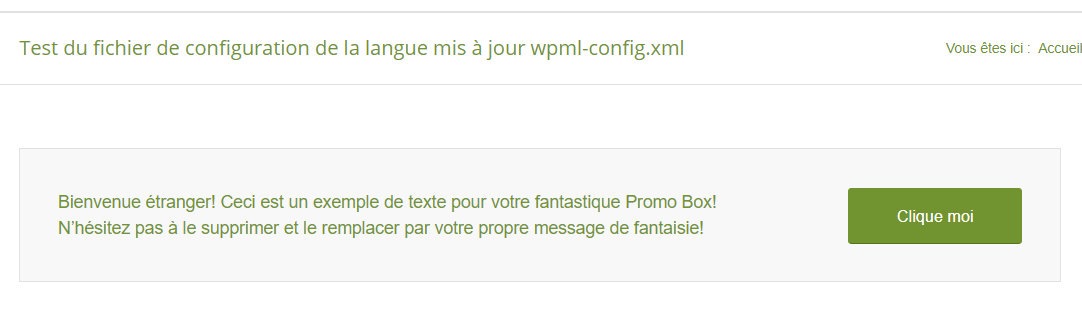
На переведенной странице отображаются все переведенные строки, что означает, что обновленный файл языковой конфигурации работает правильно. Если Вы столкнулись с какими-либо проблемами, пожалуйста, свяжитесь с нашей командой разработчиков по вопросам совместимости. Они будут рады проверить проблемы, связанные с файлом языковой конфигурации.
По завершении тестов отправьте запрос на слияние в наш репозиторий. Наши разработчики по вопросам совместимости получат Ваш запрос и рассмотрят его.