


يتم ضمان توافق Avia Layout Builder مع WPML من خلال ملف تكوين اللغة. تعرّف على كيفية استخدام هذا الملف للحفاظ على التوافق.
هذه الصفحة مخصصة لفريق تطوير Enfold، والمطورين الذين يقدمون نسخة مخصصة من أداة بناء الصفحات، ومطوّري ملحقات Avia Layout Builder، ومطوري الويب الذين يستخدمون Enfold.
كيفية عمل تكامل Avia Layout Builder مع WPML
لفهم كيفية عمل Avia Layout Builder مع WPML، دعنا نبدأ بإنشاء صفحة بسيطة باستخدام Avia Layout Builder. سنقوم بتضمين بضع وحدات، مثل Text Block وIcon Box وButton.
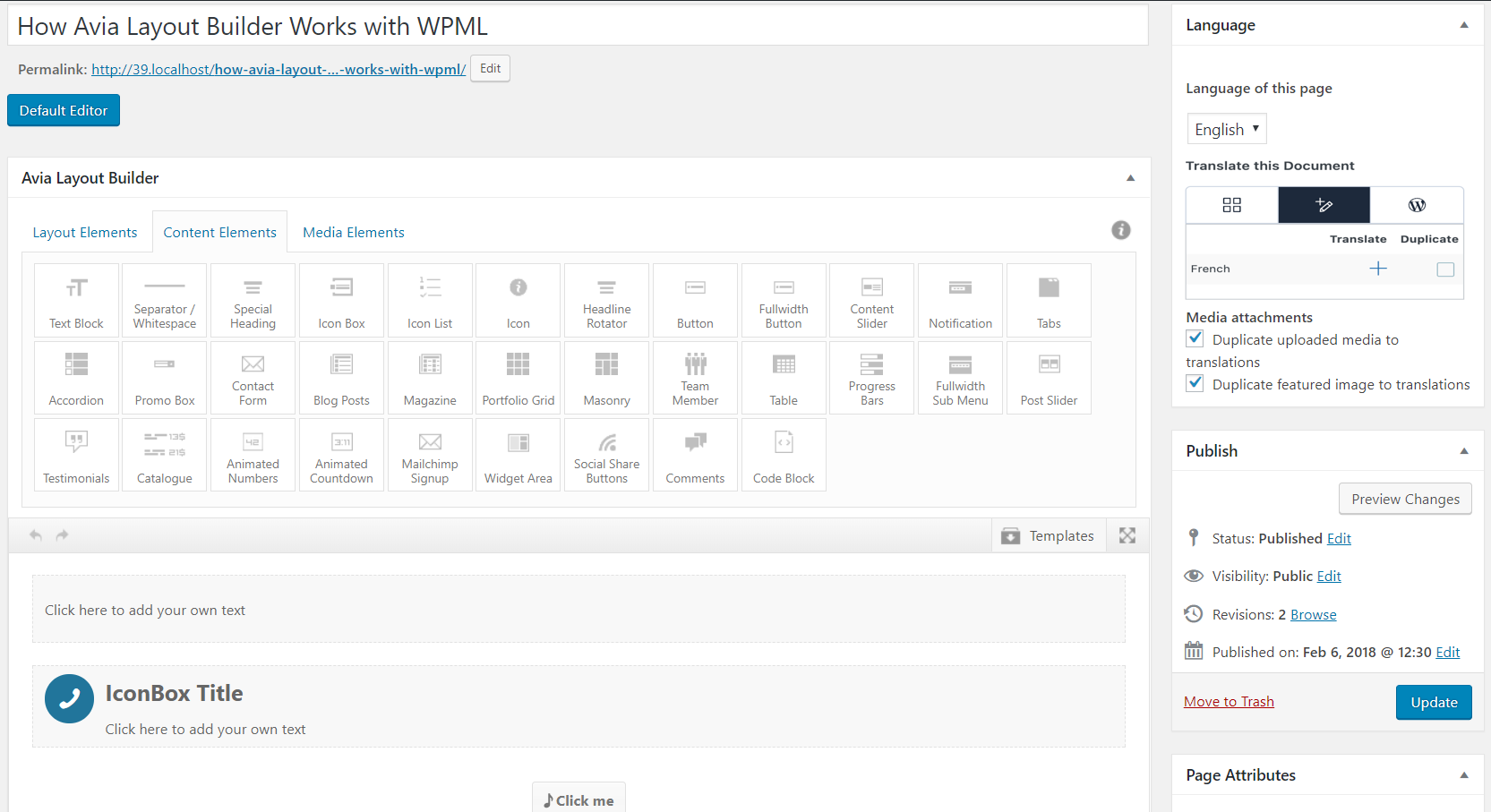
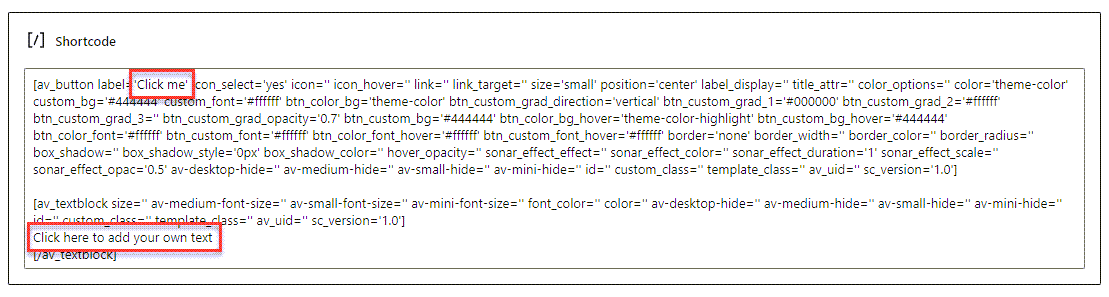
تغلّف هذه الوحدات المحتوى في أكواد مختصرة:
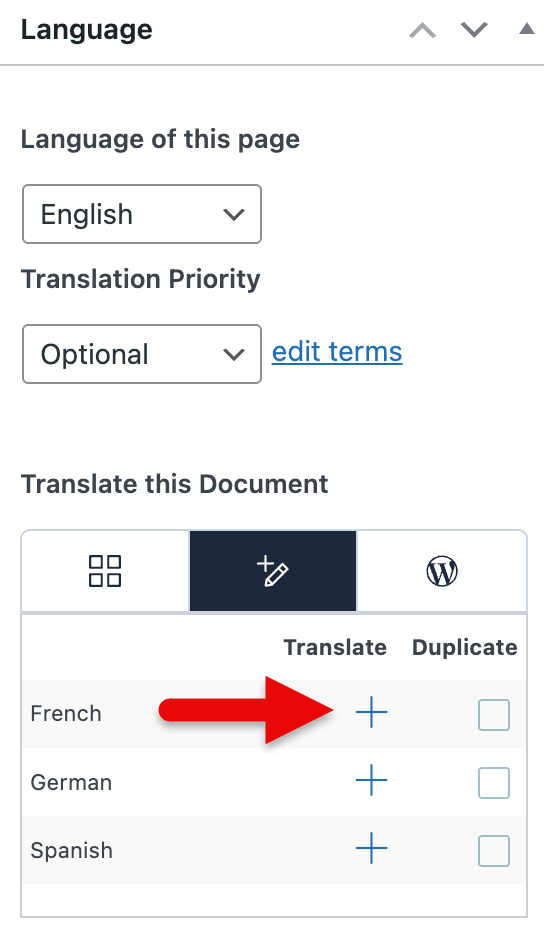
لترجمة الصفحة التي أنشأناها، انقر على أيقونة الزائد الموجودة في مربع اللغة في الشريط الجانبي.
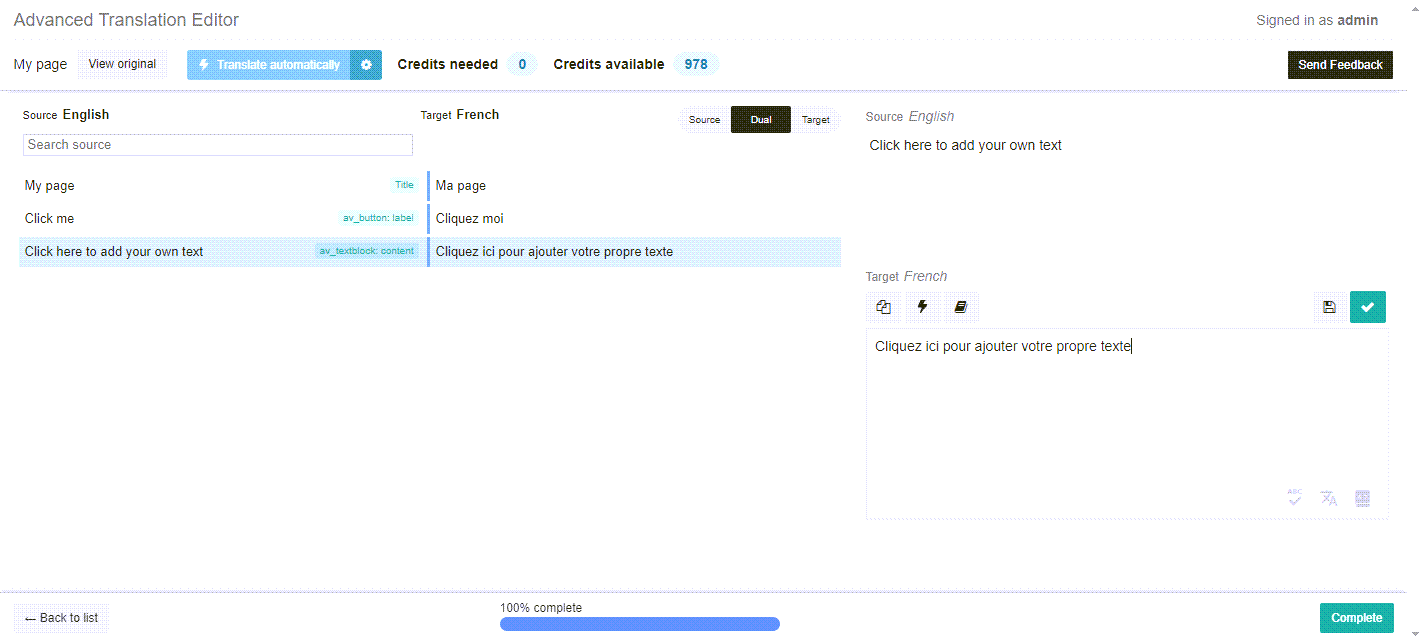
يؤدي هذا إلى فتح الصفحة في محرر الترجمة المتقدم حيث يمكنك ترجمة صفحتك. أضف ترجماتك وانقر على مكتمل.
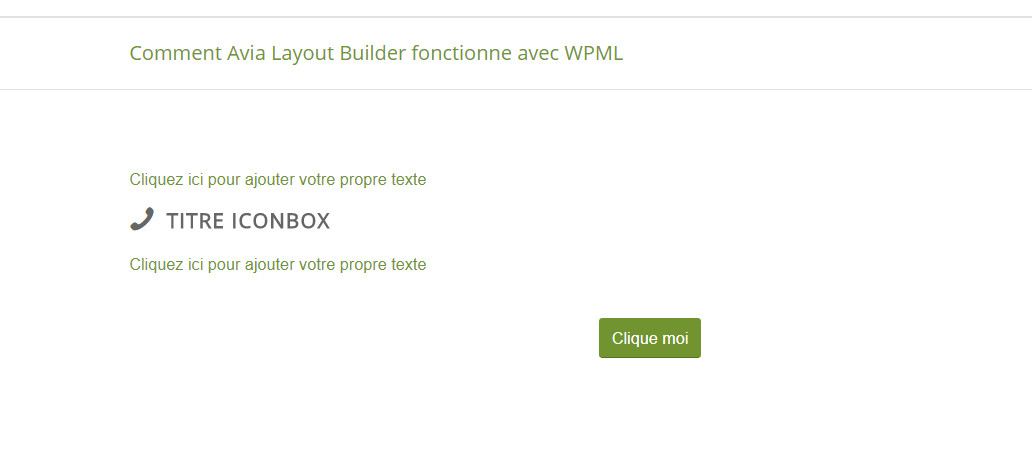
الآن، عند عرض الصفحة المترجمة على الواجهة الأمامية، يمكننا رؤية المحتوى المترجم.
تحديث ملف تكوين اللغة
قد تحتاج إلى تحديث الأكواد المختصرة لأداة بناء الصفحات في ملف تكوين اللغة لأسباب مختلفة:
- إضافة كود مختصر جديد إلى أداة بناء الصفحات
- إضافة سمة جديدة إلى كود مختصر موجود
- إزالة كود مختصر قديم
يمكنك تنزيل ملف تكوين اللغة من مستودعنا. أضف الأكواد المختصرة أو السمات إلى الأكواد المختصرة الموجودة داخل ملف تكوين اللغة.
بنية الكود المختصر لأداة بناء الصفحات في ملف تكوين اللغة
لاستخراج السلاسل النصية من الصفحات المبنية باستخدام Avia Layout Builder وتحميلها على شاشة محرر الترجمة، نحتاج إلى تكوين WPML للتعرف على الأكواد المختصرة والسمات التي تحتوي على السلاسل النصية التي تتطلب الترجمة. يتم ذلك عن طريق إضافة ملف يُسمى wpml-config.xml، والذي يوضع عادةً في المجلد الجذري لقالبك. بالنسبة لـ Enfold، نحن نستضيف ملف تكوين اللغة على خوادمنا. تم إعداده لتجاوز ملف التكوين المحلي الموجود في المجلد الجذري لـ Enfold، مما يضمن أن ملف التكوين محدّث دائماً.
يُستخدم ملف wpml-config.xml أيضاً لتكوين العناصر التالية:
- الحقول المخصصة
- التصنيفات المخصصة
- نصوص المسؤول / wp_options
- تكوين مبدل اللغة
- الأكواد المختصرة لأداة بناء الصفحات
راجع وثائقنا التفصيلية لمعرفة المزيد حول بنية وصياغة ملف تكوين اللغة.
كمثال، دعنا نرى كيف أضفنا الكود المختصر Button إلى ملف wpml-config.xml:
<wp-config>
   <shortcodes>
      <shortcode>
         <tag>av_button</tag>
         <attributes>
            <attribute>label</attribute>
            <attribute type="link" encoding="av_link">link</attribute>
         </attributes>
      </shortcode>
   </shortcodes>
</wp-config>
يمكن تقسيم بنية المثال أعلاه على النحو التالي:
- يتم تغليف جميع الأكواد المختصرة بوسم shortcodes (الجمع) الرئيسي.
- يغلّف وسم shortcode (المفرد) جميع الوسوم التي تنتمي إلى كود مختصر واحد.
- يحدد وسم tag اسم الكود المختصر، والذي هو في هذه الحالة av_button.
- يمكن أن تحتوي الأكواد المختصرة على سمة واحدة أو أكثر؛ وبالتالي، نغلّفها في وسم attributes (الجمع) ونستخدم وسم attribute (المفرد) لتحديد عنوان كل سمة. في هذه الحالة، لدينا السمتان label وlink.
بالنسبة للأكواد المختصرة التي تتضمن سمات روابط، يمكنك جعل الروابط الداخلية تشير تلقائياً إلى النسخة المترجمة من تلك المقالة باستخدام خيار النوع «link» للسمة كما هو موضح في المثال السابق.
اختبار ملف تكوين اللغة
لاختبار ملف تكوين اللغة المحدّث، اتبع الخطوات التالية:
- قم بإعداد تثبيت مع تفعيل كل من Enfold وWPML. فعّل ملحقي ترجمة النصوص وترجمة الوسائط.
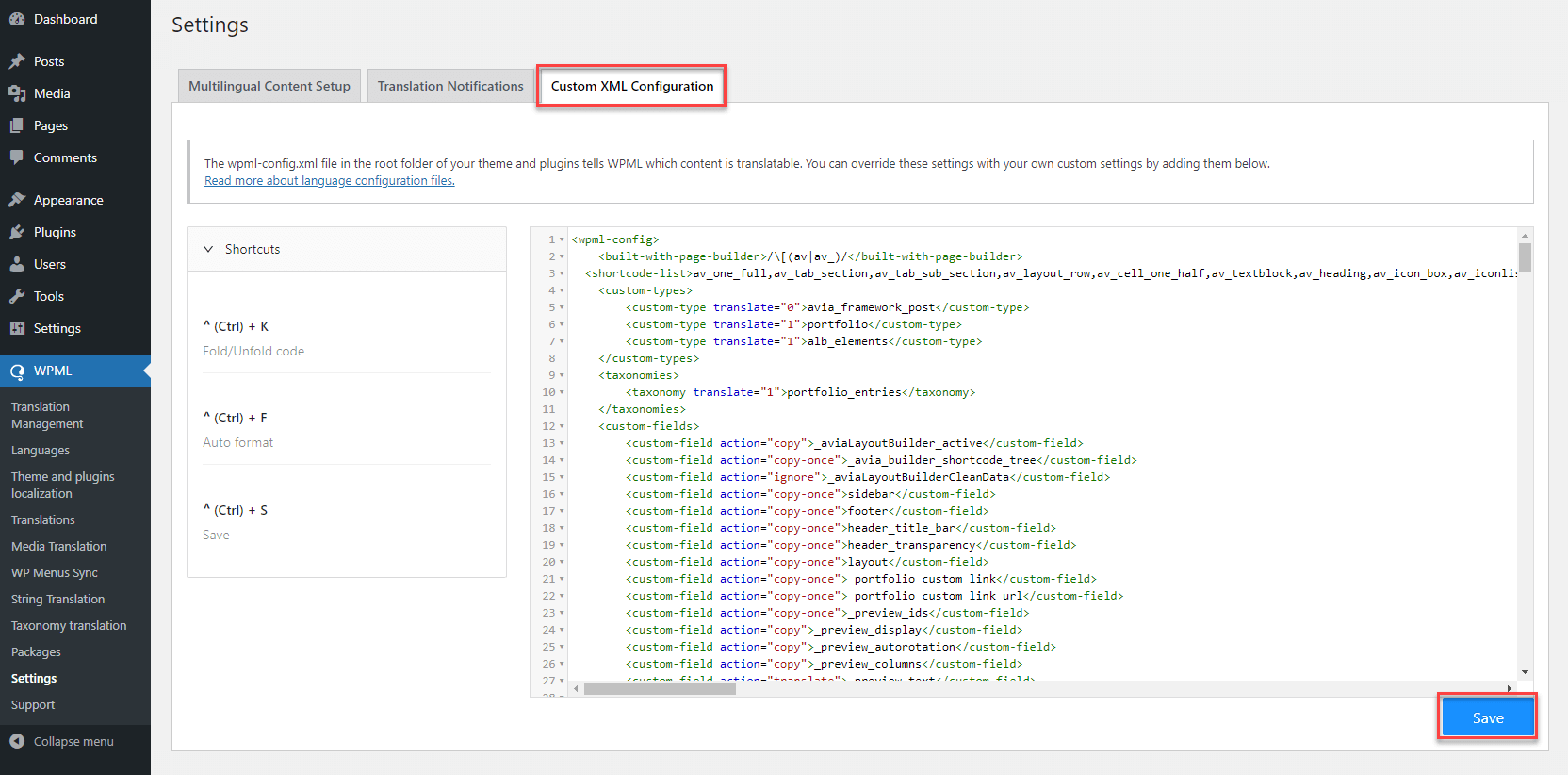
- تحتاج إلى تجاوز ملف تكوين اللغة البعيد بالملف المحدّث. للقيام بذلك، انتقل إلى صفحة WPML ← إعدادات وانقر على تبويب تكوين XML مخصص. انسخ محتوى ملف تكوين اللغة المحدّث إلى المحرر وانقر على حفظ.
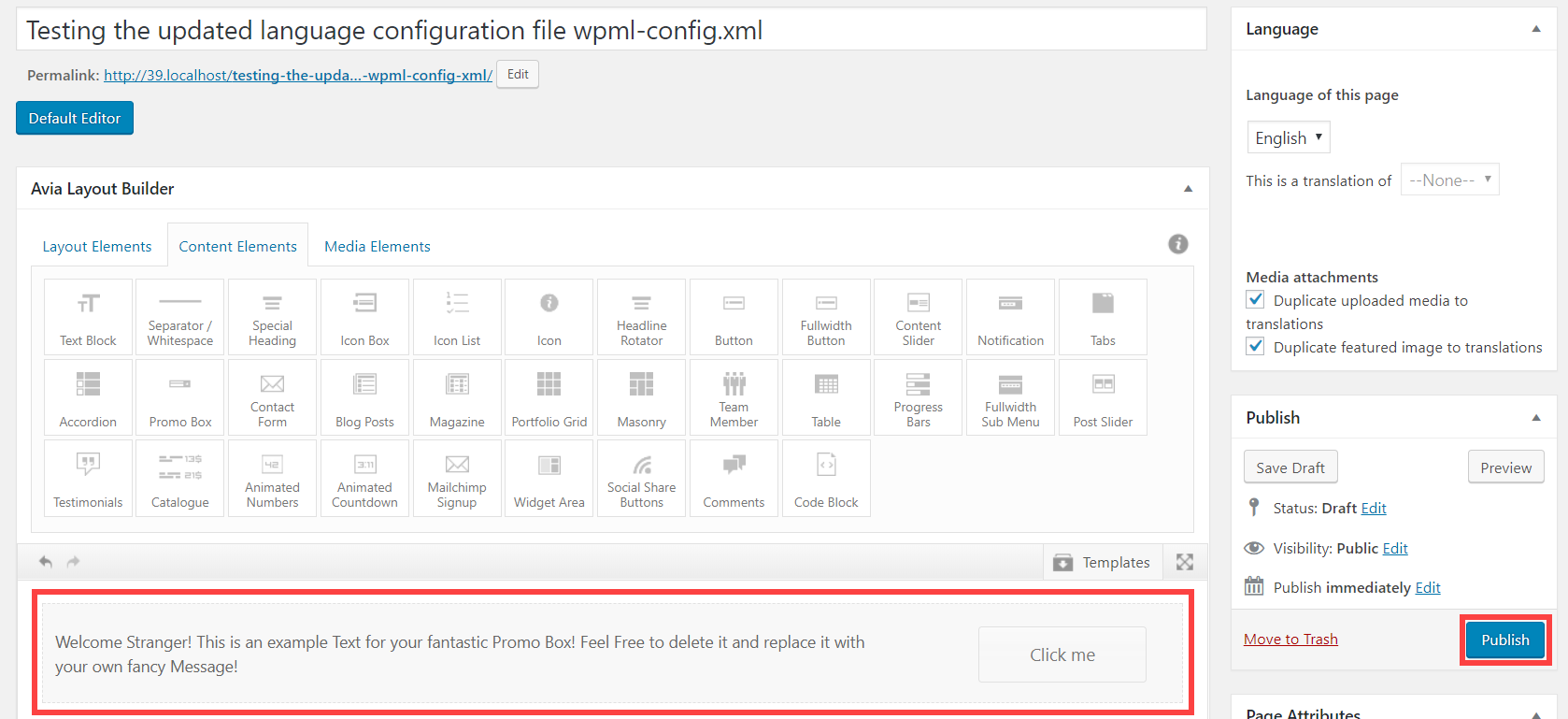
- أنشئ صفحة جديدة، وأضف الوحدة (أو الوحدات) الجديدة إليها. إذا قمت بتحديث بعض السمات للوحدات الموجودة، أضفها إلى الصفحة أيضاً. في هذا المثال، سنفترض أن وحدة Button قد تمت إضافتها حديثاً إلى Avia Layout Builder. أضفها إلى الصفحة وانقر على نشر.
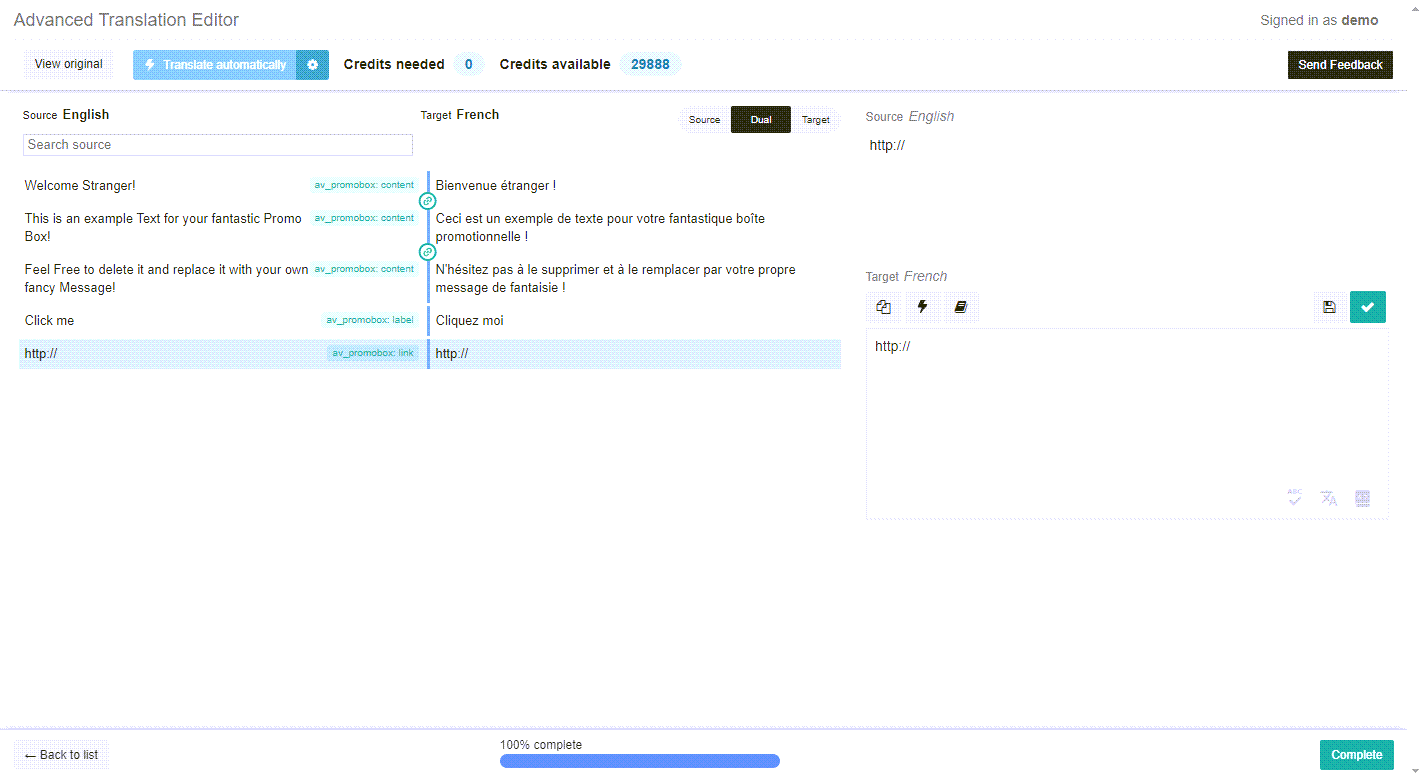
- انقر على أيقونة الزائد لترجمة الصفحة. يأخذك هذا إلى شاشة محرر الترجمة المتقدم.
- تأكد من عرض نص الوحدة في محرر الترجمة المتقدم.
- أضف ترجماتك، ثم انقر على مكتمل لحفظ الترجمات وتطبيقها.
- تحقق من الصفحة المترجمة على الواجهة الأمامية.
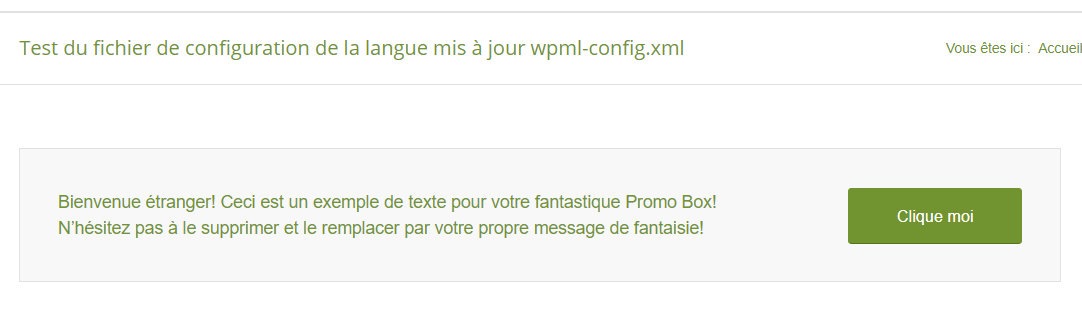
تعرض الصفحة المترجمة جميع السلاسل النصية المترجمة، مما يعني أن ملف تكوين اللغة المحدّث يعمل بشكل صحيح. إذا واجهت أي مشاكل، يرجى الاتصال بفريق تطوير التوافق لدينا. سيسعدهم التحقق من المشاكل المتعلقة بملف تكوين اللغة.
بمجرد الانتهاء من الاختبارات، يرجى إرسال طلب دمج إلى مستودعنا. سيتلقى مطورو التوافق لدينا طلبك ويراجعونه.