


Khả năng tương thích của Avia Layout Builder với WPML được đảm bảo thông qua tệp cấu hình ngôn ngữ. Hãy tìm hiểu cách sử dụng tệp này để duy trì khả năng tương thích.
Trang này dành cho nhóm phát triển Enfold, các nhà phát triển cung cấp phiên bản tùy chỉnh của trình tạo trang, các tác giả phát triển tiện ích bổ sung cho Avia Layout Builder và các nhà phát triển web sử dụng Enfold.
Cách thức hoạt động của quá trình tích hợp Avia Layout Builder với WPML
Để hiểu cách Avia Layout Builder hoạt động với WPML, hãy bắt đầu bằng cách tạo một trang đơn giản sử dụng Avia Layout Builder. Chúng ta sẽ thêm một vài module, chẳng hạn như Khối văn bản, Hộp biểu tượng và Nút.
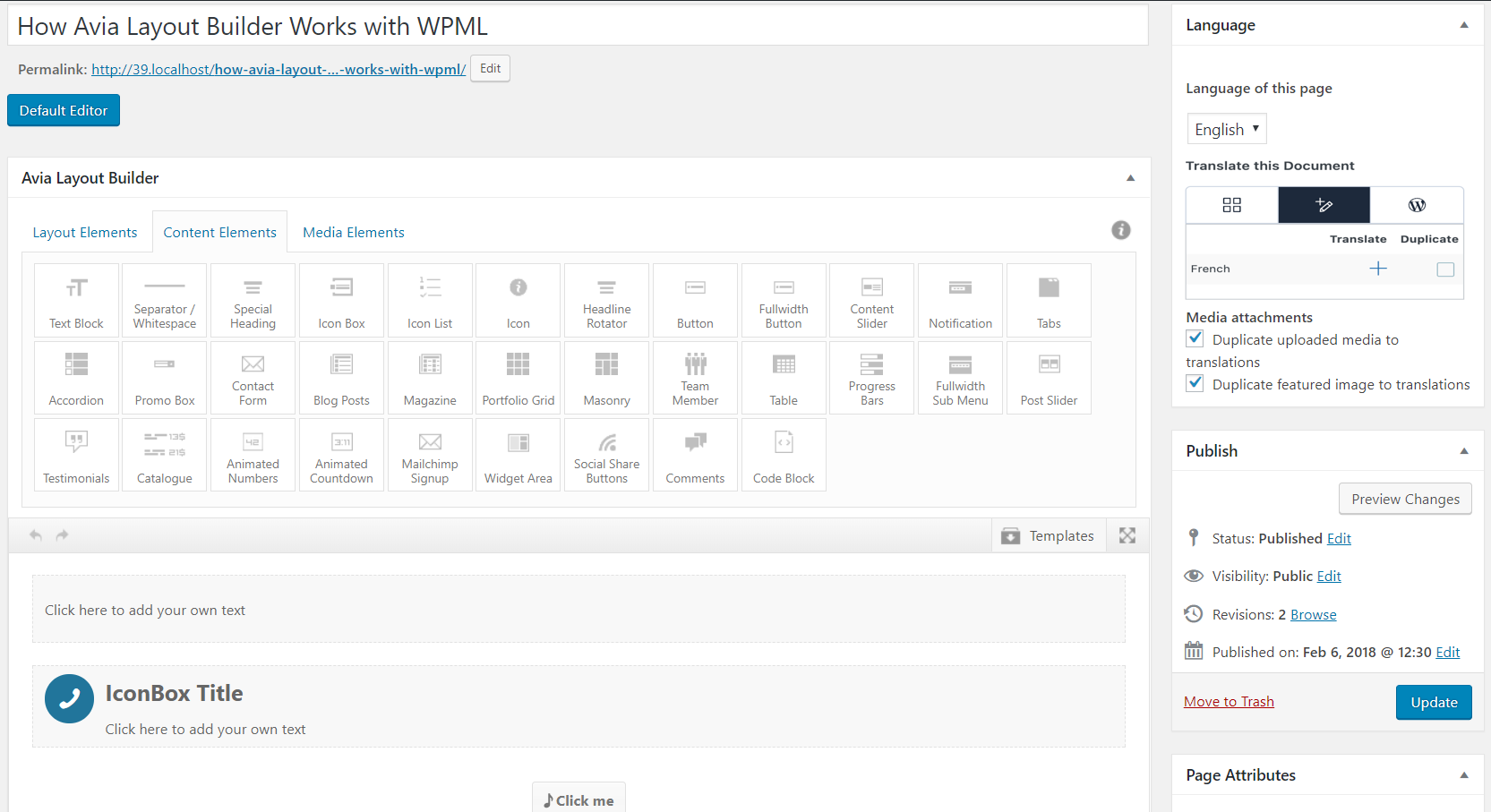
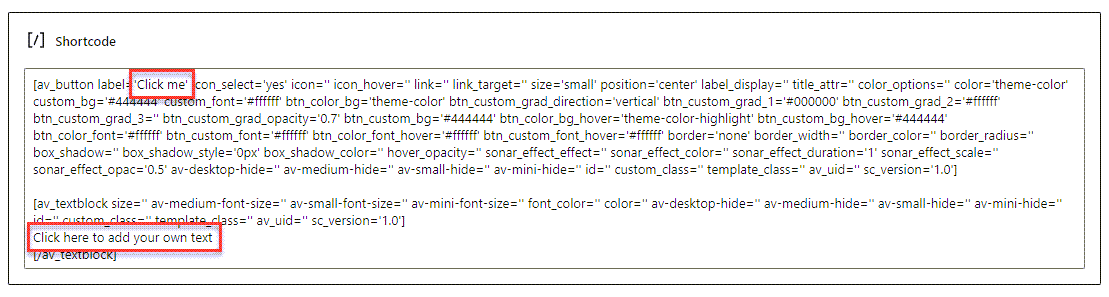
Các module này bọc nội dung trong các shortcode:
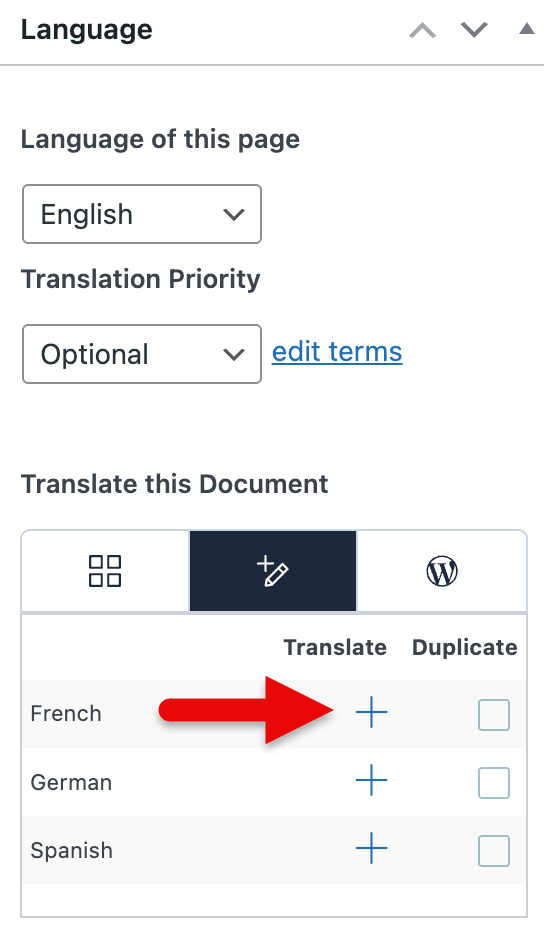
Để dịch trang chúng ta đã tạo, hãy nhấp vào biểu tượng dấu cộng nằm trong hộp meta ngôn ngữ ở thanh bên.
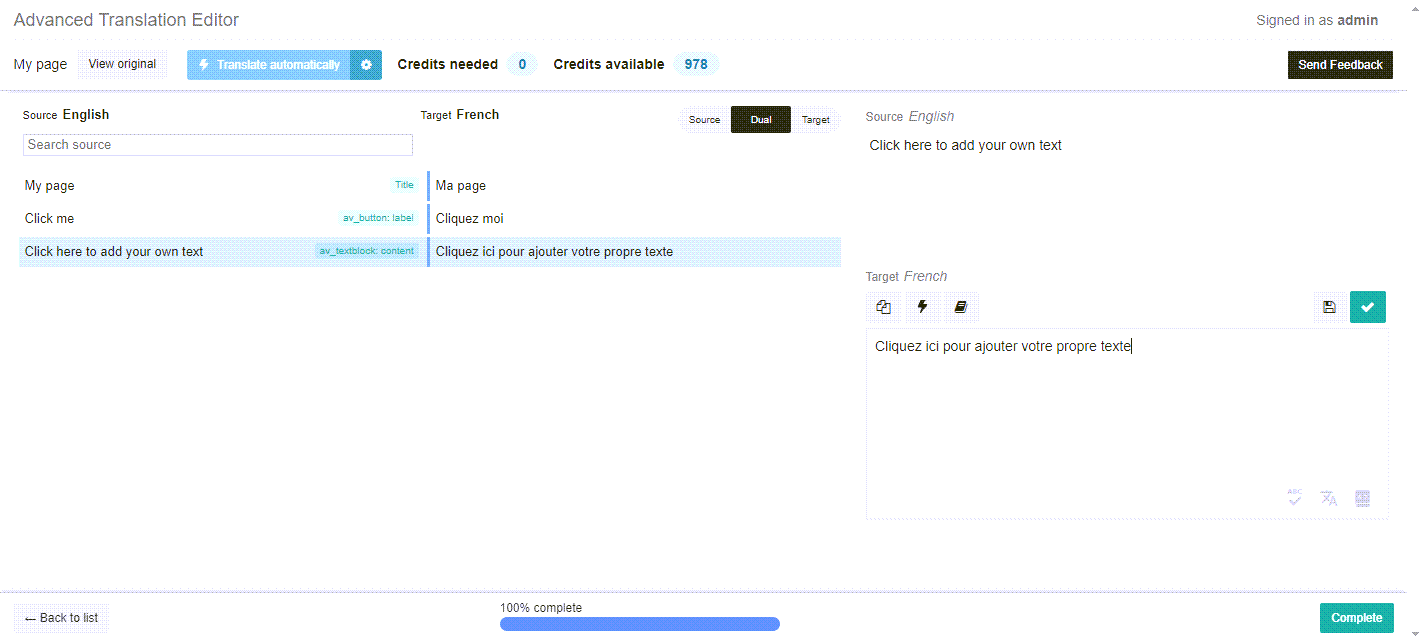
Thao tác này sẽ mở trang trong Trình biên tập dịch thuật nâng cao, nơi bạn có thể dịch trang của mình. Thêm các bản dịch của bạn và nhấp vào Hoàn thành.
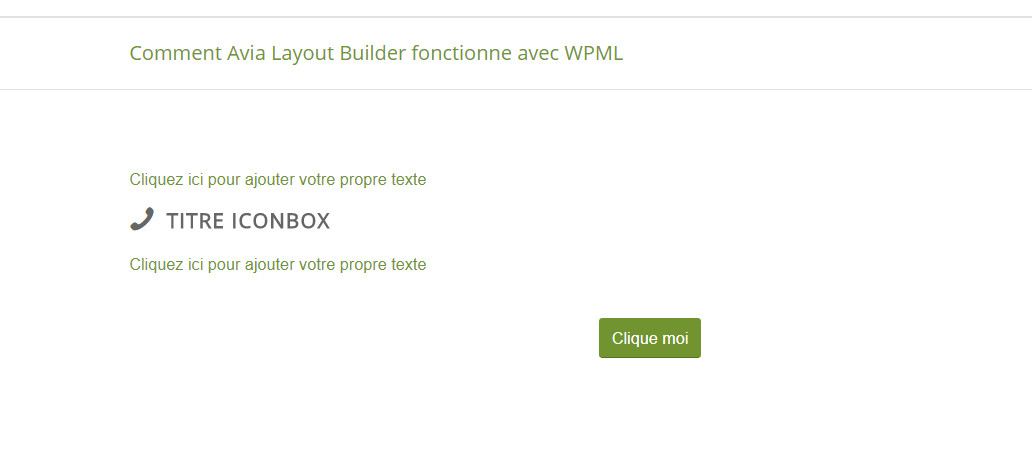
Bây giờ, khi xem trang đã dịch trên giao diện người dùng, chúng ta có thể thấy nội dung đã dịch.
Cập nhật tệp cấu hình ngôn ngữ
Bạn có thể cần cập nhật các shortcode của trình tạo trang trong tệp cấu hình ngôn ngữ vì nhiều lý do khác nhau:
- Thêm một shortcode mới vào trình tạo trang
- Thêm một thuộc tính mới vào một shortcode hiện có
- Xóa một shortcode đã lỗi thời
Bạn có thể tải xuống tệp cấu hình ngôn ngữ từ kho lưu trữ của chúng tôi. Thêm các shortcode hoặc thuộc tính vào các shortcode hiện có trong tệp cấu hình ngôn ngữ.
Cấu trúc shortcode của trình tạo trang trong tệp cấu hình ngôn ngữ
Để trích xuất các chuỗi văn bản từ các trang được xây dựng bằng Avia Layout Builder và tải chúng lên màn hình Trình biên tập dịch thuật, chúng ta cần cấu hình WPML để nhận diện các shortcode và thuộc tính chứa các chuỗi văn bản cần dịch. Điều này được thực hiện bằng cách thêm một tệp có tên là wpml-config.xml, thường được đặt trong thư mục gốc của giao diện của bạn. Đối với Enfold, chúng tôi đang lưu trữ tệp cấu hình ngôn ngữ trên các máy chủ của mình. Tệp này được thiết lập để ghi đè tệp cấu hình cục bộ được đặt trong thư mục gốc của Enfold, đảm bảo rằng tệp cấu hình luôn được cập nhật.
Tệp wpml-config.xml cũng được sử dụng để cấu hình các thành phần sau:
- Trường tùy chỉnh
- Phân loại tùy chỉnh
- Văn bản quản trị / wp_options
- Cấu hình bộ chuyển đổi ngôn ngữ
- Các shortcode của trình tạo trang
Xem tài liệu chi tiết của chúng tôi để tìm hiểu thêm về cấu trúc và cú pháp của tệp cấu hình ngôn ngữ.
Ví dụ: hãy xem cách chúng tôi đã thêm shortcode Button vào tệp wpml-config.xml:
<wp-config>
   <shortcodes>
      <shortcode>
         <tag>av_button</tag>
         <attributes>
            <attribute>label</attribute>
            <attribute type="link" encoding="av_link">link</attribute>
         </attributes>
      </shortcode>
   </shortcodes>
</wp-config>
Cấu trúc của ví dụ trên có thể được phân tích như sau:
- Tất cả các shortcode được bọc bằng thẻ shortcodes (số nhiều) chính.
- Thẻ shortcode (số ít) bọc tất cả các thẻ thuộc về một shortcode duy nhất.
- Thẻ tag xác định tên của shortcode, trong trường hợp này là av_button.
- Các shortcode có thể có một hoặc nhiều thuộc tính; do đó, chúng tôi bọc chúng trong thẻ attributes (số nhiều) và sử dụng thẻ attribute (số ít) để xác định tiêu đề của từng thuộc tính. Trong trường hợp này, chúng ta có các thuộc tính label và link.
Đối với các shortcode bao gồm thuộc tính liên kết, bạn có thể làm cho các liên kết nội bộ tự động trỏ đến phiên bản đã dịch của bài viết đó bằng cách sử dụng tùy chọn loại “link” cho thuộc tính như được hiển thị trong ví dụ trước.
Kiểm tra tệp cấu hình ngôn ngữ
Để kiểm tra tệp cấu hình ngôn ngữ đã cập nhật, hãy làm theo các bước sau:
- Thiết lập một bản cài đặt với cả Enfold và WPML được kích hoạt. Kích hoạt các tiện ích bổ sung Dịch chuỗi và Dịch phương tiện.
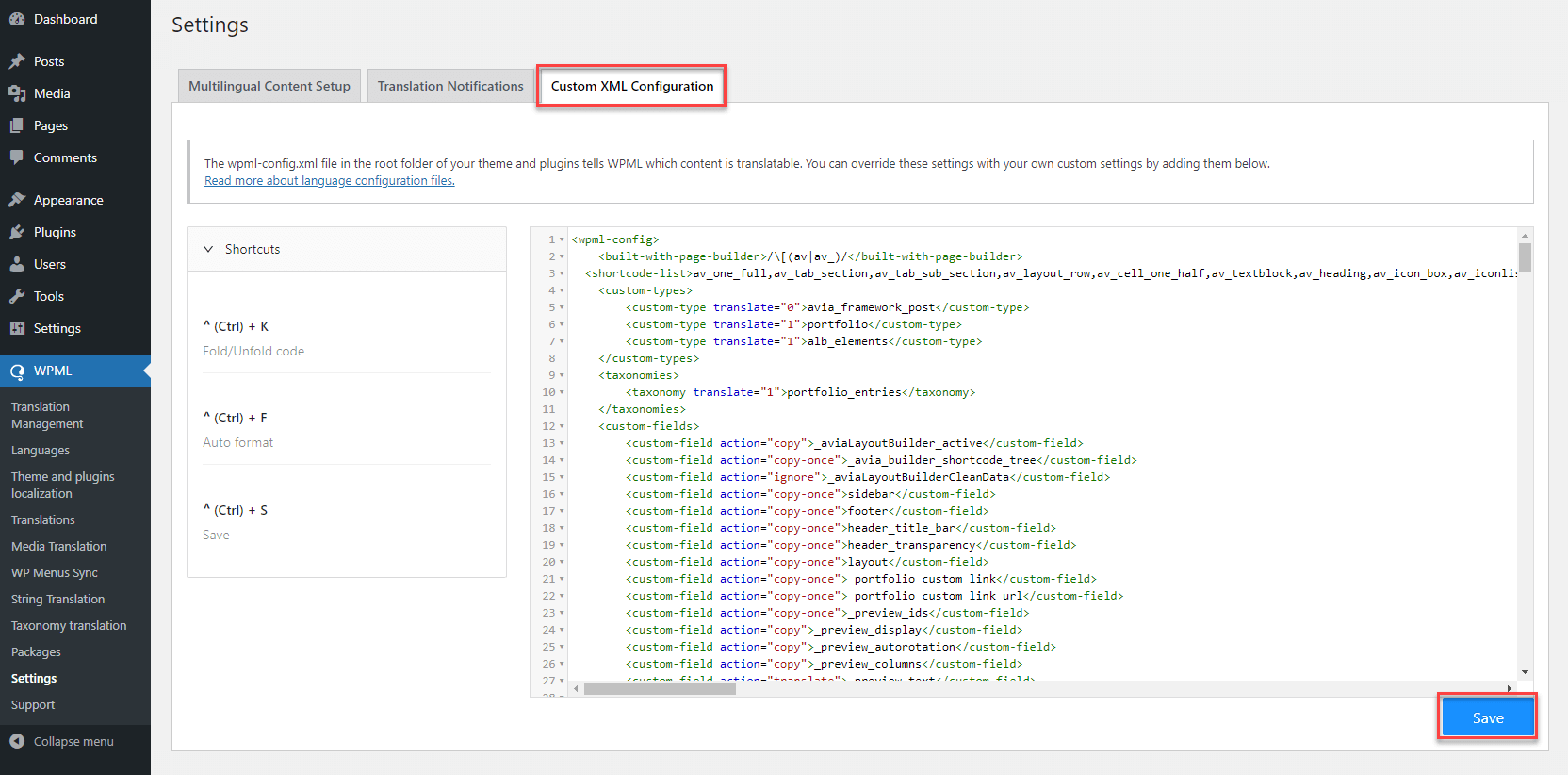
- Bạn cần ghi đè tệp cấu hình ngôn ngữ từ xa bằng tệp đã cập nhật. Để thực hiện việc này, hãy truy cập trang WPML → Cài đặt và nhấp vào tab Cấu hình XML tùy chỉnh. Sao chép nội dung của tệp cấu hình ngôn ngữ đã cập nhật của bạn vào trình biên tập và nhấp vào Lưu.
- Tạo một trang mới và thêm (các) module mới vào đó. Nếu bạn đã cập nhật một số thuộc tính cho các module hiện có, hãy thêm chúng vào trang. Trong ví dụ này, chúng ta sẽ giả định rằng module Button mới được thêm vào Avia Layout Builder. Thêm nó vào trang và Xuất bản.
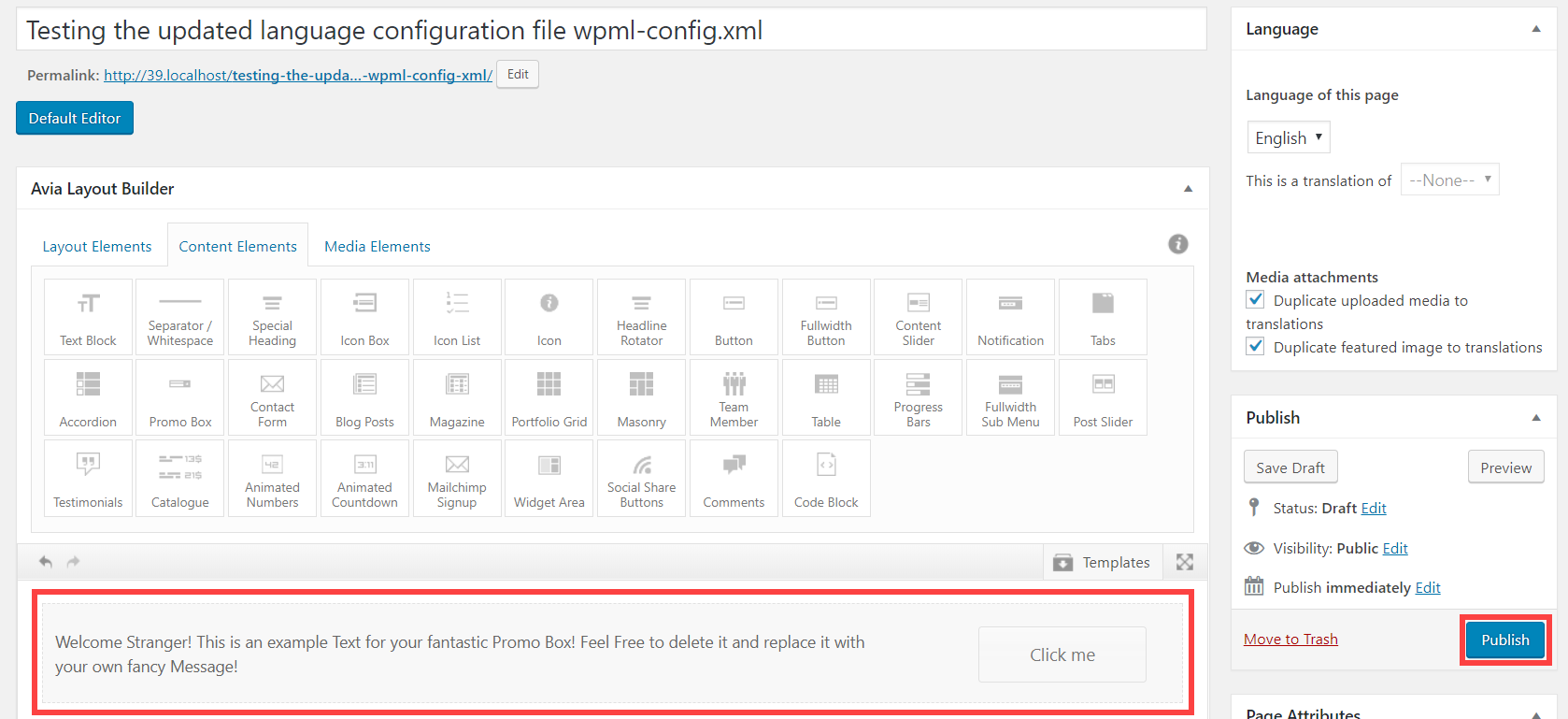
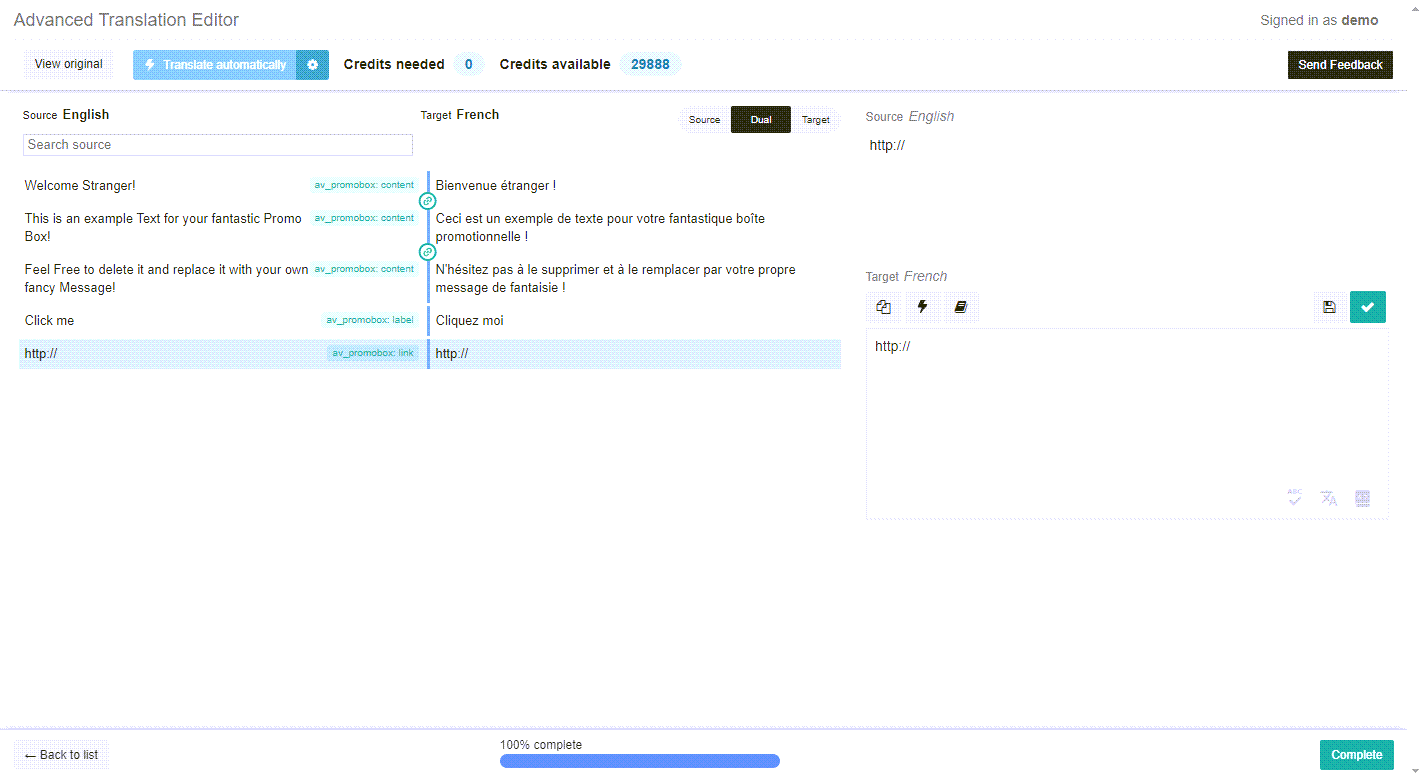
- Nhấp vào biểu tượng dấu cộng để dịch trang. Thao tác này sẽ đưa bạn đến màn hình Trình biên tập dịch thuật nâng cao.
- Đảm bảo rằng văn bản của module được hiển thị trong Trình biên tập dịch thuật nâng cao.
- Thêm các bản dịch của bạn, sau đó nhấp vào Hoàn thành để lưu và áp dụng các bản dịch.
- Kiểm tra trang đã dịch trên front-end.
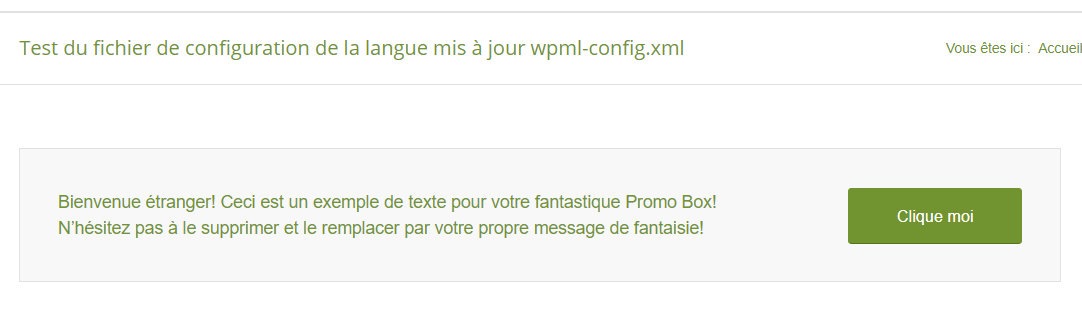
Trang đã dịch hiển thị tất cả các chuỗi văn bản đã dịch, điều này có nghĩa là tệp cấu hình ngôn ngữ đã cập nhật đang hoạt động bình thường. Nếu bạn gặp phải bất kỳ sự cố nào, vui lòng liên hệ với nhóm phát triển khả năng tương thích của chúng tôi. Họ sẽ sẵn lòng kiểm tra các sự cố liên quan đến tệp cấu hình ngôn ngữ.
Sau khi hoàn tất các bài kiểm tra, vui lòng gửi yêu cầu hợp nhất đến kho lưu trữ của chúng tôi. Các nhà phát triển khả năng tương thích của chúng tôi sẽ nhận được yêu cầu của bạn và xem xét nó.