Introdução
O WPTouch é um plugin popular do WordPress que permite que você exiba o conteúdo do seu site em dispositivos móveis. Ele pode enviar conteúdo otimizado para dispositivos móveis, imagens, scripts e código CSS em vez dos ‘normais’. Isso acelera as coisas consideravelmente. Ele também permite que seus visitantes do iOS salvem o seu site como um aplicativo.O WPTouch funciona muito bem com o WPML. Neste tutorial, explicaremos como traduzir textos que vêm com temas e extensões do WPTouch.
O que você vai precisar:
- Uma versão recente do WPML, incluindo os complementos Tradução de Strings e Gerenciamento de tradução
- O plugin WPTouch
- Uma das extensões do WPTouch (usaremos o tema Mobilestore neste tutorial)
Recursos essenciais:
- O Guia de primeiros passos do WPML ajudará você a configurar o WPML em apenas alguns minutos. Você vai querer consultar alguns de seus subtópicos mais tarde, como Localização de temas e plugins e Tradução de Strings. Recomendamos que você mantenha o Guia de primeiros passos aberto enquanto acompanha este tutorial.
- A documentação do WPTouch tem uma excelente coleção de tutoriais que podem ajudar você a começar.
Tradução de strings provenientes de temas e extensões do WPTouch
O WPTouch permite o download e a instalação de temas e extensões adicionais com um clique. As extensões são salvas em wp-content/wptouch-data. Como você pode ver, esse caminho fica fora do diretório padrão do plugin. A Tradução de Strings do WPML analisa tudo dentro do diretório de temas (wp-content/themes) e do diretório de plugins (wp-content/plugins). Criaremos e importaremos arquivos .po para a tabela da Tradução de Strings para que você possa traduzir essas strings com o WPML.
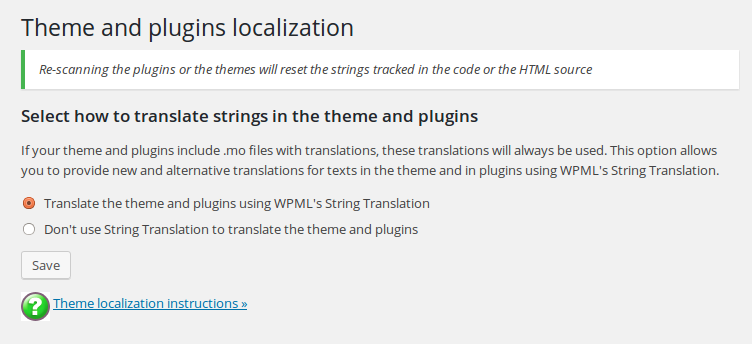
Primeiro, certifique-se de que você ativou a localização de temas e plugins no WPML. Você pode fazer isso acessando WPML > Localização de temas e plugins e escolhendo “Traduzir o tema e os plugins usando a Tradução de Strings do WPML”.
O tema Mobilestore, que é uma extensão do WPTouch, não vem com um arquivo .po, então devemos criar um.
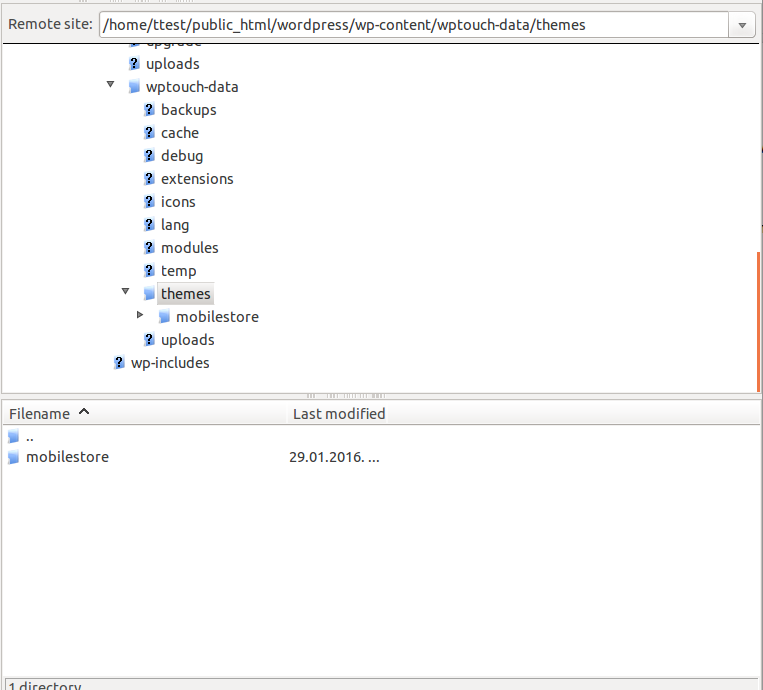
Obtenha os arquivos compactados do tema no seu site após o download usando o instalador do WPTouch. Isso pode ser feito seguindo estes passos:
- Vá para o diretório do WordPress.
- Em seguida, vá para wp-content/wptouch-data/themes.
- Localize a pasta do tema. No nosso caso, será a pasta “mobilestore”.
- Baixe os arquivos do mobilestore e compacte-os com a extensão .zip.
O segundo passo é criar nosso arquivo .po:
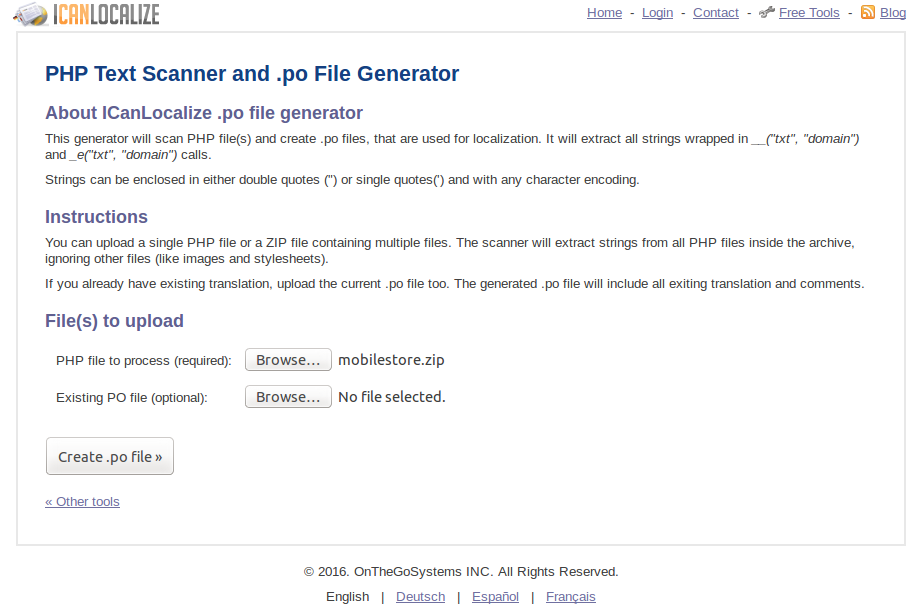
- Após obter o arquivo compactado do tema, você pode extrair as strings e exportar os arquivos .po usando várias ferramentas. O ICL PHP Scanner resolverá o problema. http://www.icanlocalize.com/tools/php_scanner
- Faça o upload do arquivo compactado clicando no botão “Browse…” ao lado de “PHP file to process (required)”:.
- Clique no botão “Create .po file >>”. Isso cria o wptouch-pro.po
Quando você tiver o arquivo wptouch-pro.po, faça o upload dele para o seu site usando a tela Tradução de Strings do WPML. Lembre-se de atribuir o contexto correto para as strings importadas (se o contexto wptouch-pro estiver faltando, crie um novo contexto com esse nome).
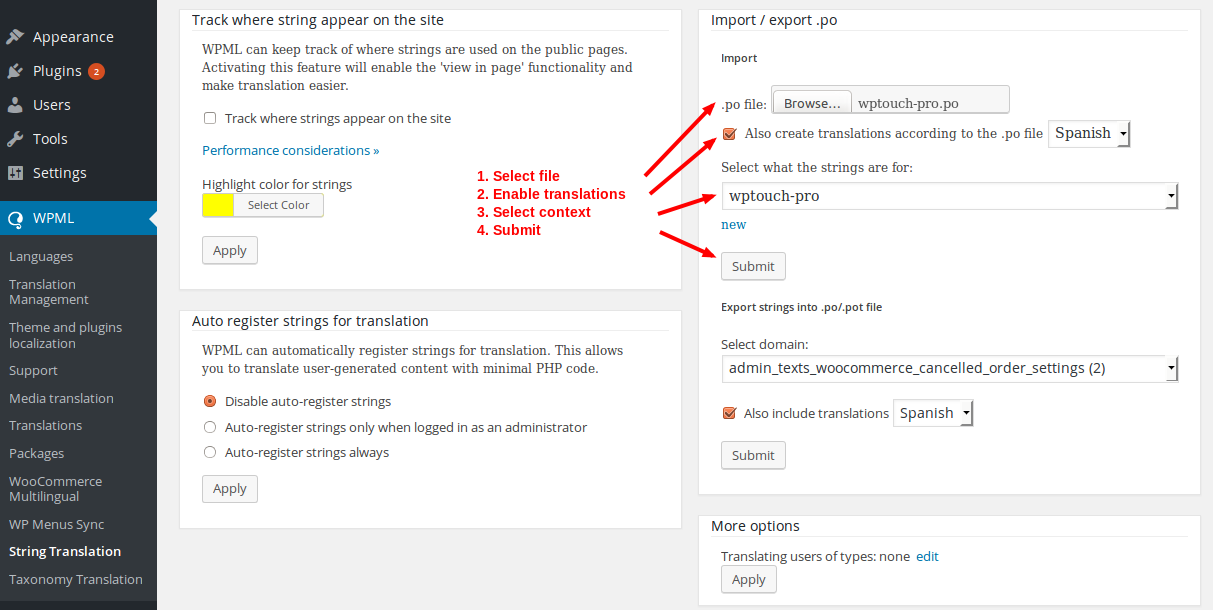
- Vá para WPML >> Tradução de Strings >> seção de importação / exportação de .po.
- Ao lado de “Arquivo .po”:, clique no botão “Procurar…” e faça o upload do wptouch-pro.po
- Escolha “Também criar traduções de acordo com o arquivo .po”.
- Escolha o domínio da string no menu suspenso ao lado de “Selecione a que as strings se destinam:”. Note que você pode criar um novo domínio clicando em “novo” e digitando o nome do domínio (wptouch-pro).
- Clique no botão “Enviar”
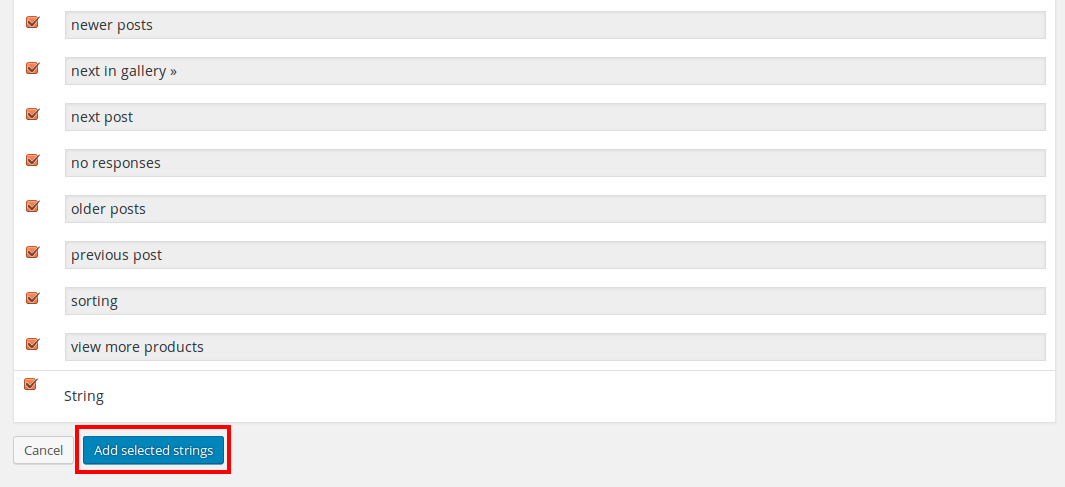
Após a conclusão do upload, você será redirecionado para a tela de seleção de strings. Selecione todas as strings que você quer traduzir e clique em “Adicionar strings selecionadas”.
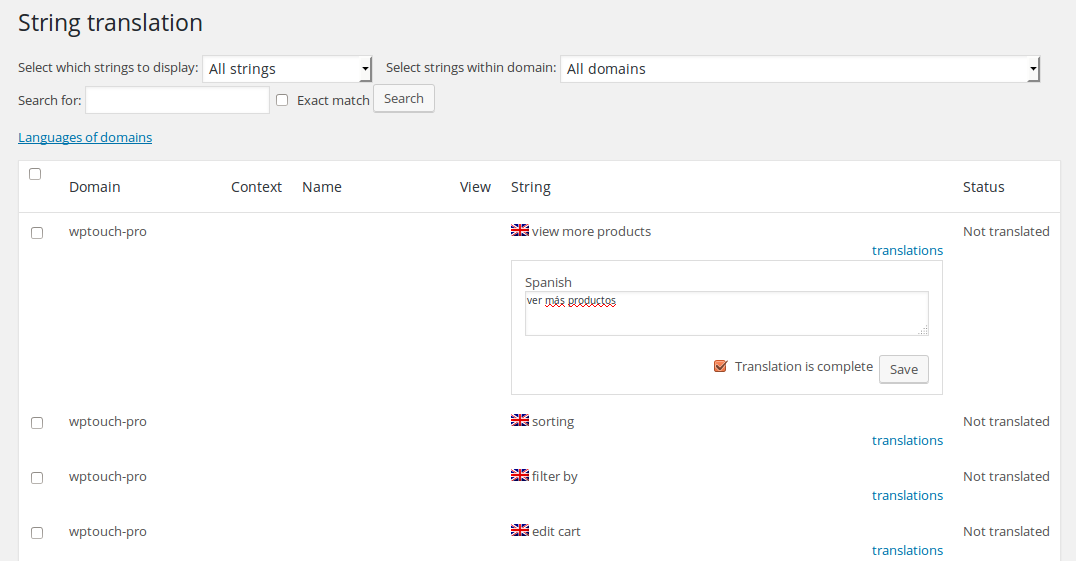
Após importar as strings, as strings registradas que estão prontas para serem traduzidas podem ser encontradas na tela WPML >> Tradução de Strings. Note que você pode encontrar todas as strings sob o domínio wptouch-pro.
Conclusão
Criar arquivos .po e importá-los para as tabelas da Tradução de Strings do WPML registrará as strings a serem traduzidas na tela de tradução de strings. Isso só pode ser feito quando o plugin, tema ou extensão instalada tem seu próprio diretório (não sob o diretório padrão).