


Многим сайтам и темам оформления нужен переключатель валют, который соответствует их индивидуальному дизайну. Узнайте, как создать собственный переключатель валют с помощью PHP.
Принцип работы PHP-шаблонов для переключателей валют
Вот базовый пример PHP-шаблона для переключателя валют:
<?php
/**
 * @var string $css_classes
 * @var string $format
 * @var string $selected_currency
 * @var string[] $currencies
 */
?>
<div class="<?php echo esc_attr( $css_classes ) ?>">
	<ul>
		<li class="wcml-cs-active-currency">
			<a class="wcml-cs-item-toggle"><?php echo wp_kses_post( WCML_Currency_Switcher_Template::get_formatted_price( $selected_currency, $format ) ); ?></a>
			<ul class="wcml-cs-submenu">
				<?php foreach ( $currencies as $currency ) : ?>
					<?php if ( $currency != $selected_currency ) : ?>
						<li>
							<a rel="<?php echo esc_attr( $currency ); ?>"><?php echo wp_kses_post( WCML_Currency_Switcher_Template::get_formatted_price( $currency, $format ) ); ?></a>
						</li>
					<?php endif; ?>
				<?php endforeach; ?>
			</ul>
		</li>
	</ul>
</div>
Этот шаблон:
- Открывает HTML-теги контейнера
<div>и<ul>, которые структурируют переключатель - Отображает выбранную валюту
- Перебирает доступные валюты
- Выводит HTML-элемент списка
<li>для каждой валюты (за исключением выбранной в данный момент) - Выводит кликабельные ссылки для переключения валюты
Теперь давайте рассмотрим, как создавать такие шаблоны для Ваших собственных переключателей валют.
Добавление шаблона переключателя валют в Вашу тему оформления
Вы можете добавить каталог в свою тему оформления для хранения шаблонов пользовательских переключателей валют.
- Если Вы разрабатываете тему оформления, которую планируете распространять или продавать, включите шаблоны непосредственно в тему. Таким образом, все пользователи Вашей темы оформления смогут использовать созданные Вами переключатели валют.
- Если Вы настраиваете существующую тему оформления, создайте шаблоны в дочерней теме. Это предотвратит перезапись Ваших изменений при обновлении родительской темы.
Используйте следующую структуру папок для шаблонов пользовательских переключателей:
my-theme/wpml/templates/currency-switchers/my-template
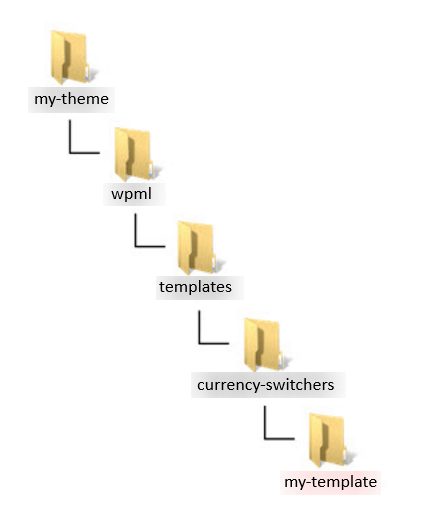
Чтобы создать эту структуру:
- Внутри Вашей темы оформления (или дочерней темы) создайте папку с именем wpml. WPML Multilingual & Multicurrency for WooCommerce использует это соглашение об именовании, поскольку работает вместе с WPML.
- Внутри wpml создайте папку templates.
- Внутри templates создайте папку currency-switchers.
- Внутри currency-switchers создайте по одной вложенной папке для каждого создаваемого пользовательского переключателя — например, my-template.
Внутри каждой папки пользовательского переключателя (например, my-template) Вам понадобятся:
template.php— Обязательно. Это Ваш основной файл PHP-шаблона.config.json— Обязательно. Этот файл предоставляет WCML метаданные о Вашем переключателе валют.- Любые необязательные файлы CSS или JS — включите их, если Ваш переключатель использует пользовательские стили или интерактивность.
В более ранних версиях WPML Multilingual & Multicurrency for WooCommerce (до 5.5) Вы могли использовать файл template.twig, если файл template.php отсутствовал. Если были включены оба файла, WPML Multilingual & Multicurrency for WooCommerce всегда использовал template.php.
Начиная с WPML Multilingual & Multicurrency for WooCommerce 5.6, файлы .twig больше не будут поддерживаться. В дальнейшем всегда используйте template.php для определения структуры Вашего переключателя валют.
Создание файла template.php
Файл template.php определяет макет и поведение Вашего пользовательского переключателя валют. Он использует стандартный PHP и выводит HTML, который будет отображаться на фронтенде.
Внутри Вашего шаблона Вы можете использовать следующие переменные, предоставляемые WPML Multilingual & Multicurrency for WooCommerce:
$css_classes(строка): CSS-классы, применяемые к основному контейнеру.$currencies(массив): Список доступных валют.$selected_currency(строка): Текущая выбранная валюта.$format(строка): Строка, определяющая, как должна отображаться валюта.WCML_Currency_Switcher_Template::get_formatted_price( $currency, $format ): Статический метод, используемый для форматирования и отображения каждой метки валюты.
При написании шаблона следуйте лучшим практикам пользовательского интерфейса WordPress, чтобы Ваш переключатель был доступным и согласованным с другими элементами темы оформления. Также не забудьте экранировать динамический вывод, используя такие функции, как esc_attr() и wp_kses_post(), чтобы обеспечить безопасность Вашего кода.
Настройка параметров в файле config.json
Каждый пользовательский переключатель валют должен включать файл config.json. Этот файл предоставляет WPML Multilingual & Multicurrency for WooCommerce основную информацию о Вашем переключателе валют, такую как его название и любые необходимые ему ресурсы CSS или JS.
Обязательные поля
Файл должен определять название переключателя валют:
{
  "name": "My custom switcher"
}
Вам не нужно добавлять префикс к названию. WPML Multilingual & Multicurrency for WooCommerce автоматически обработает это на основе темы оформления или плагина, к которому относится переключатель.
Необязательные поля
В дополнение к обязательному названию Вы можете включить два необязательных поля:
css: Список файлов CSS для загрузки из папки Вашего шаблона. По умолчанию WPML Multilingual & Multicurrency for WooCommerce автоматически ставит в очередь все файлы.cssв папке шаблона, но Вы можете переопределить это поведение с помощью данного поля.
"css": ["style.css", "responsive.css"]
js: Список файлов JavaScript для загрузки из папки Вашего шаблона. Используйте только чистый JavaScript, если Ваша тема оформления или плагин еще не включает JS-библиотеку, такую как jQuery.
"js": ["script.js", "click-handler.js"]
Вот полный файл config.json, который включает все поля:
{
"name":           "My custom Vertical List",
"css":            ["style.css"],
"js":             ["script.js"],
}
Добавление шаблонов переключателя валют в папку uploads
Вы также можете хранить шаблоны пользовательских переключателей валют в папке загрузок WordPress. Это полезно, если Вы хотите уберечь шаблоны от обновлений темы оформления или плагина.
Поместите Ваши шаблоны по следующему пути:
../wp-content/uploads/wpml/templates/currency-switchers/
WPML Multilingual & Multicurrency for WooCommerce автоматически сканирует этот путь на наличие шаблонов переключателей валют.
Добавление шаблонов переключателя валют в плагин
Если Вы создаете плагин и хотите включить в него пользовательские переключатели валют, Вам нужно указать WPML Multilingual & Multicurrency for WooCommerce, где их найти.
Используйте фильтр wcml_cs_directories_to_scan для регистрации каталога шаблонов. Добавьте этот код в основной файл Вашего плагина:
function myplugin_wcml_cs_dirs_to_scan( $dirs ) {
    $folder_name = basename( dirname( __FILE__ ) );
    $dirs[] 	= trailingslashit( WP_PLUGIN_DIR ) . $folder_name . '/templates/';
    return $dirs;
}
add_filter( 'wcml_cs_directories_to_scan', 'myplugin_wcml_cs_dirs_to_scan' );
Затем WPML Multilingual & Multicurrency for WooCommerce просканирует папку шаблонов внутри Вашего плагина. Вам нужно поместить каждый пользовательский переключатель валют в собственную вложенную папку, например так:
my-plugin/templates/my-template/
Полный пример: пользовательский переключатель валют
В этом примере показано, как создать полноценный переключатель валют с собственной папкой, шаблоном, конфигурацией и дополнительными стилями.
- В Вашей теме оформления или дочерней теме создайте следующую папку:
wpml/templates/currency-switchers/custom-currency-switcher/
- Создайте файл
config.jsonвнутри папки:
{
"name": "Custom currency switcher"
}
- Создайте файл
template.phpдля отображения выбранной валюты и списка остальных:
<?php
/**
* @var string $css_classes
* @var string $format
* @var string $selected_currency
* @var string[] $currencies
*/
?>
<div class="<?php echo esc_attr( $css_classes ) ?>">
	<ul>
		<li class="wcml-cs-active-currency">
			<a class="wcml-cs-item-toggle"><?php echo wp_kses_post( WCML_Currency_Switcher_Template::get_formatted_price( $selected_currency, $format ) ); ?></a>
			<ul class="wcml-cs-submenu">
				<?php foreach ( $currencies as $currency ) : ?>
					<?php if ( $currency != $selected_currency ) : ?>
						<li>
							<a rel="<?php echo esc_attr( $currency ); ?>"><?php echo wp_kses_post( WCML_Currency_Switcher_Template::get_formatted_price( $currency, $format ) ); ?></a>
						</li>
					<?php endif; ?>
				<?php endforeach; ?>
			</ul>
		</li>
	</ul>
</div>
- Если Вы хотите настроить внешний вид, добавьте файл
style.css:
.your-custom-class li {
  list-style: none;
  float: left;
  margin: 0 3px;
}
Использование пользовательских переключателей валют в PHP-шаблонах
После создания пользовательского переключателя валют Вы можете использовать его в своих PHP-шаблонах, вызвав действие wcml_currency_switcher.
do_action('wcml_currency_switcher', array(
  'format' => '%name% (%symbol%)',
  'switcher_style' => 'twenty-seventeen-my-custom-switcher'
));
Значение switcher_style зависит от двух вещей: расположения переключателя и названия, определенного в его config.json. WCML генерирует слаг автоматически, используя этот формат:
| Расположение пользовательского переключателя валют | Как генерируется слаг |
|---|---|
| Папка темы оформления | Слаг темы оформления + очищенное название переключателя |
| Папка плагина | Слаг плагина + очищенное название переключателя |
| Папка «uploads» | «uploads-» + очищенное название переключателя |
Допустим:
- Ваша тема оформления — Twenty Seventeen
- В
config.jsonВашего переключателя содержится:
{ "name": "My custom switcher" }
Тогда сгенерированный слаг будет таким:
twenty-seventeen-my-custom-switcher
Используйте это в качестве значения для switcher_style во фрагменте кода выше.