


Molti siti e temi hanno bisogno di un selettore di valuta che si adatti al loro design personalizzato. Scopri come creare il tuo selettore di valuta utilizzando PHP.
Comprendere i template PHP per i selettori di valuta
Ecco un esempio di base di un template PHP per un selettore di valuta:
<?php
/**
 * @var string $css_classes
 * @var string $format
 * @var string $selected_currency
 * @var string[] $currencies
 */
?>
<div class="<?php echo esc_attr( $css_classes ) ?>">
	<ul>
		<li class="wcml-cs-active-currency">
			<a class="wcml-cs-item-toggle"><?php echo wp_kses_post( WCML_Currency_Switcher_Template::get_formatted_price( $selected_currency, $format ) ); ?></a>
			<ul class="wcml-cs-submenu">
				<?php foreach ( $currencies as $currency ) : ?>
					<?php if ( $currency != $selected_currency ) : ?>
						<li>
							<a rel="<?php echo esc_attr( $currency ); ?>"><?php echo wp_kses_post( WCML_Currency_Switcher_Template::get_formatted_price( $currency, $format ) ); ?></a>
						</li>
					<?php endif; ?>
				<?php endforeach; ?>
			</ul>
		</li>
	</ul>
</div>
Questo template:
- Apre i tag HTML contenitore
<div>e<ul>che strutturano il selettore - Mostra la valuta selezionata
- Esegue un ciclo tra le valute disponibili
- Restituisce un elemento di lista HTML
<li>per ogni valuta (esclusa quella attualmente selezionata) - Restituisce link cliccabili per cambiare la valuta
Ora, vediamo come creare questi template per i tuoi selettori di valuta.
Aggiungere un template per il selettore di valuta al tuo tema
Puoi aggiungere una directory al tuo tema per contenere i template personalizzati del tuo selettore di valuta.
- Se stai sviluppando un tema che intendi distribuire o vendere, includi i template direttamente nel tema. In questo modo, tutti gli utenti del tuo tema potranno utilizzare i selettori di valuta che crei.
- Se stai personalizzando un tema esistente, crea i template all'interno di un tema child. Questo impedisce che le tue modifiche vengano sovrascritte quando il tema genitore viene aggiornato.
Usa la seguente struttura di cartelle per i template personalizzati del tuo selettore:
my-theme/wpml/templates/currency-switchers/my-template
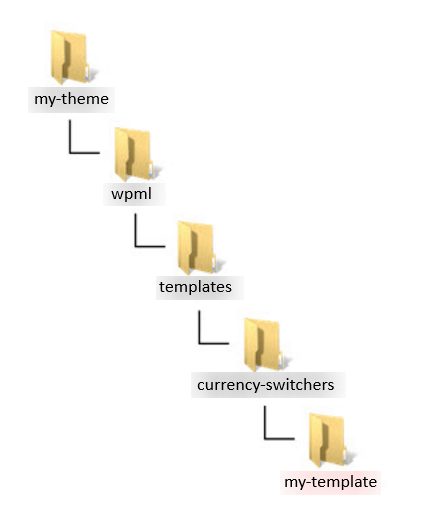
Per creare questa struttura:
- All'interno del tuo tema (o tema child), crea una cartella chiamata wpml. WPML Multilingual & Multicurrency for WooCommerce utilizza questa convenzione di denominazione perché funziona insieme a WPML.
- All'interno di wpml, crea una cartella templates.
- All'interno di templates, crea una cartella currency-switchers.
- All'interno di currency-switchers, crea una sottocartella per ogni selettore personalizzato che costruisci, ad esempio, my-template.
All'interno di ogni cartella del selettore personalizzato (ad esempio, my-template), avrai bisogno di:
template.php— Obbligatorio. Questo è il tuo file di template PHP principale.config.json— Obbligatorio. Questo file fornisce a WCML i metadati sul tuo selettore di valuta.- Eventuali file CSS o JS opzionali — Includili se il tuo selettore utilizza stili personalizzati o interattività.
Nelle versioni precedenti di WPML Multilingual & Multicurrency for WooCommerce (fino alla 5.5), potevi utilizzare un file template.twig se non era presente alcun file template.php. Se erano inclusi entrambi, WPML Multilingual & Multicurrency for WooCommerce utilizzava sempre template.php.
A partire da WPML Multilingual & Multicurrency for WooCommerce 5.6, i file .twig non saranno più supportati. D'ora in poi, usa sempre template.php per definire la struttura del tuo selettore di valuta.
Progettare il file template.php
Il file template.php definisce il layout e il comportamento del tuo selettore di valuta personalizzato. Utilizza PHP standard e restituisce l'HTML che verrà visualizzato sul front-end.
All'interno del tuo template, puoi utilizzare le seguenti variabili fornite da WPML Multilingual & Multicurrency for WooCommerce:
$css_classes(stringa): Le classi CSS applicate al contenitore principale.$currencies(array): Un elenco delle valute disponibili.$selected_currency(stringa): La valuta attualmente selezionata.$format(stringa): Una stringa che definisce come deve essere visualizzata la valuta.WCML_Currency_Switcher_Template::get_formatted_price( $currency, $format ): Un metodo statico utilizzato per formattare e visualizzare l'etichetta di ogni valuta.
Quando scrivi il tuo template, segui le best practice dell'interfaccia utente di WordPress per assicurarti che il tuo selettore sia accessibile e coerente con gli altri elementi del tema. Assicurati anche di eseguire l'escape dell'output dinamico utilizzando funzioni come esc_attr() e wp_kses_post() per mantenere sicuro il tuo codice.
Impostare le opzioni nel file config.json
Ogni selettore di valuta personalizzato deve includere un file config.json. Questo file fornisce a WPML Multilingual & Multicurrency for WooCommerce le informazioni di base sul tuo selettore di valuta, come il suo nome e gli eventuali asset CSS o JS di cui ha bisogno.
Campi obbligatori
Il file deve definire il nome del selettore di valuta:
{
  "name": "My custom switcher"
}
Non hai bisogno di aggiungere un prefisso al nome. WPML Multilingual & Multicurrency for WooCommerce lo gestirà automaticamente in base al tema o al plugin a cui appartiene il selettore.
Campi opzionali
Oltre al nome obbligatorio, puoi includere due campi opzionali:
css: Un elenco di file CSS da caricare dalla tua cartella dei template. Per impostazione predefinita, WPML Multilingual & Multicurrency for WooCommerce metterà automaticamente in coda tutti i file.cssnella cartella dei template, ma puoi sovrascrivere questo comportamento con questo campo.
"css": ["style.css", "responsive.css"]
js: Un elenco di file JavaScript da caricare dalla tua cartella dei template. Utilizza solo JavaScript puro, a meno che il tuo tema o plugin non includa già una libreria JS come jQuery.
"js": ["script.js", "click-handler.js"]
Ecco un config.json completo che include tutti i campi:
{
"name":           "My custom Vertical List",
"css":            ["style.css"],
"js":             ["script.js"],
}
Aggiungere i template del selettore di valuta alla cartella uploads
Puoi anche memorizzare i template personalizzati del tuo selettore di valuta nella cartella uploads di WordPress. Questo è utile se vuoi mantenere i template al sicuro dagli aggiornamenti del tema o del plugin.
Posiziona i tuoi template nel seguente percorso:
../wp-content/uploads/wpml/templates/currency-switchers/
WPML Multilingual & Multicurrency for WooCommerce scansiona automaticamente questo percorso alla ricerca di template per i selettori di valuta.
Aggiungere i template del selettore di valuta a un plugin
Se stai creando un plugin e vuoi includere selettori di valuta personalizzati, devi indicare a WPML Multilingual & Multicurrency for WooCommerce dove trovarli.
Usa il filtro wcml_cs_directories_to_scan per registrare la directory dei template. Aggiungi questo codice al file principale del tuo plugin:
function myplugin_wcml_cs_dirs_to_scan( $dirs ) {
    $folder_name = basename( dirname( __FILE__ ) );
    $dirs[] 	= trailingslashit( WP_PLUGIN_DIR ) . $folder_name . '/templates/';
    return $dirs;
}
add_filter( 'wcml_cs_directories_to_scan', 'myplugin_wcml_cs_dirs_to_scan' );
WPML Multilingual & Multicurrency for WooCommerce scansionerà quindi la cartella templates all'interno del tuo plugin. Devi posizionare ogni selettore di valuta personalizzato nella sua sottocartella, in questo modo:
my-plugin/templates/my-template/
Esempio completo: selettore di valuta personalizzato
Questo esempio mostra come creare un selettore di valuta completo con la sua cartella, il template, la configurazione e gli stili opzionali.
- Nel tuo tema o tema child, crea la seguente cartella:
wpml/templates/currency-switchers/custom-currency-switcher/
- Crea un file
config.jsonall'interno della cartella:
{
"name": "Custom currency switcher"
}
- Crea un file
template.phpper visualizzare la valuta selezionata e un elenco delle altre:
<?php
/**
* @var string $css_classes
* @var string $format
* @var string $selected_currency
* @var string[] $currencies
*/
?>
<div class="<?php echo esc_attr( $css_classes ) ?>">
	<ul>
		<li class="wcml-cs-active-currency">
			<a class="wcml-cs-item-toggle"><?php echo wp_kses_post( WCML_Currency_Switcher_Template::get_formatted_price( $selected_currency, $format ) ); ?></a>
			<ul class="wcml-cs-submenu">
				<?php foreach ( $currencies as $currency ) : ?>
					<?php if ( $currency != $selected_currency ) : ?>
						<li>
							<a rel="<?php echo esc_attr( $currency ); ?>"><?php echo wp_kses_post( WCML_Currency_Switcher_Template::get_formatted_price( $currency, $format ) ); ?></a>
						</li>
					<?php endif; ?>
				<?php endforeach; ?>
			</ul>
		</li>
	</ul>
</div>
- Se vuoi personalizzare l'aspetto, aggiungi un file
style.css:
.your-custom-class li {
  list-style: none;
  float: left;
  margin: 0 3px;
}
Utilizzare i selettori di valuta personalizzati nei template PHP
Una volta creato un selettore di valuta personalizzato, puoi utilizzarlo nei tuoi template PHP richiamando l'azione wcml_currency_switcher.
do_action('wcml_currency_switcher', array(
  'format' => '%name% (%symbol%)',
  'switcher_style' => 'twenty-seventeen-my-custom-switcher'
));
Il valore switcher_style dipende da due cose: la posizione del selettore e il nome definito nel suo config.json. WCML genera lo slug automaticamente utilizzando questo formato:
| Posizione del selettore di valuta personalizzato | Come viene generato lo slug |
|---|---|
| Cartella del tema | Slug del tema + nome del selettore sanificato |
| Cartella del plugin | Slug del plugin + nome del selettore sanificato |
| Cartella “uploads” | “uploads-” + nome del selettore sanificato |
Quindi, supponiamo che:
- Il tuo tema sia Twenty Seventeen
- Il
config.jsondel tuo selettore contenga:
{ "name": "My custom switcher" }
Allora lo slug generato sarà:
twenty-seventeen-my-custom-switcher
Utilizza questo come valore per switcher_style nello snippet di codice qui sopra.