لقد أمضينا وقتاً طويلاً في اختبار Headway 3 مع WPML، ويسعدني أن أعلن أن كل شيء يعمل بشكل جيد. أود أن أغتنم هذه الفرصة لأخبرك قليلاً عن Headway - بناءً على تجربتنا الأخيرة.
أولاً، للتوضيح فقط. نحن نكتب عن Headway لأنني أعتقد أنه حل مبتكر لمشكلة كلاسيكية. كما أشعر أنه عندما يتم بناء المواقع بشكل منهجي، تصبح الحياة أفضل لجميع المعنيين. فالأمر أسهل لمصمم الموقع، وللعميل النهائي، ولنا. النهج المنهجي لبناء المواقع يعني تعليمات برمجية يدوية أقل وأخطاء أقل. وهذا هو السبب في أننا ندفع نحو هذا الاتجاه.
الفكرة - نظام شبكي وكتل
إن إنشاء تخطيط جميل لموقعك ليس بالمهمة السهلة. هناك أنظمة شبكية رائعة يمكنك البدء بها، ولكن تنفيذها بالكامل في CSS هي مهمة تستغرق وقتاً طويلاً.
يتيح لك النظام الشبكي في Headway رسم الكتل وسحبها وتغيير حجمها. ويبدو هكذا:
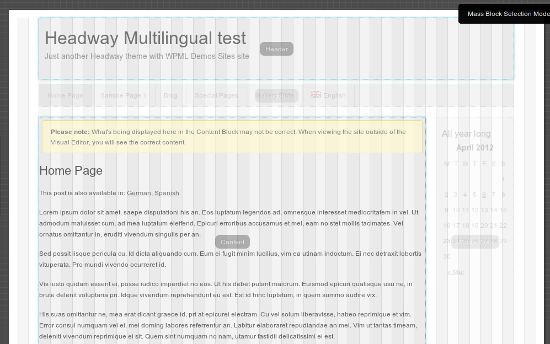
يمكنك اختيار تخطيط مختلف لأجزاء مختلفة من الموقع (مثل الصفحة الأمامية، المدونة، الصفحات المفردة، إلخ).
عندما تنشئ كتلة، يمكنك تحديدها لتكون الترويسة، أو قائمة، أو مربع بحث، أو ودجت، أو محتوى، أو التذييل. يغطي هذا تقريباً كل ما ستحتاجه وتصادفه في مواقع WordPress.
تتوافق هذه الكتل التي ترسمها في الشبكة تماماً مع وظائف WordPress القياسية. سترى كتل الودجت في شاشة ودجات WordPress، ويمكنك تعيين قوائم WordPress للقوائم التي ترسمها في Headway وتحديد كل شيء وتشغيله دون مغادرة لوحة التحكم على الإطلاق.
مبدلات اللغة
نظراً لأنك ربما لا ترغب في التعديل على PHP عند بناء موقع باستخدام Headway، فهناك 3 طرق أوصي بها لوضع مبدلات اللغة:
- في ودجت - ارسم كتلة، واجعلها منطقة ودجت، وضع مبدل لغة WPML فيها.
- في قائمة - ارسم كتلة، واجعلها قائمة، وقم بتمكين مبدل لغة لتلك القائمة من قائمة اللغات.
- في التذييل - يمكن لـ WPML إضافة تذييل خاص به إلى موقعك مع مبدل لغة. لا يتطلب هذا إعدادات في Headway.
يمكنك أيضاً إنشاء مبدل لغة مخصص خاص بك وإضافته عبر PHP. للقيام بذلك، ستحتاج إلى استخدام استدعاء API لإضافة PHP مخصص. الأمر ليس معقداً للغاية، ولكنه يتطلب عملاً أكثر قليلاً من السحب في GUI.
ما وراء الودجات القياسية
ماذا يحدث إذا كنت ترغب في تخصيص ليس فقط تخطيط موقعك، بل المحتوى أيضاً؟ لنفترض أنك تريد إنشاء كتلة تعرض شهادات العملاء، أو مشاريعك الأخيرة، أو أي شيء آخر ديناميكي.
(استعد، العرض الترويجي قادم)
اتضح أن Types وViews يعملان بشكل مثالي مع Headway.
أي شيء بخلاف الصفحات والمقالات هو نوع منشور مخصص في WordPress. ستتيح لك إضافة Types تحديد أنواع المنشورات المخصصة هذه مباشرة من داخل GUI الخاص بـ WordPress. لذا، إذا كنت تتطلع إلى إضافة شهادات العملاء، فستحتاج إلى إنشاء نوع منشور مخصص لذلك. بعد ذلك، استخدم Types لإضافة حقول مخصصة مناسبة، مثل اسم الشخص، والشركة، وعنوان URL، وربما صورة جميلة.
بعد ذلك، ستعرض إضافة Views هذه الشهادات على الموقع. ستقوم بتحميل الشهادات من قاعدة البيانات، وربما تضيف ترقيماً للصفحات (عناصر تحكم التالي/السابق)، وتخرجها. يمكنك سحب View إلى منطقة ودجت (والتي رسمتها مسبقاً في Headway) وسيتم عرضها.
وكيف أضيف التنسيق؟
الآن وقد تركنا HTML وPHP خلفنا، فأنت لا تريد أن تعلق مع برنامج FTP فقط لتحديث ملف CSS، أليس كذلك؟
انقر على رابط Live CSS وافتح محرر CSS مضمناً، مزوداً بتمييز بناء الجملة.
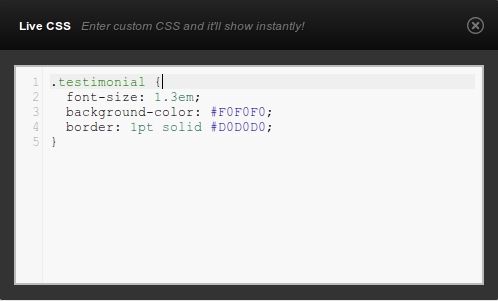
الآن، نحن نعرف كيف:
- رسم تخطيطنا
- ملء الكتل بالمحتوى
- تنسيقها باستخدام CSS
وكل ذلك من لوحة تحكم WordPress، دون إرسال ملفات، أو التسبب في أخطاء، أو تصحيح التعليمات البرمجية. رائع.
الملخص
آمل أن تكون قد تعلمت شيئاً اليوم. لقد تعلمت بالتأكيد عندما اختبرنا Headway مع WPML واضطررنا إلى تعلمه في هذه العملية. حتى لو لم توقف كل شيء وتسرع لشراء Headway، فأنا متأكد من أن هذا يمنحك الإلهام.
من أين تحصل على هذه الأدوات:
- Headway - http://headwaythemes.com/
- Types وViews - https://toolset.com/
ملاحظة: إذا كنت بحاجة إلى مساعدة فنية، انشر عنها في منتدانا. اذكر أنها خاصة بـ Headway وسيساعدك Brooks. فهو من قام بمعظم العمل على هذا.