Abbiamo trascorso molto tempo a testare Headway 3 con WPML e sono felice di annunciare che tutto funziona perfettamente. Vorrei cogliere l’occasione per parlarti un po’ di Headway, basandomi sulla nostra recente esperienza.
Innanzitutto, solo per chiarire. Scriviamo di Headway perché ritengo che sia una soluzione innovativa a un problema classico. Inoltre, credo che quando i siti vengono creati in modo sistematico, la vita sia migliore per tutte le persone coinvolte. È più facile per il progettista del sito, per il cliente finale e per noi. Un approccio sistematico alla creazione di siti significa meno codice manuale e meno bug. Questo è il motivo per cui stiamo spingendo in questa direzione.
L’idea – un sistema a griglia e blocchi
Creare un bel layout per il tuo sito non è un compito banale. Ci sono ottimi sistemi a griglia da cui puoi iniziare, ma implementare tutto in CSS richiede molto tempo.
Il sistema a griglia di Headway ti permette di disegnare, trascinare e ridimensionare i blocchi. Si presenta così:
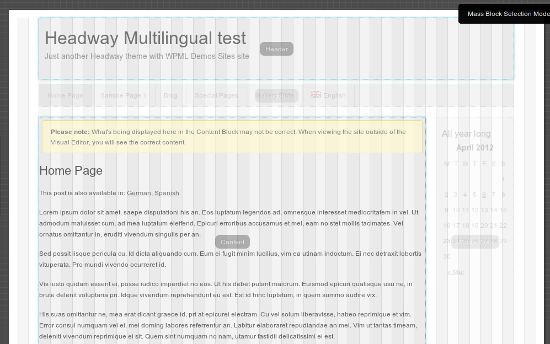
Puoi scegliere un layout diverso per le diverse parti del sito (come la prima pagina, il blog, le pagine singole, ecc.).
Quando crei un blocco, puoi impostarlo come header, menu, casella di ricerca, widget, contenuto o footer. Questo copre praticamente tutto ciò di cui avrai bisogno e che incontrerai nei siti WordPress.
Questi blocchi che disegni nella griglia si integrano perfettamente con le funzionalità standard di WordPress. Vedrai i blocchi widget nella schermata dei widget di WordPress, potrai assegnare i menu di WordPress ai menu che disegni in Headway e avere tutto definito e funzionante senza mai lasciare la tua area di amministrazione.
Selettori di lingua
Dato che probabilmente non vuoi modificare il PHP quando costruisci un sito con Headway, ci sono 3 modi che ti consiglio per posizionare i selettori di lingua:
- In un widget – disegna un blocco, rendilo un’area widget e inserisci al suo interno il selettore di lingua di WPML.
- In un menu – disegna un blocco, rendilo un menu e abilita un selettore di lingua per quel menu dal menu Lingue.
- Nel footer – WPML può aggiungere il proprio footer al tuo sito con un selettore di lingua. Questo non richiede alcuna configurazione in Headway.
Puoi anche creare il tuo selettore di lingua personalizzato e aggiungerlo tramite PHP. Per farlo, dovrai usare una chiamata API per aggiungere del PHP personalizzato. Non è terribilmente complicato, ma richiede solo un po’ più di lavoro rispetto al trascinamento nella GUI.
Oltre i widget standard
Cosa succede se vuoi personalizzare non solo il layout del tuo sito, ma anche i contenuti? Supponiamo che tu voglia creare un blocco che mostri le testimonianze dei clienti, o i tuoi ultimi progetti, o qualsiasi altra cosa dinamica.
(preparati, sta arrivando la promozione)
Si dà il caso che Types e Views funzionino perfettamente con Headway.
Qualsiasi cosa diversa da pagine e articoli è un tipo di post personalizzato in WordPress. Types ti permetterà di definire questi tipi di post personalizzati direttamente dall’interno della GUI di WordPress. Quindi, se stai cercando di aggiungere le testimonianze dei clienti, dovrai creare un tipo di post personalizzato per questo. Poi, usa Types per aggiungere i campi personalizzati appropriati, come il nome della persona, l’azienda, l’URL e magari una bella immagine.
Successivamente, Views mostrerà queste testimonianze sul sito. Caricherà le testimonianze dal database, aggiungerà eventualmente la paginazione (controlli successivo/precedente) e le visualizzerà. Puoi trascinare la View in un’area widget (che hai precedentemente disegnato in Headway) e verrà mostrata.
E come aggiungo lo stile?
Ora che ci siamo lasciati alle spalle l’HTML e il PHP, non vorrai mica rimanere bloccato con un programma FTP solo per aggiornare un file CSS, vero?
Fai clic sul link Live CSS e apri un editor CSS in linea, completo di evidenziazione della sintassi.
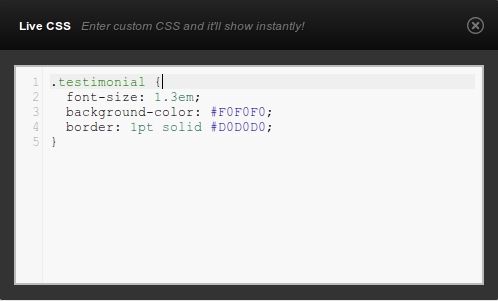
Ora sappiamo come:
- Disegnare il nostro layout
- Riempire i blocchi con i contenuti
- Dar loro uno stile con il CSS
e tutto questo dall’area di amministrazione di WordPress, senza inviare file, causare bug o eseguire il debug del codice. Fantastico.
Riepilogo
Spero che tu abbia imparato qualcosa oggi. Io l’ho fatto sicuramente quando abbiamo testato Headway con WPML e ho dovuto imparare a usarlo nel processo. Anche se non fermi tutto per correre a comprare Headway, sono sicuro che questo ti darà l’ispirazione.
Dove trovare il materiale:
- Headway - http://headwaythemes.com/
- Types e Views - https://toolset.com/
PS: Se hai bisogno di aiuto tecnico, scrivi nel nostro forum. Menziona che è per Headway e Brooks ti aiuterà. È lui che ha svolto la maggior parte del lavoro su questo.