


Nous avons passé beaucoup de temps à tester Headway 3 avec WPML et je suis heureux d’annoncer que tout fonctionne parfaitement. J’aimerais profiter de cette occasion pour vous parler un peu de Headway, en m’appuyant sur notre récente expérience.
Tout d’abord, une petite précision. Nous écrivons au sujet de Headway car je pense qu’il s’agit d’une solution innovante à un problème classique. De plus, j’estime que lorsque les sites sont construits de manière systématique, la vie est plus facile pour toutes les personnes impliquées. C’est plus simple pour le concepteur du site, pour le client final et pour nous. Une approche systématique de la création de sites implique moins de code manuel et moins de bugs. C’est pourquoi nous encourageons cette direction.
L’idée : un système de grille et des blocs
Créer une belle mise en page pour votre site n’est pas une tâche facile. Il existe d’excellents systèmes de grille avec lesquels vous pouvez commencer, mais tout implémenter en CSS prend beaucoup de temps.
Le système de grille de Headway vous permet de dessiner, de faire glisser et de redimensionner des blocs. Voici à quoi cela ressemble :
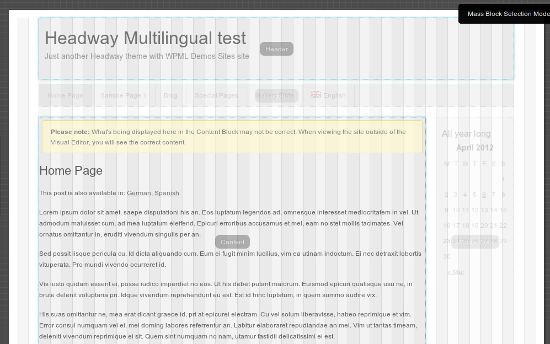
Vous pouvez choisir une mise en page différente pour différentes parties du site (comme la page d’accueil, le blog, les pages individuelles, etc.).
Lorsque vous créez un bloc, vous pouvez définir s’il s’agit de l’en-tête, d’un menu, d’une zone de recherche, d’un widget, du contenu ou du pied de page. Cela couvre à peu près tout ce dont vous aurez besoin et que vous rencontrerez sur les sites WordPress.
Ces blocs que vous dessinez dans la grille fonctionnent parfaitement avec les fonctionnalités standard de WordPress. Vous verrez les blocs de widgets dans l’écran des widgets de WordPress, vous pourrez attribuer des menus WordPress aux menus que vous dessinez dans Headway et tout configurer et faire fonctionner sans jamais quitter votre interface d’administration.
Sélecteurs de langue
Puisque vous ne voulez probablement pas modifier le code PHP lorsque vous créez un site avec Headway, je vous recommande trois façons de placer les sélecteurs de langue :
- Dans un widget : dessinez un bloc, transformez-le en zone de widget et placez-y le sélecteur de langue de WPML.
- Dans un menu : dessinez un bloc, transformez-le en menu et activez un sélecteur de langue pour ce menu à partir du menu Langues.
- Dans le pied de page : WPML peut ajouter son propre pied de page à votre site avec un sélecteur de langue. Cela ne nécessite aucune configuration dans Headway.
Vous pouvez également créer votre propre sélecteur de langue personnalisé et l’ajouter via PHP. Pour cela, vous devrez utiliser un appel d’API pour ajouter du PHP personnalisé. Ce n’est pas très compliqué, mais cela demande juste un peu plus de travail que de faire glisser des éléments dans l’interface graphique.
Au-delà des widgets standard
Que se passe-t-il si vous souhaitez personnaliser non seulement la mise en page de votre site, mais aussi son contenu ? Supposons que vous vouliez créer un bloc affichant des témoignages de clients, vos derniers projets ou tout autre élément dynamique.
(préparez-vous, voici l’argumentaire de vente)
Il s’avère que Types et Views fonctionnent parfaitement avec Headway.
Dans WordPress, tout ce qui n’est pas une page ou un article est un type de publication personnalisé. Types vous permet de définir ces types de publications personnalisés directement depuis l’interface de WordPress. Ainsi, si vous cherchez à ajouter des témoignages de clients, vous devrez créer un type de publication personnalisé pour cela. Ensuite, utilisez Types pour ajouter les champs personnalisés appropriés, comme le nom de la personne, l’entreprise, l’URL et peut-être une belle image.
Ensuite, Views affichera ces témoignages sur le site. Il chargera les témoignages depuis la base de données, ajoutera éventuellement une pagination (contrôles suivant/précédent) et les affichera. Vous pouvez faire glisser la View dans une zone de widget (que vous avez préalablement dessinée dans Headway) et elle s’affichera.
Et comment ajouter du style ?
Maintenant que nous avons laissé de côté le HTML et le PHP, vous n’avez pas envie de vous retrouver coincé avec un programme FTP juste pour mettre à jour un fichier CSS, n’est-ce pas ?
Cliquez sur le lien Live CSS et ouvrez un éditeur CSS intégré, doté de la coloration syntaxique.
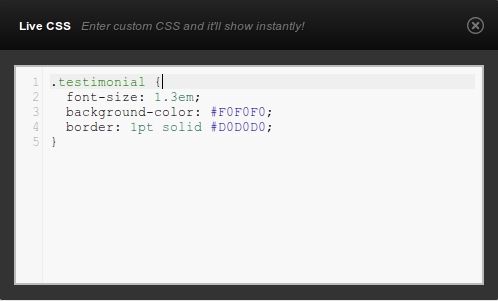
Nous savons maintenant comment :
- Dessiner notre mise en page
- Remplir les blocs avec du contenu
- Les styliser avec du CSS
et tout cela depuis l’interface d’administration de WordPress, sans envoyer de fichiers, causer de bugs ou déboguer du code. Sympa.
Résumé
J’espère que vous avez appris quelque chose aujourd’hui. Ce fut certainement mon cas lorsque nous avons testé Headway avec WPML et que j’ai dû l’apprendre par la même occasion. Même si vous ne laissez pas tout tomber pour courir acheter Headway, je suis sûr que cela vous donnera de l’inspiration.
Où se procurer ces outils :
- Headway - http://headwaythemes.com/
- Types et Views - https://toolset.com/
PS : Si vous avez besoin d’aide technique, publiez un message sur notre forum. Précisez qu’il s’agit de Headway et Brooks vous aidera. C’est lui qui a fait la majeure partie du travail à ce sujet.


