


Wir haben viel Zeit damit verbracht, Headway 3 mit WPML zu testen, und ich freue mich, Ihnen mitteilen zu können, dass alles einwandfrei funktioniert. Ich möchte diese Gelegenheit nutzen, um Ihnen basierend auf unseren jüngsten Erfahrungen ein wenig über Headway zu erzählen.
Zunächst nur zur Klarstellung: Wir schreiben über Headway, weil ich denke, dass es eine innovative Lösung für ein klassisches Problem ist. Außerdem bin ich der Meinung, dass das Leben für alle Beteiligten einfacher ist, wenn Websites systematisch aufgebaut werden. Es ist einfacher für den Website-Designer, für den Endkunden und für uns. Ein systematischer Ansatz bei der Erstellung von Websites bedeutet weniger manuellen Code und weniger Fehler. Deshalb treiben wir diese Entwicklung voran.
Die Idee – ein Grid-System und Blöcke
Ein schönes Layout für Ihre Website zu erstellen, ist keine triviale Aufgabe. Es gibt großartige Grid-Systeme, mit denen Sie beginnen können, aber alles in CSS zu implementieren, ist eine zeitaufwändige Aufgabe.
Das Grid-System von Headway ermöglicht es Ihnen, Blöcke zu zeichnen, zu ziehen und in der Größe zu verändern. Das sieht so aus:
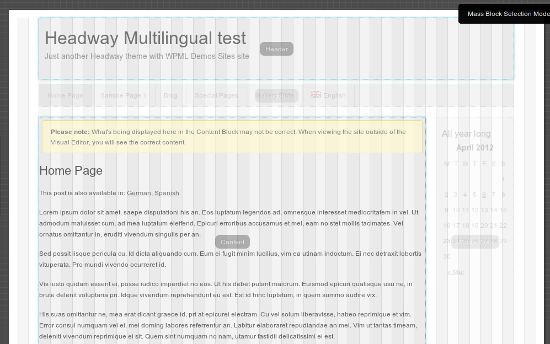
Sie können für verschiedene Teile der Website (wie Startseite, Blog, einzelne Seiten usw.) ein unterschiedliches Layout wählen.
Wenn Sie einen Block erstellen, können Sie festlegen, ob es sich um den Header, ein Menü, ein Suchfeld, ein Widget, einen Inhalt oder einen Footer handeln soll. Das deckt so ziemlich alles ab, was Sie auf WordPress-Websites benötigen und antreffen werden.
Diese Blöcke, die Sie im Grid zeichnen, harmonieren perfekt mit der Standardfunktionalität von WordPress. Sie sehen die Widget-Blöcke im WordPress-Widgets-Bildschirm, Sie können WordPress-Menüs den Menüs zuweisen, die Sie in Headway zeichnen, und alles definieren und zum Laufen bringen, ohne jemals Ihren Admin-Bereich zu verlassen.
Sprachumschalter
Da Sie wahrscheinlich nicht in PHP programmieren möchten, wenn Sie eine Website mit Headway erstellen, empfehle ich 3 Möglichkeiten, Sprachumschalter zu platzieren:
- In einem Widget – zeichnen Sie einen Block, machen Sie ihn zu einem Widget-Bereich und platzieren Sie den Sprachumschalter von WPML darin.
- In einem Menü – zeichnen Sie einen Block, machen Sie ihn zu einem Menü und aktivieren Sie einen Sprachumschalter für dieses Menü über das Menü „Sprachen“.
- Im Footer – WPML kann Ihrer Website einen eigenen Footer mit einem Sprachumschalter hinzufügen. Dies erfordert keine Konfiguration in Headway.
Sie können auch Ihren eigenen benutzerdefinierten Sprachumschalter erstellen und ihn über PHP hinzufügen. Dafür müssen Sie einen API-Aufruf verwenden, um benutzerdefiniertes PHP hinzuzufügen. Es ist nicht furchtbar kompliziert, aber einfach ein bisschen mehr Arbeit als das Ziehen in der GUI.
Über Standard-Widgets hinaus
Was passiert, wenn Sie nicht nur das Layout Ihrer Website, sondern auch den Inhalt anpassen möchten? Angenommen, Sie möchten einen Block erstellen, der Kundenstimmen, Ihre letzten Projekte oder etwas anderes Dynamisches anzeigt.
(Machen Sie sich auf etwas gefasst, jetzt kommt die Eigenwerbung)
Es stellt sich heraus, dass Types und Views perfekt mit Headway zusammenarbeiten.
Alles andere als Seiten und Beiträge ist ein benutzerdefinierter Beitragstyp in WordPress. Mit Types können Sie diese benutzerdefinierten Beitragstypen direkt in der WordPress-GUI definieren. Wenn Sie also Kundenstimmen hinzufügen möchten, müssen Sie dafür einen benutzerdefinierten Beitragstyp erstellen. Verwenden Sie dann Types, um die entsprechenden benutzerdefinierten Felder hinzuzufügen, wie den Namen der Person, das Unternehmen, die URL und vielleicht ein schönes Bild.
Anschließend zeigt Views diese Kundenstimmen auf der Website an. Es lädt die Kundenstimmen aus der Datenbank, fügt möglicherweise eine Paginierung (Weiter/Zurück-Steuerung) hinzu und gibt sie aus. Sie können den View in einen Widget-Bereich ziehen (den Sie zuvor in Headway gezeichnet haben), und er wird angezeigt.
Und wie füge ich Styling hinzu?
Nachdem wir nun HTML und PHP hinter uns gelassen haben, möchten Sie sicher nicht mit einem FTP-Programm festsitzen, nur um eine CSS-Datei zu aktualisieren, oder?
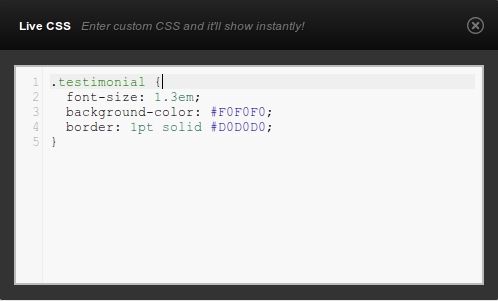
Klicken Sie auf den Link „Live CSS“ und öffnen Sie einen Inline-CSS-Editor, komplett mit Syntax-Hervorhebung.
Jetzt wissen wir, wie man:
- Unser Layout zeichnen
- Blöcke mit Inhalt füllen
- Sie mit CSS formatieren
Und das alles aus dem WordPress-Admin-Bereich heraus, ohne Dateien zu senden, Fehler zu verursachen oder Code zu debuggen. Schön.
Zusammenfassung
Ich hoffe, dass Sie heute etwas gelernt haben. Ich habe es auf jeden Fall getan, als wir Headway mit WPML getestet haben und es dabei lernen mussten. Selbst wenn Sie jetzt nicht alles stehen und liegen lassen und losrennen, um Headway zu kaufen, bin ich sicher, dass Ihnen dies Inspiration gibt.
Wo Sie alles finden:
- Headway – http://headwaythemes.com/
- Types und Views – https://toolset.com/
PS: Wenn Sie technische Hilfe benötigen, posten Sie dies in unserem Forum. Erwähnen Sie, dass es für Headway ist, und Brooks wird Ihnen helfen. Er ist derjenige, der die meiste Arbeit daran geleistet hat.


