


في هذا الدرس التعليمي، ستتعلم كيفية إنشاء موقع متعدد اللغات باستخدام Stitched وWPML. يُعد Stitched قالبًا للحرفيين، ويمكنك استخدام مكوّن المقدمة في صفحته الرئيسية لإخبار زوارك عن نفسك، كما يمكنك توسيع وظائفه عن طريق تثبيت الإضافات الموصى بها والتي يمكن دمجها معه.
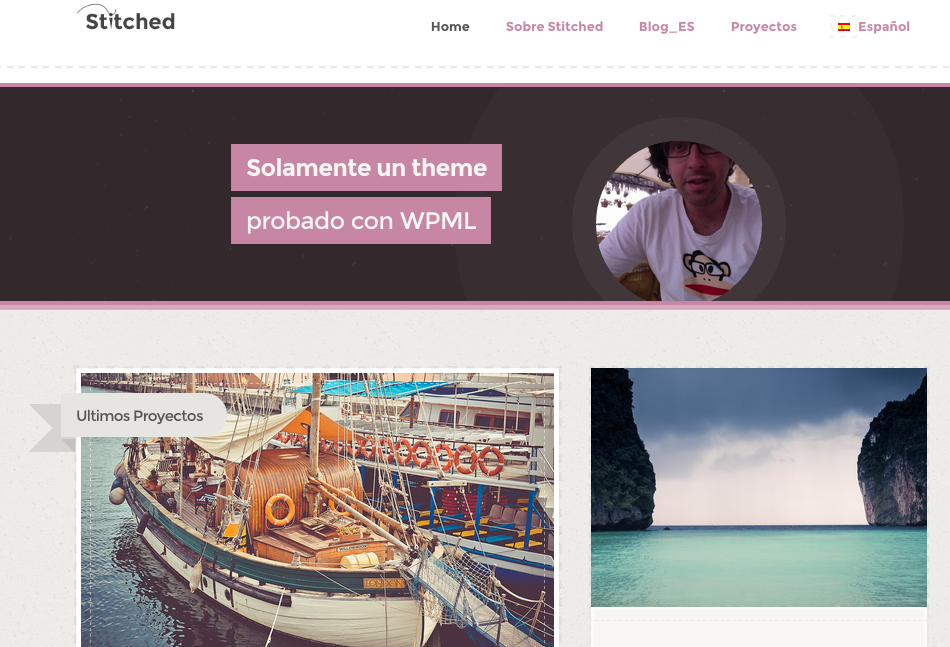
تم تطوير Stitched بواسطة WooThemes. بالنسبة للقوالب والإضافات المطورة بواسطة WooThemes، نوصي باستخدام واجهة مستخدم WPML المدمجة لترجمة الميزات الخاصة التي تستخدمها WooThemes / الإضافات في تعليماتها البرمجية. في هذا الدرس التعليمي، سأرشدك خطوة بخطوة للقيام بذلك بسهولة.
يمكنك رؤية مثال حي في موقع العرض التوضيحي لـ Stitched + WPML.
لتشغيل موقع Stitched متعدد اللغات باستخدام WPML، ستحتاج إلى:
- قالب Stitched
- إصدار حديث من WPML، بما في ذلك إضافتي ترجمة النصوص وإدارة الترجمة
البدء
هذه هي الخطوات الرئيسية التي يجب عليك اتباعها للبدء:
- تثبيت وتفعيل Stitched
- تثبيت وتفعيل إضافات WPML (WPML Multilingual CMS، وWPML ترجمة النصوص، وWPML إدارة الترجمة)
- إعداد WPML من WPML->اللغات. راجع دليل البدء الخاص بـ WPML للحصول على مرجع كامل
- تثبيت وتفعيل واحدة من الإضافات العديدة التي يمكن دمجها مع Stitched، ولأغراض هذا الدرس التعليمي سنستخدم إضافة Projects
ترجمة الرسالة الافتتاحية
تُعد ميزة «Introductory Message» (الرسالة الافتتاحية) في قالب Stitched مزيجًا من صورة Gravatar الخاصة بمسؤول الموقع بالإضافة إلى نص سطر الوصف للموقع. باستخدام WPML، تُترجم أي نصوص (أو سلاسل نصية كما نطلق عليها هنا) لا تمثل جزءًا من المقالات، والصفحات، والتصنيفات باستخدام إضافة ترجمة النصوص.
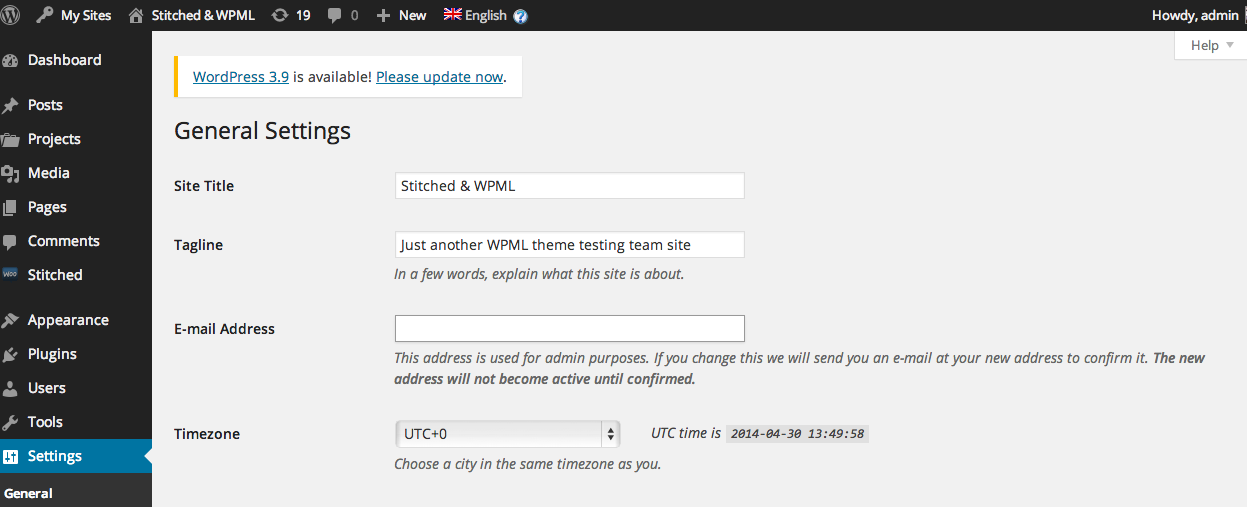
يتم تعيين النص الخاص بذلك في إعدادات > عام
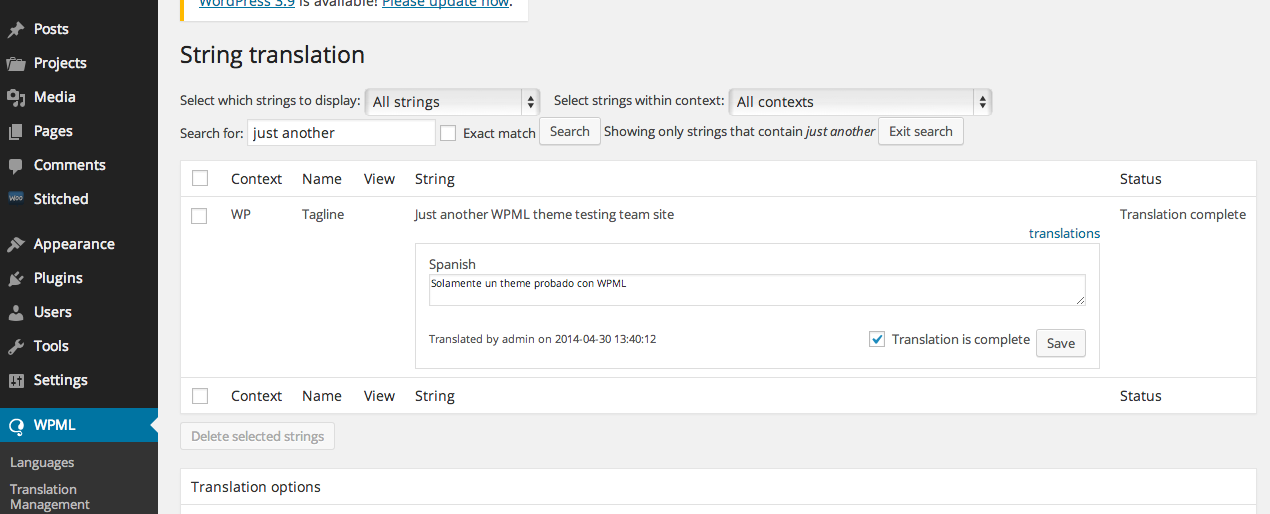
والآن للترجمة، ما عليك سوى الذهاب إلى WPML->ترجمة النصوص والبحث عن تلك السلسلة النصية
، ثم ترجمتها، وتحديدها كمكتملة، وحفظها
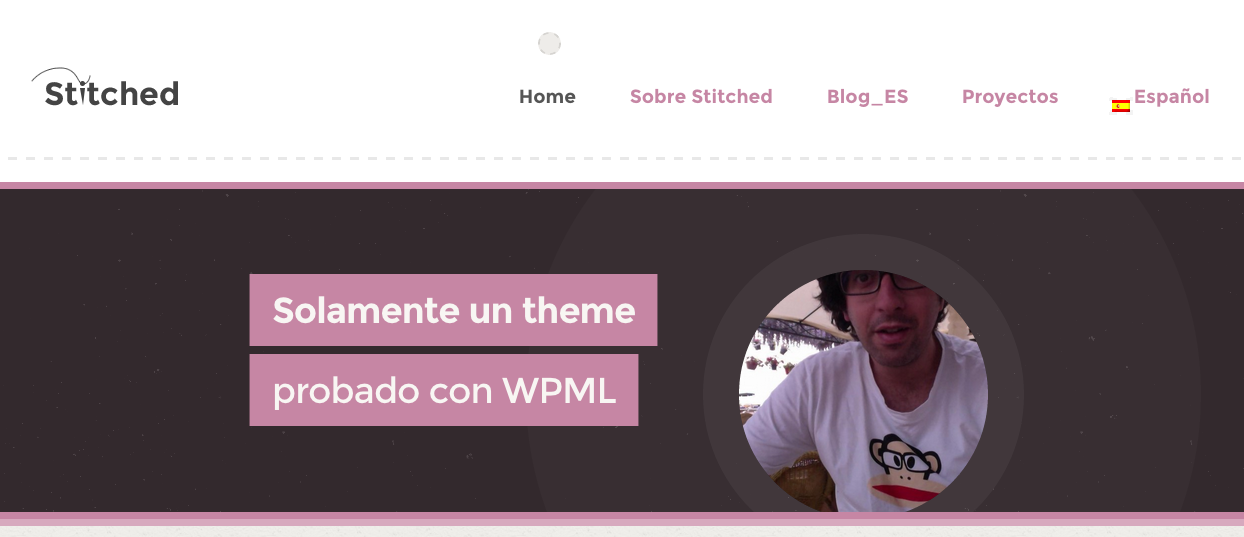
وهكذا تبدو الواجهة الأمامية لدينا الآن، بما في ذلك صورة Gravatar التي يجلبها القالب تلقائيًا وفقًا لإعداداتك
ترجمة النصوص العامة
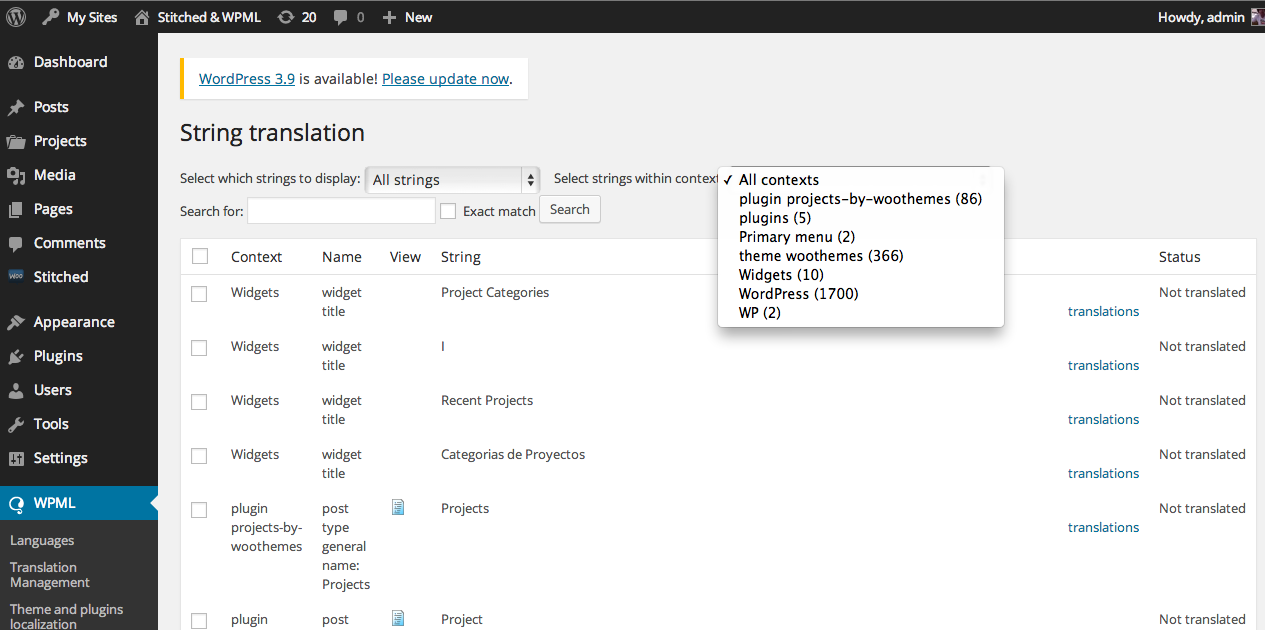
يأتي Stitched مع بعض السلاسل النصية الإضافية التي قد ترغب في ترجمتها. يمكنك إكمال أي ترجمات مفقودة باستخدام إضافة ترجمة النصوص في WPML كما وصفتُ في «Introductory Message». إذا كانت بعض السلاسل النصية مفقودة، فاتبع التعليمات الخاصة بـ تعريب القوالب والإضافات. باختصار، اذهب إلى WPML->تعريب القوالب والإضافات، وانقر على «فحص القالب بحثًا عن السلاسل النصية». لاحظ أنه يمكنك بسهولة تصفية السلاسل النصية الصحيحة في القائمة المنسدلة للسياق – بالنسبة لـ Stitched، قم بالتصفية إلى «theme woothemes»، وبالنسبة لإضافة «Projects»، قم بالتصفية إلى «plugin projects-by-woothemes»، ويبدو هذا كالتالي:
ترجمة الإضافات المدمجة
الآن بعد أن رأينا كيفية ترجمة جميع النصوص القادمة من القالب، دعونا نرى كيف نجعل السلاسل النصية والميزات القادمة من إضافة Woo قابلة للترجمة أيضًا. لأغراض هذا الدرس التعليمي، اخترت الإضافة الرائعة جدًا الموصى باستخدامها مع Stitched – «Projects by WooThemes».
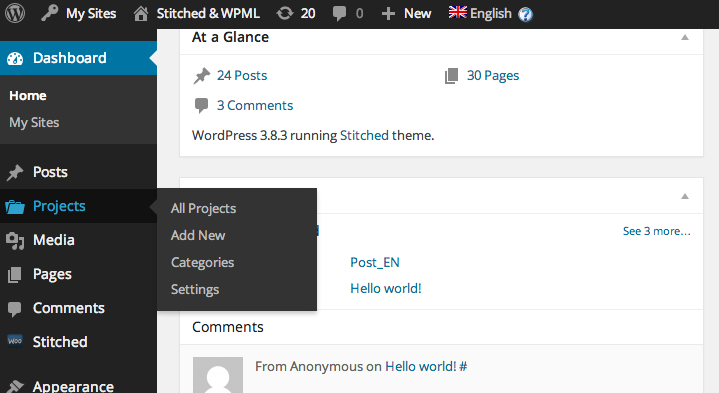
بعد تثبيت وتفعيل «Projects»، ستتمكن من رؤية قائمة جديدة في لوحة تحكم WordPress الخاصة بك تسمى بالضبط... «Projects» كما هو موضح هنا:
لجعل مشاريعك وتصنيفاتها قابلة للترجمة، يمكنك استخدام إعدادات WPML (واجهة مستخدم WPML). بشكل أساسي، ما تفعله هو الذهاب إلى WPML->إدارة الترجمة هكذا:
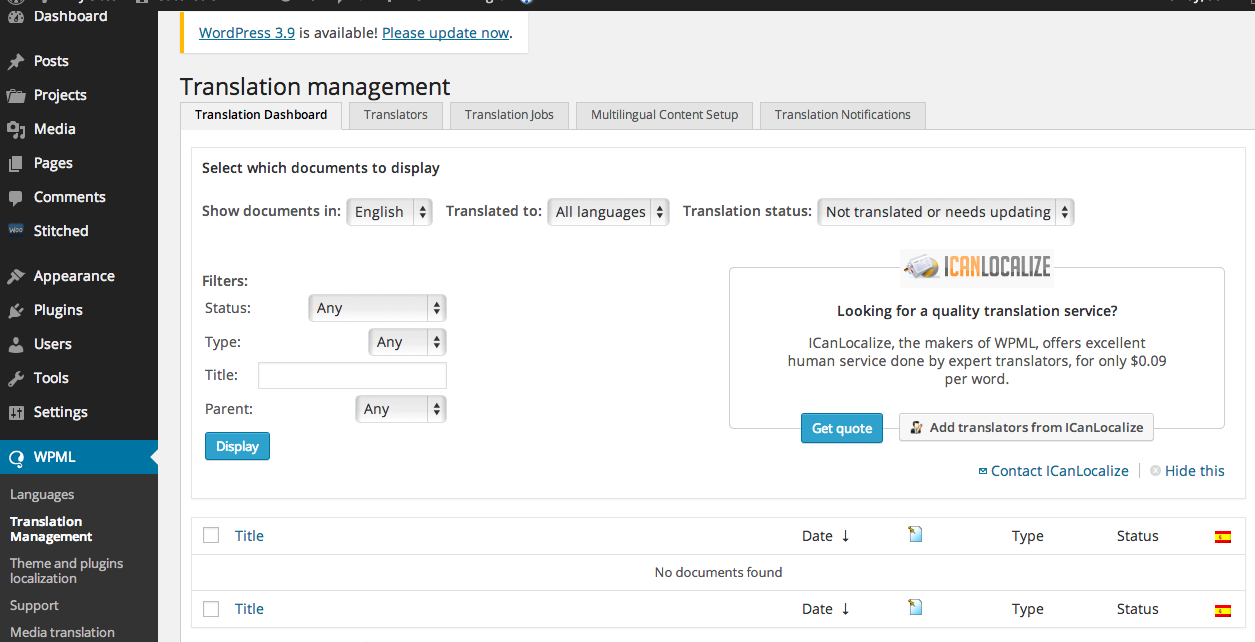
اختر إعداد المحتوى متعدد اللغات من علامات التبويب في الأعلى

قبل أن نتابع، بضع كلمات فقط عما يحدث فعليًا هنا في الخلفية – تستخدم إضافة Projects مثل العديد من الإضافات (والقوالب) الأخرى أنواع منشورات مخصصة لوظائفها. هذه المقالات تُعد «خاصة»، ولأنها خاصة، لا «يعرف» WPML أنها بحاجة إلى الترجمة، لذا خطوتنا التالية هنا هي إخبار WPML بذلك بالضبط – ترجمة Projects!
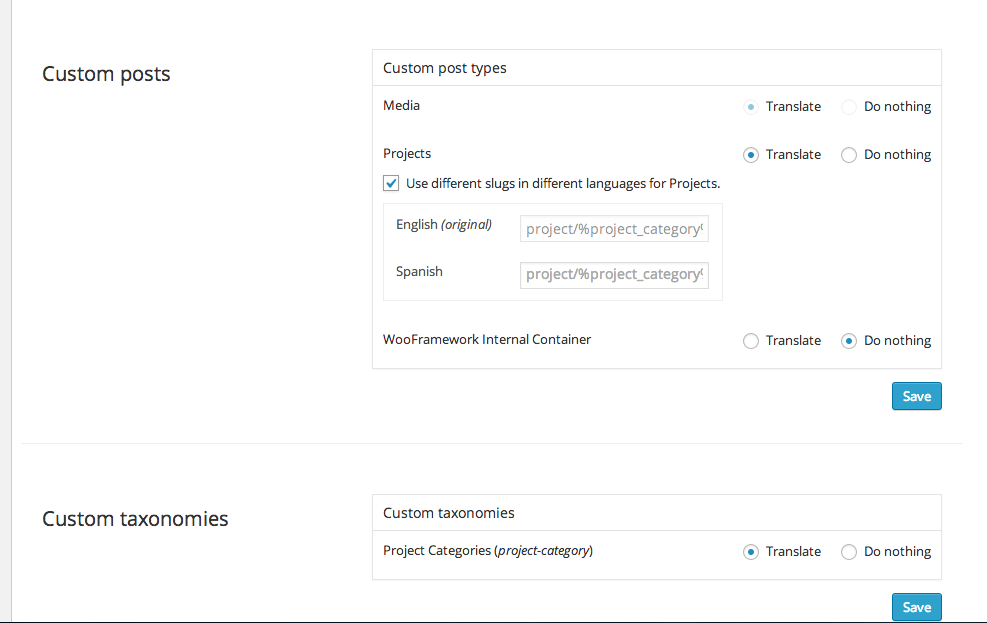
انقر على المنشورات المخصصة، واختر ترجمة لـ Projects – كما ترى، يمكنك أيضًا تعيين المعرّفات النصية للروابط الخاصة بـ Projects لتكون قابلة للترجمة، وبالأسفل مباشرة يمكنك ترجمة التصنيفات المخصصة المتعلقة بهذه المنشورات المخصصة، والتي تسمى في هذه الحالة «Project categories» (تصنيفات المشاريع). الآن، ما عليك سوى النقر على حفظ وهذا كل شيء. وبنفس الطريقة، يمكنك التحكم في كيفية التعامل مع الحقول المخصصة للترجمة بالنقر على رابط ترجمة الحقول المخصصة في الأعلى. بالنسبة لـ Projects، يمكنك تعيين 3 حقول مخصصة: _client، و_project_image_gallery، و_url، ولكن بالنسبة لهذه الحقول، أوصيك باتباع النقطة التالية -
دعونا نرى كيف تبدو صفحة إدارة Projects. ننقر على «Projects» في شاشة لوحة التحكم، والآن – كما هو الحال في أي صفحة أو مقالة «عادية» – يمكننا تكرار أو ترجمة أي مشروع حالي، وإنشاء مشروع جديد بأي لغة نريدها، والأهم من ذلك – استخدام الوظائف الكاملة لنوع المنشور الخاص بالمشروع – في هذه الحالة، نحن قادرون على إضافة التفاصيل (Details)، والوصف (Description)، والمعرض الخاص الذي يقدمه لنا، هكذا:
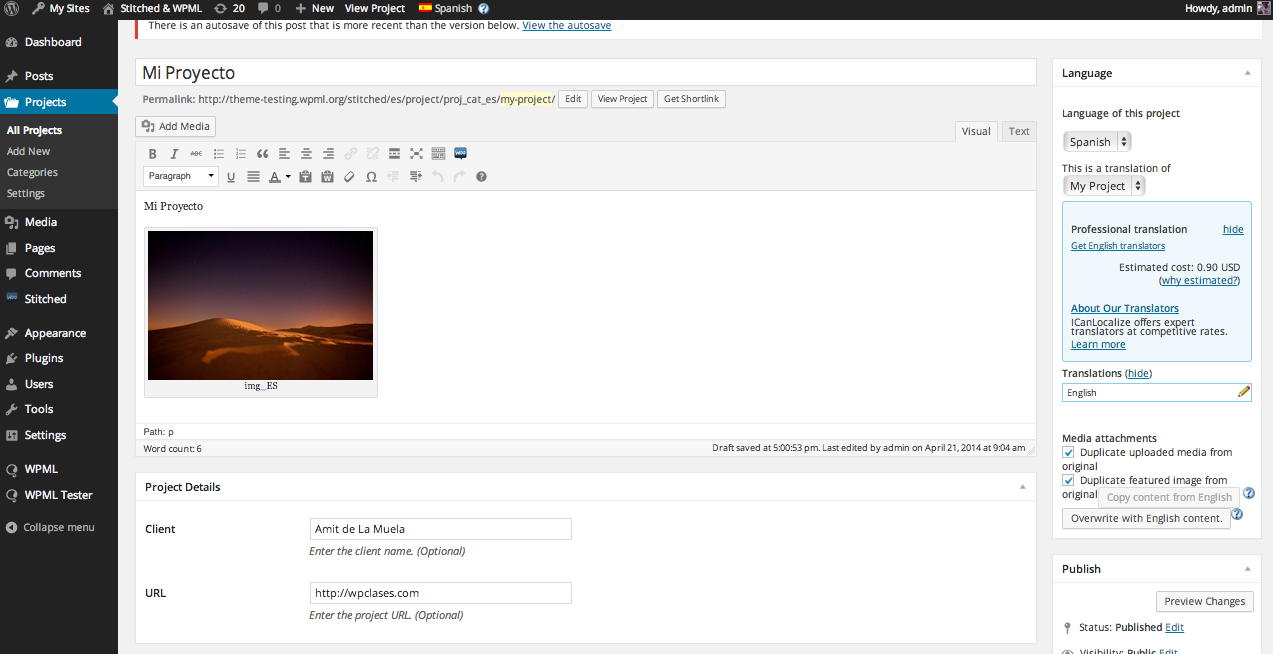
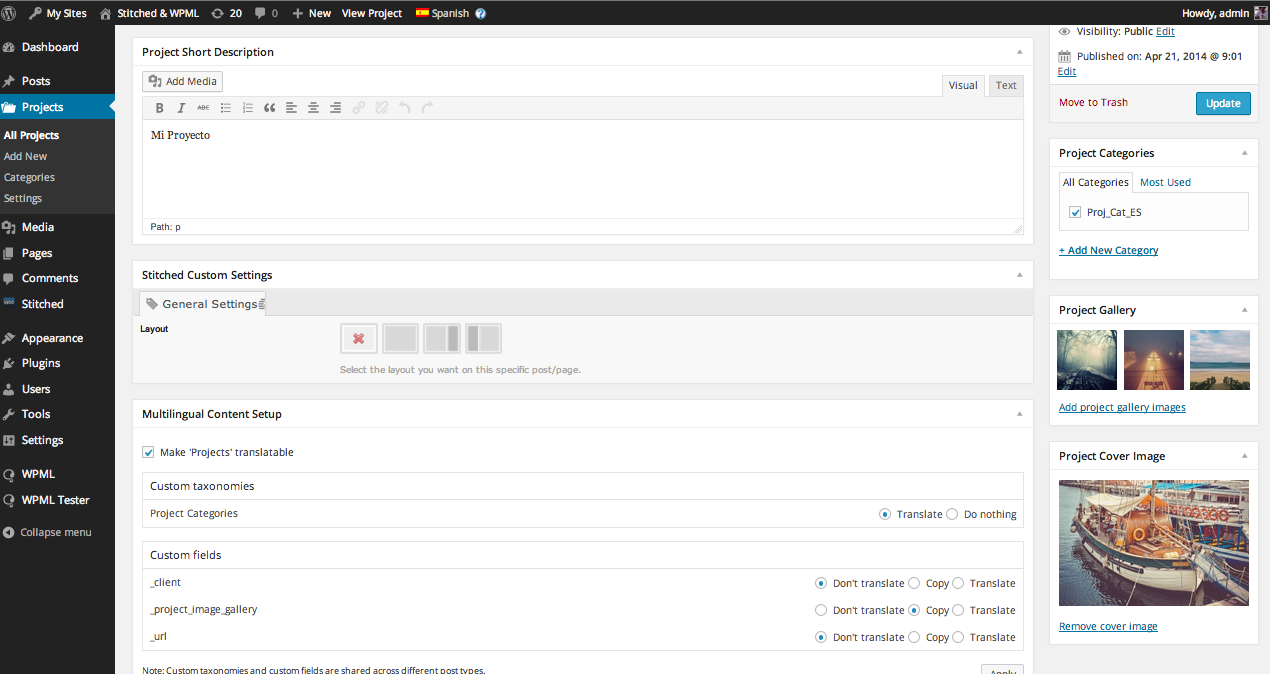
جعل الحقول المخصصة (وأشياء أخرى) قابلة للترجمة في صفحة تعديل المنشور المخصص
النقطة الأخيرة هنا – كما لاحظت على الأرجح في الشاشة السابقة – يمكنك أيضًا التحكم في كيفية التعامل مع الحقول المخصصة وحتى التصنيفات وأنواع المنشورات للترجمة في كل صفحة تعديل للمقالة، دعونا نكبّر ذلك قليلاً:
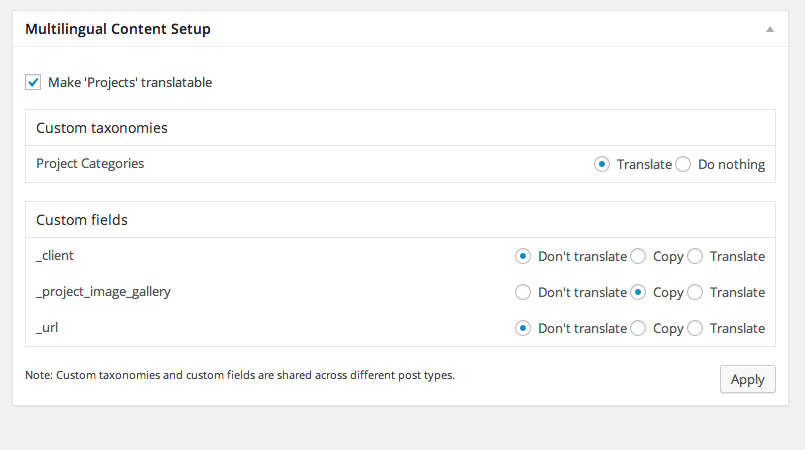
هنا نريد أن يتم نسخ _project_image_gallery بين اللغات، ووجدت أنه من المنطقي ترك حقلي _client و_url دون ترجمة – لا يزال بإمكانك تغيير هذه الحقول في صفحة المقالة المترجمة، لكننا لا نحتاج حقًا إلى ترجمتها.
تنسيق مبدل اللغة
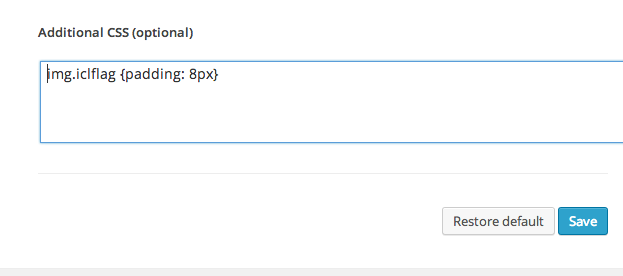
أخيرًا وليس آخرًا، دعونا نجري تعديلاً بسيطًا لدمج مبدل لغات WPML بشكل مثالي في قائمة التصفح الرئيسية لـ Stitched. يحتوي مبدل لغة WPML على فئات (classes) مضافة إليه يمكن تنسيقها وفقًا لاحتياجاتك، ويمكنك حتى إنشاء مبدل لغة مخصص بالكامل إذا أردت ذلك. هنا، هذا ليس ضروريًا، كل ما نريده هو إعطاء العلم بعض الحشو (padding) بحيث «يستقر» في مكانه ولا يبدو غريبًا
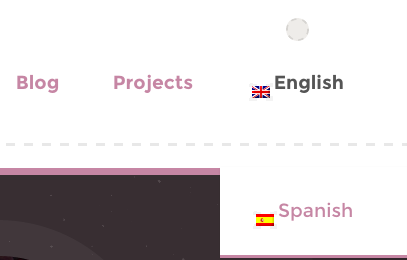
للقيام بذلك، دعونا نذهب إلى WPML->اللغات->خيارات مبدل اللغة->CSS إضافي (اختياري) ونضيف بعض الحشو إلى الفئة التي تتحكم في تنسيق صورة علم مبدل اللغة – img.iclflag
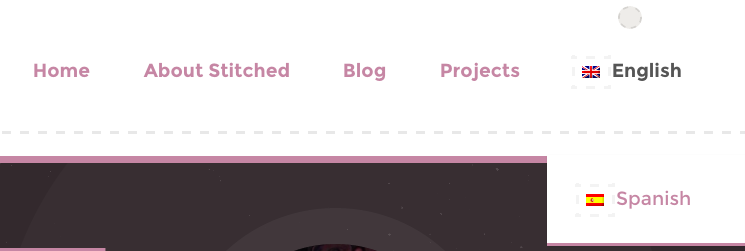
الآن يبدو رائعًا جدًا، تمامًا مثل أي عنصر قائمة آخر في Stitched
الخلاصة
يُعد Stitched قالبًا رائعًا جدًا ليصبح متعدد اللغات ولتُخبر العالم عن نفسك ومشاريعك، ويمكنك أيضًا إضافة متجر إليه باستخدام WooCommerce وWPML Multilingual & Multicurrency for WooCommerce. لقد رأينا كيف يمكنك تعديل ميزاته بسلاسة باستخدام WPML.
الإصدارات المستخدمة
- WordPress 3.9
- WPML 3.1.5
- قالب Stitched 1.0.2
- إضافة Projects 1.2.0


