


このチュートリアルでは、StitchedとWPMLを使用して多言語サイトを作成する方法を説明します。 Stitchedは職人向けのテーマです。ホームページの紹介コンポーネントを使用して訪問者に自己紹介を行うことができ、推奨される統合可能なプラグインをインストールすることで機能を拡張できます。
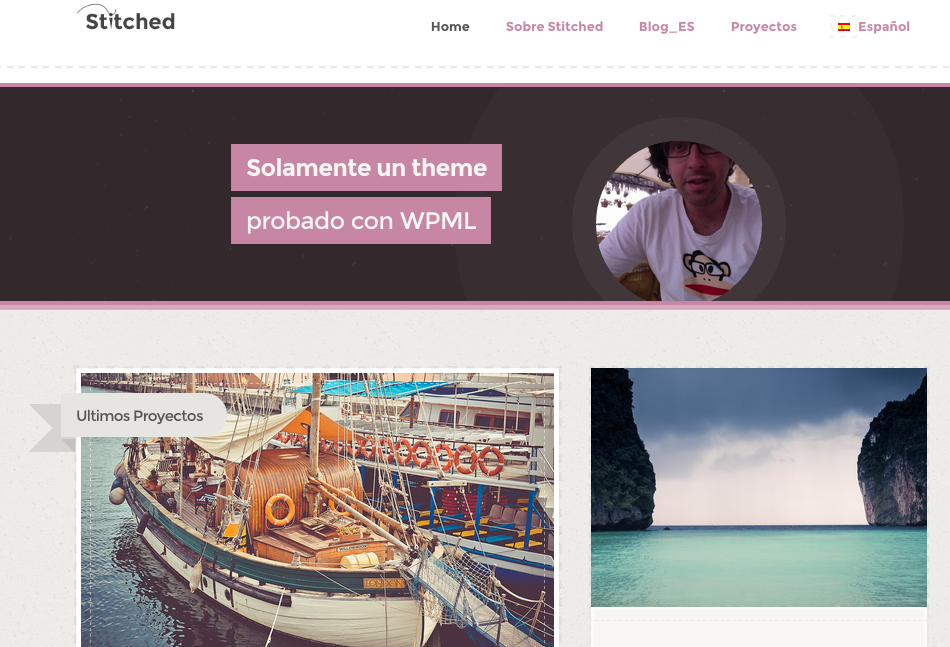
StitchedはWooThemesによって開発されています。テーマやWooThemesが開発したプラグインの場合、WooThemesやプラグインがコード内で使用する特別な機能の翻訳には、WPMLに組み込まれているGUIを使用することをお勧めします。このチュートリアルでは、そのためのスムーズな手順を段階的に案内します。
Stitched + WPMLのデモサイトで実際の例を確認できます。
WPMLを使用して多言語のStitchedサイトを運営するには、以下が必要です。
- Stitchedテーマ
- 文字列翻訳および翻訳管理モジュールを含む、最新バージョンのWPML
はじめに
開始するために必要な主な手順は次のとおりです。
- Stitchedのインストールと有効化
- WPMLプラグイン(WPML Multilingual CMS、WPML 文字列翻訳、WPML 翻訳管理)のインストールと有効化
- WPML->言語からのWPMLのセットアップ(完全なリファレンスについてはWPMLのスタートガイドを参照)
- Stitchedと統合可能なプラグインの1つのインストールと有効化(このチュートリアルではProjectsを使用)
紹介メッセージの翻訳
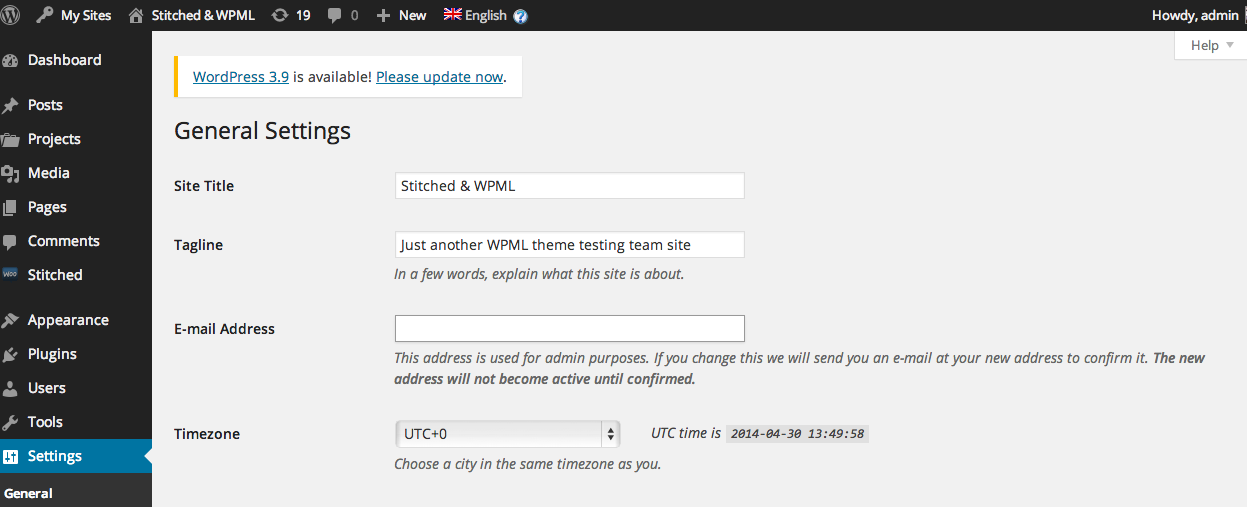
Stitchedテーマの「紹介メッセージ」機能は、サイト管理者のGravatar画像とサイトのキャッチフレーズテキストを組み合わせたものです。WPMLでは、投稿、ページ、タクソノミーの一部ではないテキスト(ここでは文字列と呼びます)はすべて、文字列翻訳モジュールを使用して翻訳されます。
そのためのテキストは、設定 > 一般で設定します。
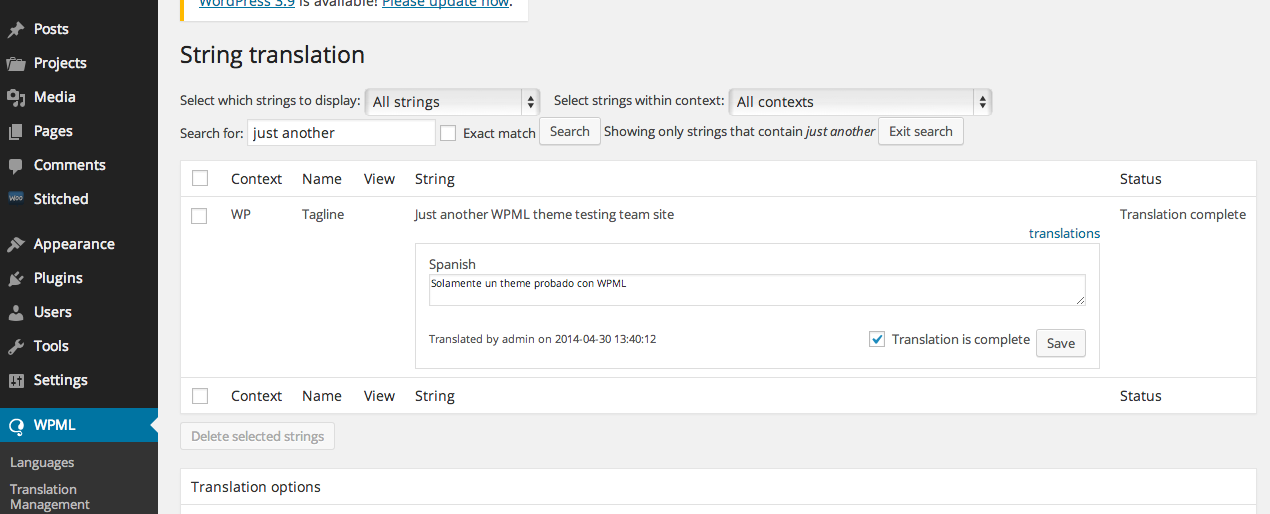
これを翻訳するには、WPML->文字列翻訳に移動してその文字列を探し、
翻訳して完了としてマークし、保存します。
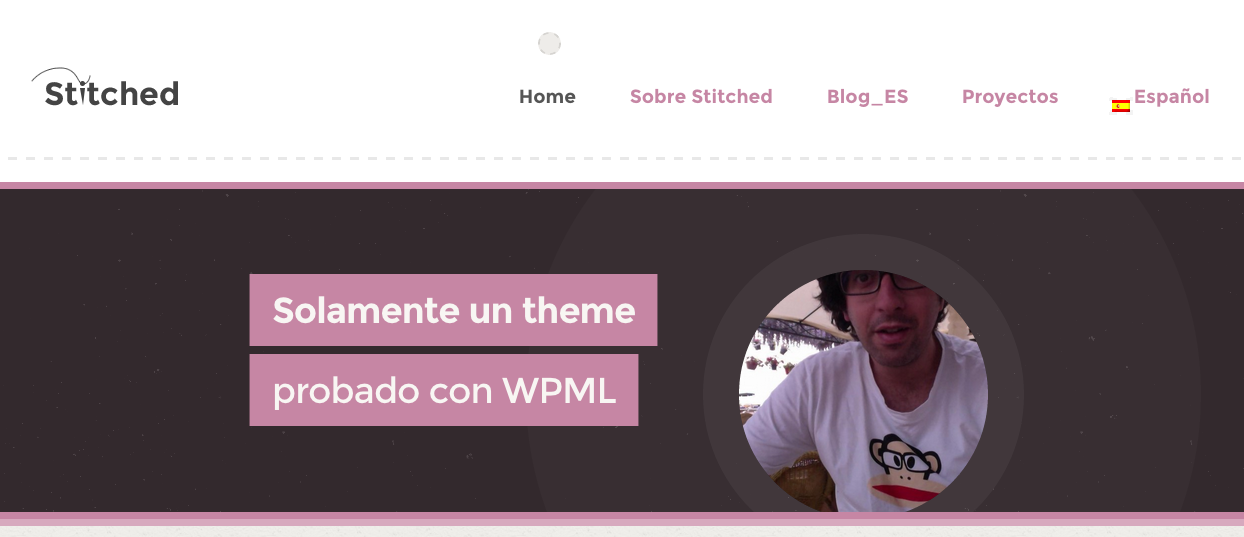
設定に従ってテーマが自動的に取得するGravatar画像を含め、現在のフロントエンドは次のようになります。
一般テキストの翻訳
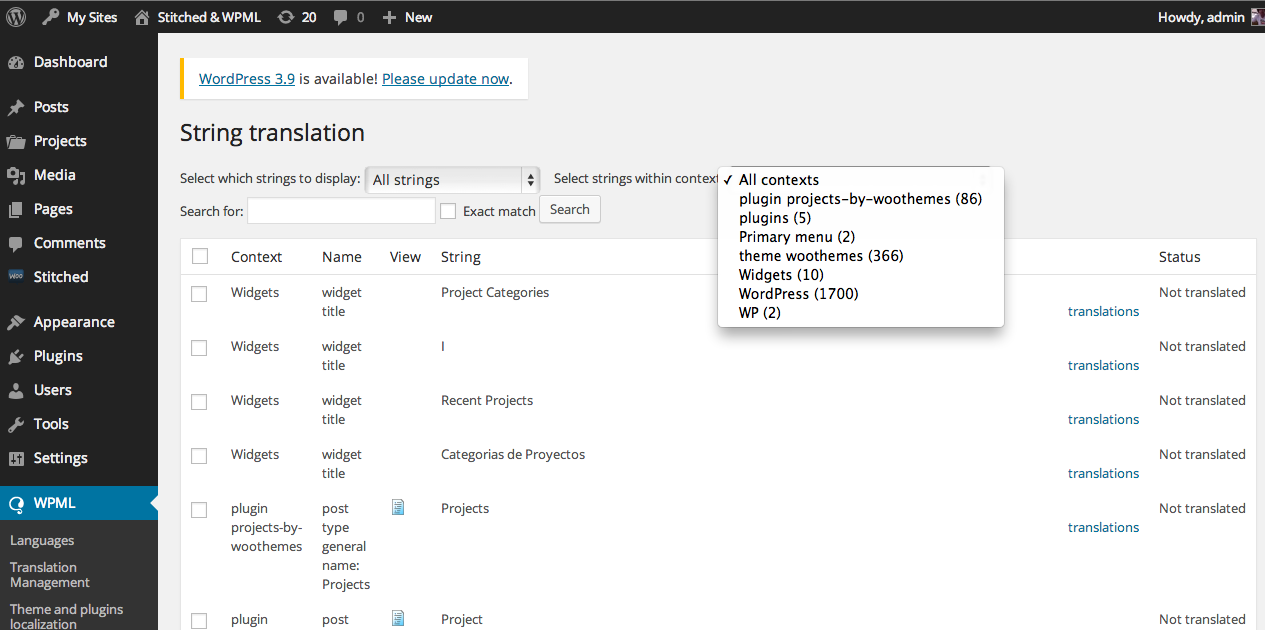
Stitchedには、翻訳が必要となる可能性のある文字列が他にもいくつか含まれています。「紹介メッセージ」で説明したように、WPMLの文字列翻訳モジュールを使用して不足している翻訳を完了できます。一部の文字列が不足している場合は、テーマとプラグインのローカライズの手順に従ってください。簡単に言うと、WPML->テーマとプラグインのローカライズに移動し、「テーマの文字列をスキャン」をクリックします。コンテキストのドロップダウンから適切な文字列を簡単にフィルタリングできることに注意してください。Stitchedの場合は「theme woothemes」でフィルタリングし、Projectsプラグインの場合は「plugin projects-by-woothemes」でフィルタリングします。次のようになります。
統合されたプラグインの翻訳
テーマからのすべてのテキストを翻訳する方法を確認したので、次はWooプラグインからの文字列と機能を翻訳可能にする方法を見てみましょう。このチュートリアルでは、Stitchedでの使用が推奨されている非常に優れたプラグイン「Projects by WooThemes」を選択しました。
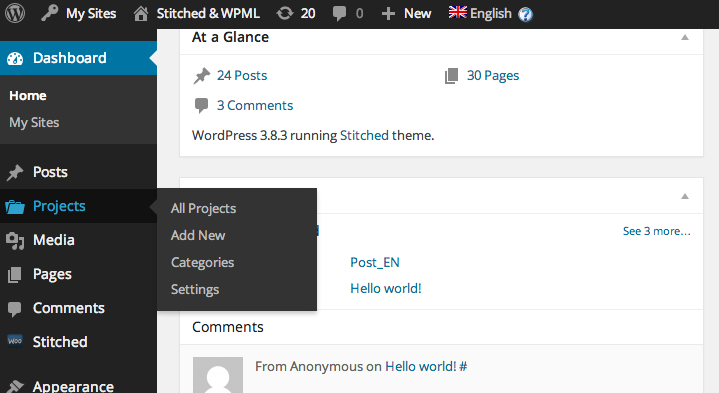
「Projects」をインストールして有効化すると、WordPress管理画面に次のように「Projects」という新しいメニューが表示されます。
プロジェクトとそのカテゴリーを翻訳可能にするには、WPML設定(WPML GUI)を使用します。基本的には、次のようにWPML->翻訳管理に移動します。
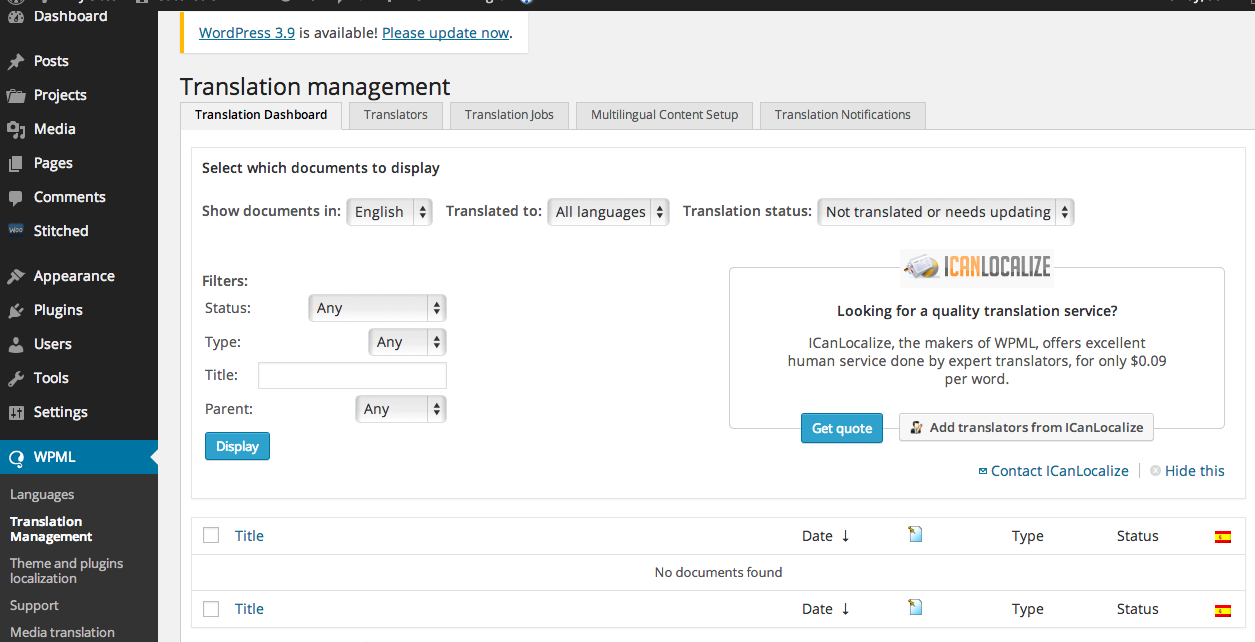
上部のタブから多言語コンテンツの設定を選択します。

次に進む前に、バックグラウンドで実際に何が起こっているかについて少し説明します。他の多くのプラグイン(およびテーマ)と同様に、Projectsプラグインはその機能にカスタム投稿タイプを使用しています。これらは一種の「特別な」投稿であり、特別であるためWPMLはこれらを翻訳する必要があることを「認識」していません。そのため、次のステップではWPMLにProjectsを翻訳するように正確に指示します。
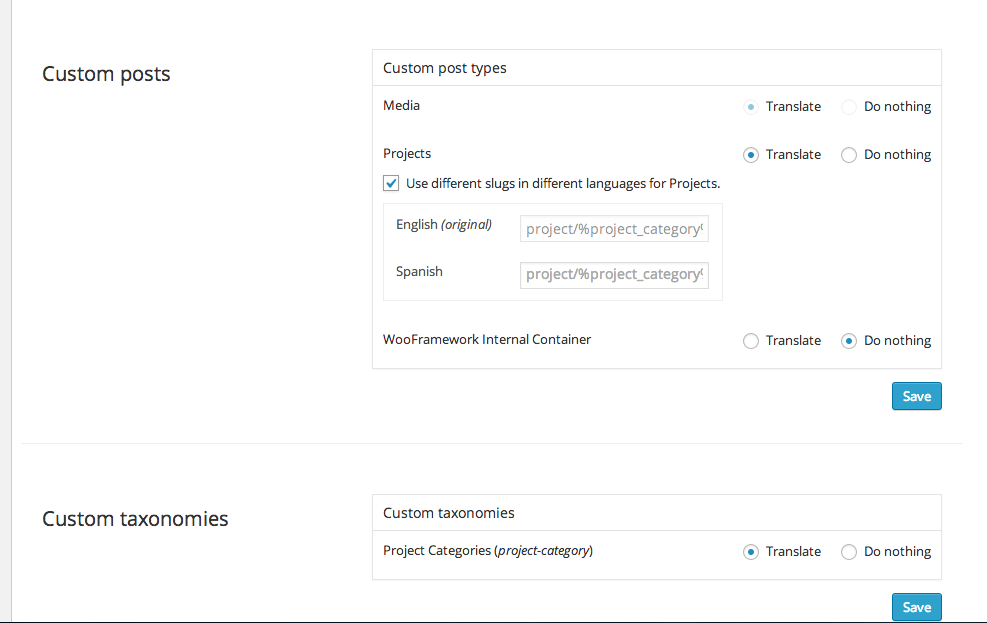
カスタム投稿をクリックし、Projectsの翻訳を選択します。ご覧のとおり、Projectsのスラッグを翻訳可能に設定することもできます。そのすぐ下で、これらのカスタム投稿に関連するカスタムタクソノミー(この場合は「Project categories」と呼ばれます)を翻訳できます。あとは保存するだけです。同様に、上部にあるカスタムフィールド翻訳リンクをクリックして、カスタムフィールドの翻訳処理方法を制御できます。Projectsでは、_client、_project_image_gallery、および_urlの3つのカスタムフィールドを設定できますが、これらについては次のポイントに従うことをお勧めします。
Projectsの管理ページがどのようになっているか見てみましょう。管理画面で「Projects」をクリックすると、「通常の」ページや投稿と同様に、既存のプロジェクトを複製または翻訳したり、任意の言語で新しいプロジェクトを作成したりできます。そして非常に重要なことですが、プロジェクトという投稿タイプの全機能を使用できます。この場合、次のように詳細、説明、および提供される特別なギャラリーを追加できます。
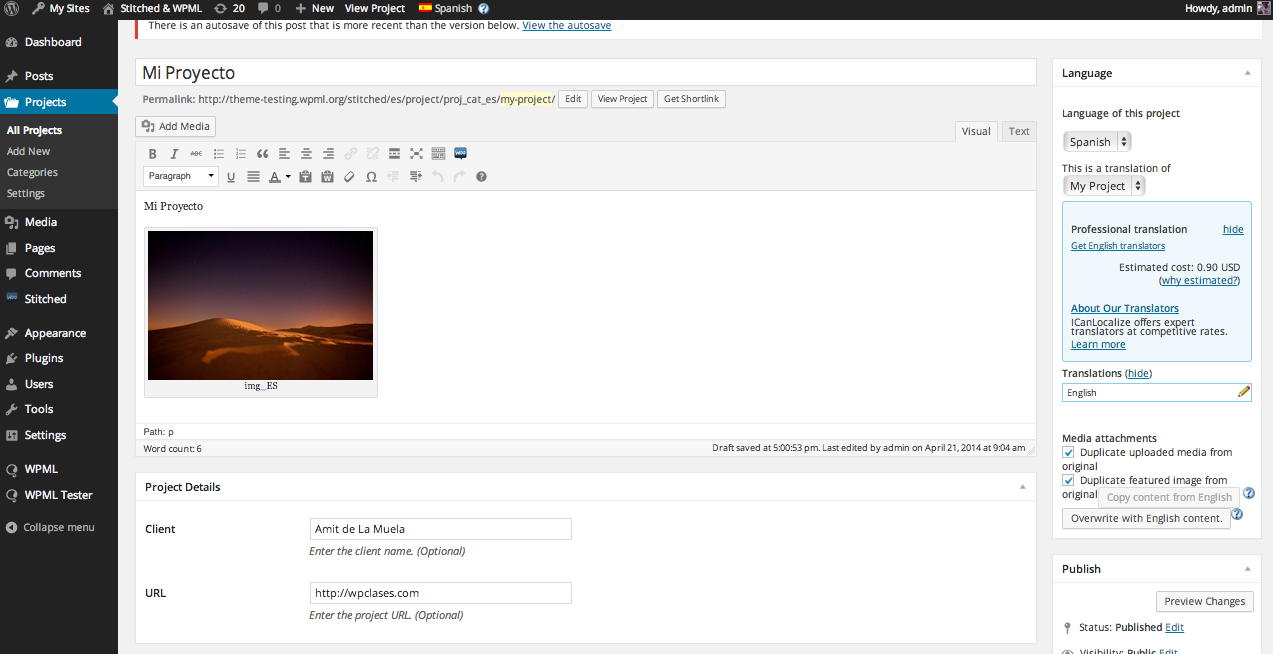
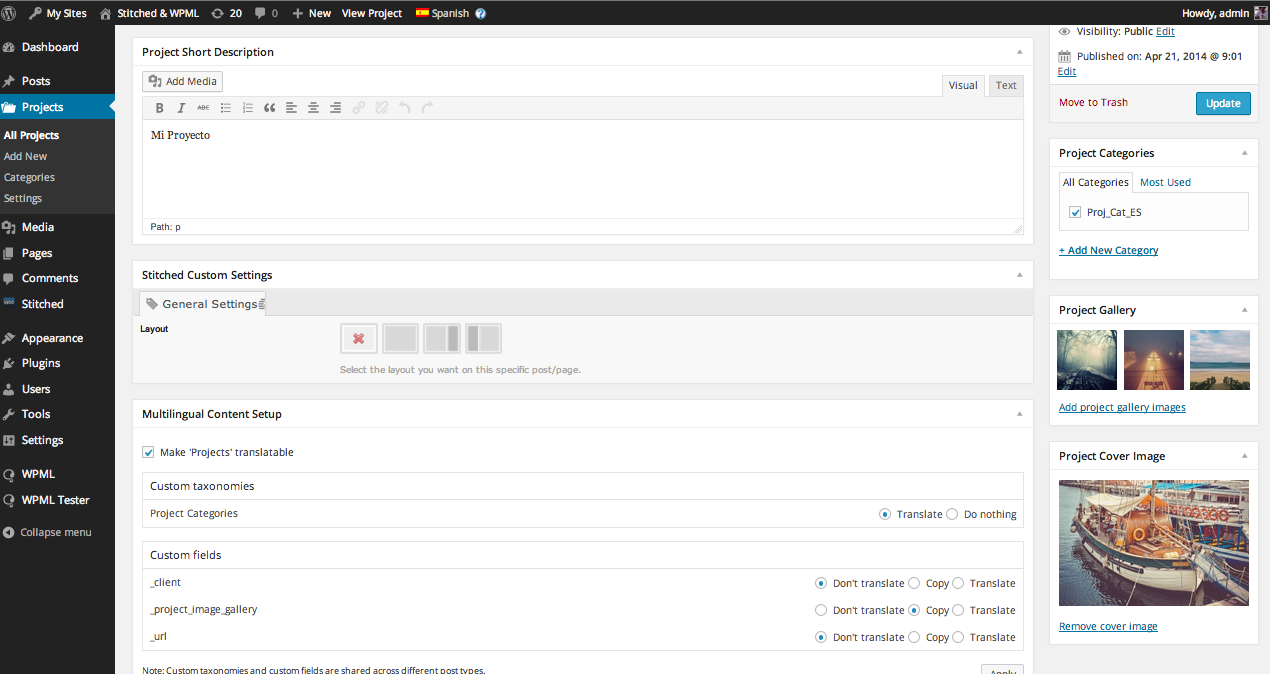
カスタム投稿の編集ページでカスタムフィールド(およびその他の項目)を翻訳可能にする
ここでの最後のポイントです。前の画面でお気づきかもしれませんが、投稿の各編集ページでカスタムフィールド、さらにはタクソノミーや投稿タイプが翻訳のためにどのように処理されるかを制御することもできます。少し拡大してみましょう。
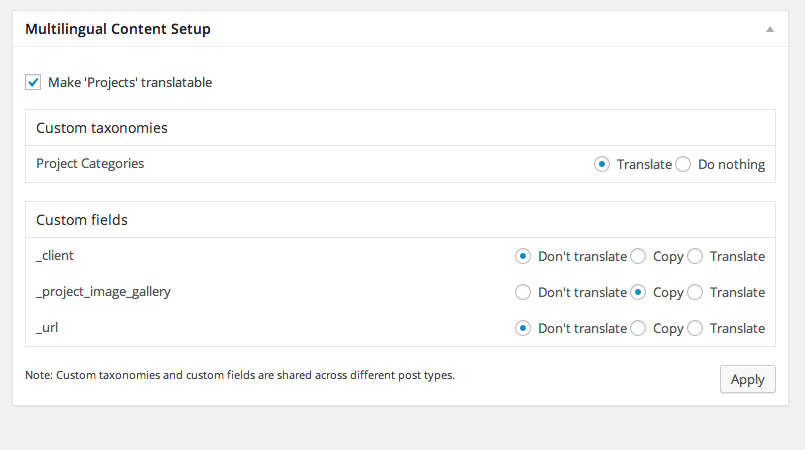
ここでは_project_image_galleryを言語間でコピーしたいと考えます。また、_clientと_urlフィールドは翻訳しないままにしておくのが理にかなっているとわかりました。これらは翻訳された投稿ページで変更できますが、実際には翻訳する必要はありません。
言語スイッチャーのスタイリング
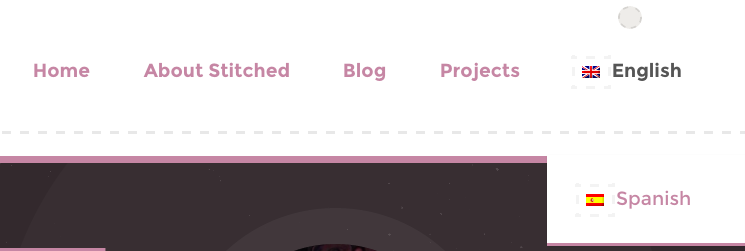
最後になりますが、WPML言語スイッチャーをStitchedのメインナビゲーションに完全に統合するための小さな調整を行いましょう。WPML言語スイッチャーには、ニーズに合わせてスタイルを設定できるクラスが追加されています。必要に応じて、完全にカスタム言語スイッチャーを作成することもできます。ここではその必要はありません。国旗が不自然に見えず、適切な位置に「収まる」ようにパディングを追加するだけです。
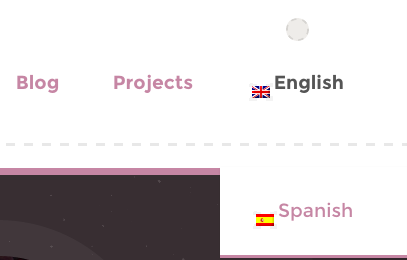
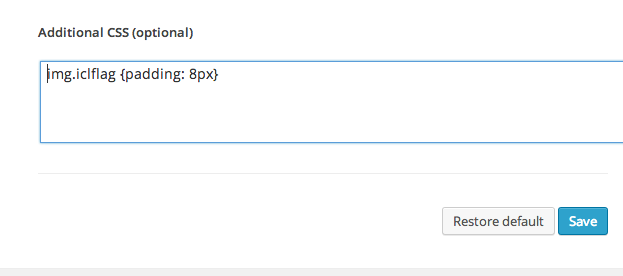
これを行うには、WPML->言語->言語スイッチャーのオプション->追加のCSS(オプション)に移動し、スイッチャーの国旗画像のスタイルを制御するクラス(img.iclflag)にパディングを追加します。
これで、他のStitchedのメニュー項目と同じように、非常に見栄えが良くなりました。
まとめ
Stitchedは、多言語化して自分自身やプロジェクトについて世界中に伝えるための非常に優れたテーマです。WooCommerceとWPML Multilingual & Multicurrency for WooCommerceを使用してショップを追加することもできます。WPMLを使用して機能をスムーズに調整する方法を確認しました。
使用したバージョン
- WordPress 3.9
- WPML 3.1.5
- Stitched theme 1.0.2
- Projects plugin 1.2.0


