


В этом руководстве Вы узнаете, как создать многоязычный сайт с помощью Stitched и WPML. Stitched — это тема для мастеров. Вы можете использовать ее компонент приветствия на главной странице, чтобы рассказать посетителям о себе, а также расширить ее функциональность, установив рекомендуемые интегрируемые плагины.
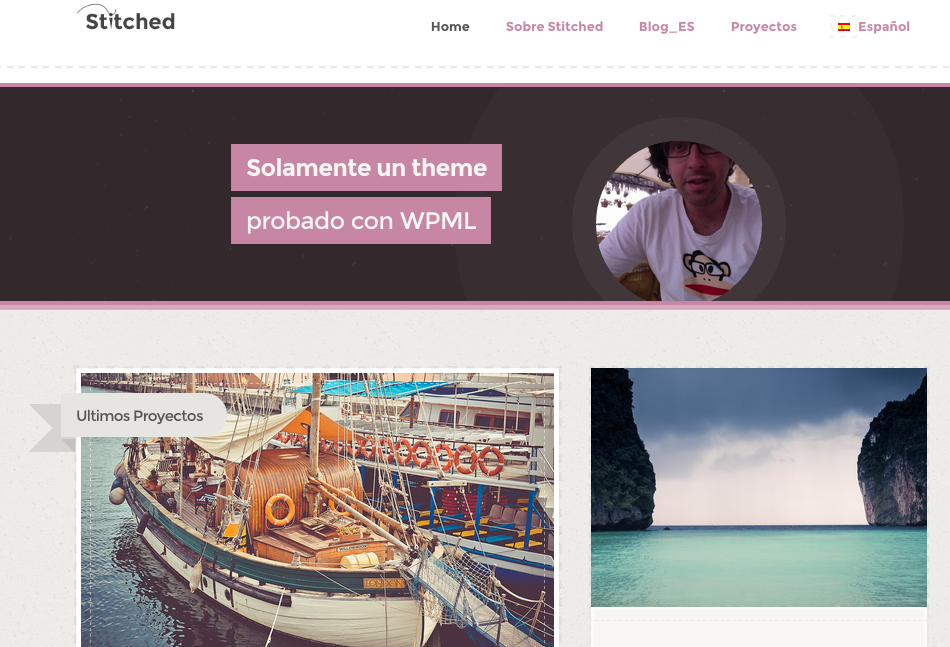
Тема Stitched разработана компанией WooThemes. Для тем и плагинов, разработанных WooThemes, мы рекомендуем использовать встроенный графический интерфейс WPML для перевода специальных функций, которые WooThemes и плагины используют в своем коде. В этом руководстве я шаг за шагом покажу Вам, как легко это сделать.
Вы можете посмотреть рабочий пример на демонстрационном сайте Stitched + WPML.
Для работы многоязычного сайта на базе Stitched с WPML Вам понадобятся:
- Тема Stitched
- Последняя версия WPML, включая модули Перевод строк и Управление переводами
Начало работы
Вот основные шаги, которые Вам нужно выполнить для начала работы:
- Установите и активируйте Stitched
- Установите и активируйте плагины WPML (WPML Multilingual CMS, WPML Перевод строк, WPML Управление переводами)
- Настройте WPML в разделе WPML → Языки. Для получения полной информации см. наше Руководство по началу работы с WPML
- Установите и активируйте один из нескольких плагинов, которые можно интегрировать со Stitched. Для целей этого руководства мы будем использовать Projects
Перевод приветственного сообщения
Функция «Introductory Message» (приветственное сообщение) темы Stitched представляет собой комбинацию изображения Gravatar администратора сайта и текста краткого описания сайта. С помощью WPML любой текст (или строка, как мы ее здесь называем), который не является частью записей, страниц и таксономий, переводится с помощью модуля Перевод строк.
Текст для этого задается в разделе Настройки → Общие
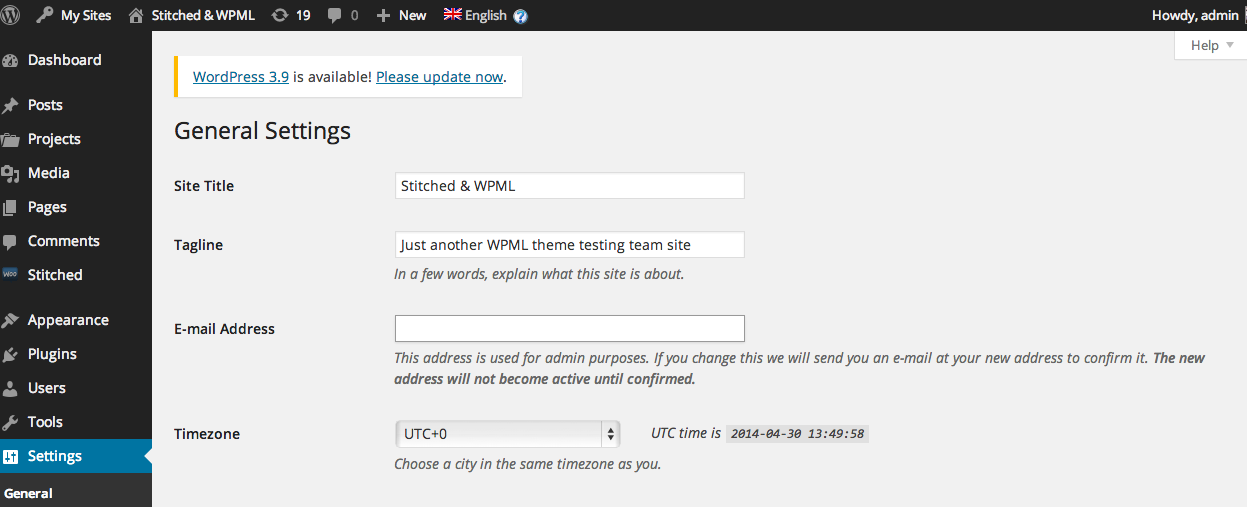
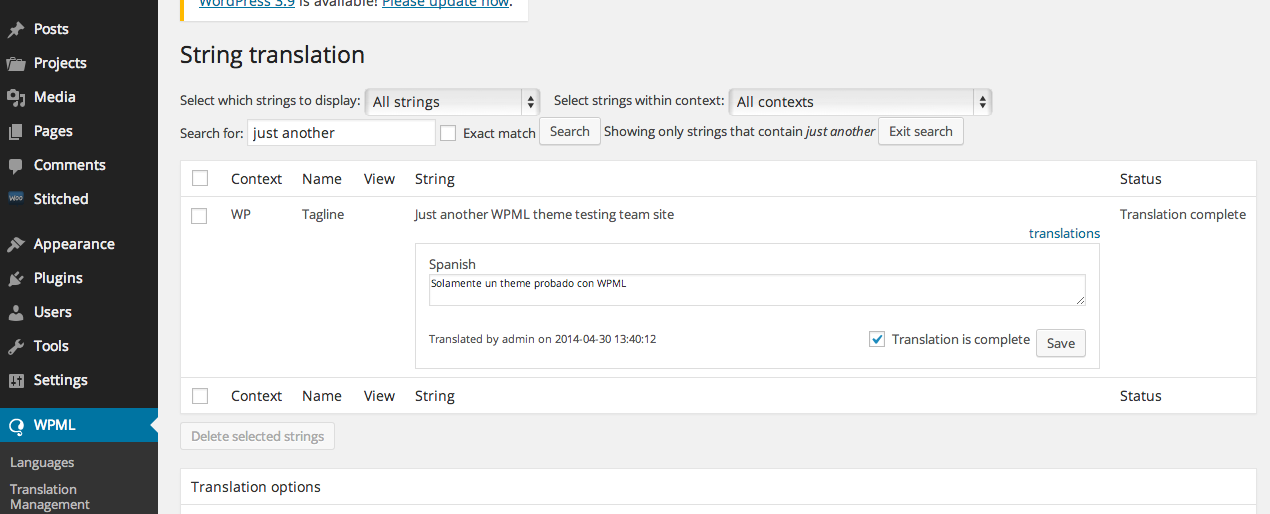
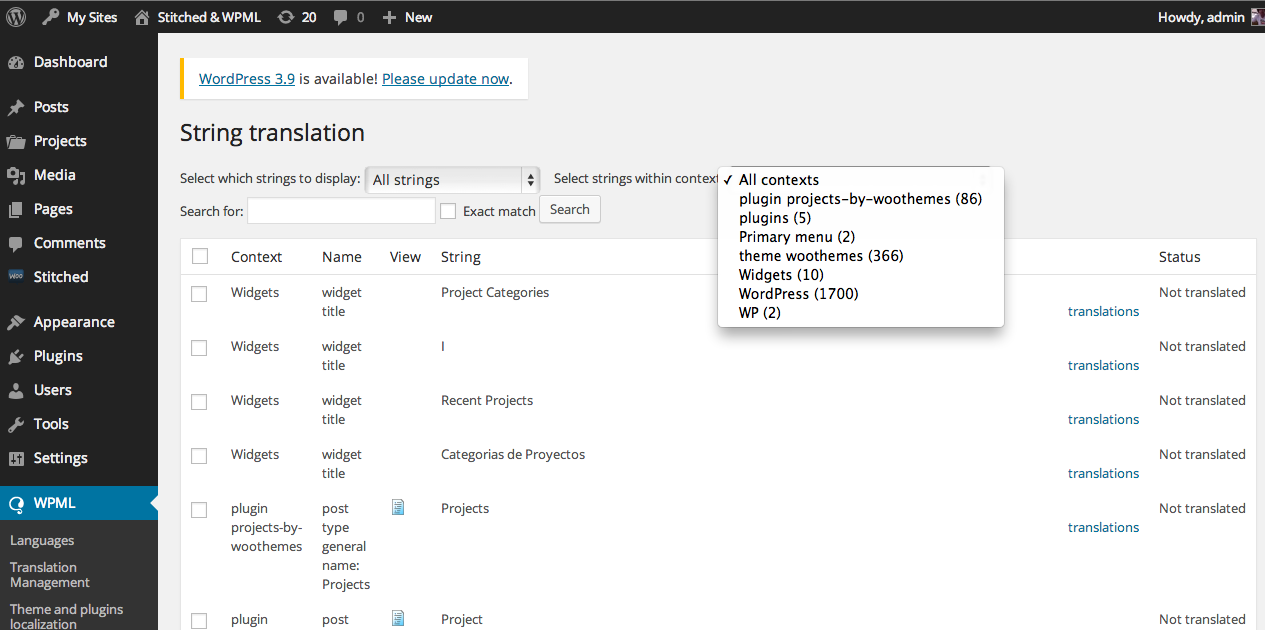
А теперь для перевода просто перейдите в WPML → Перевод строк и найдите эту строку,
переведите ее, отметьте как завершенную и сохраните
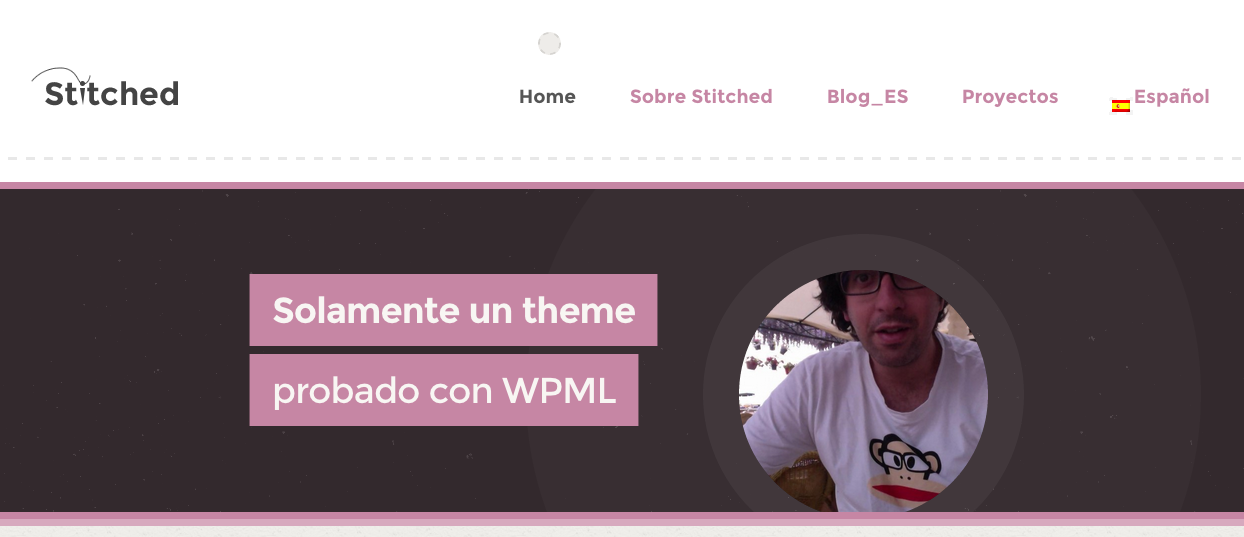
Вот так теперь выглядит наш фронтенд, включая изображение Gravatar, которое тема загружает автоматически в соответствии с Вашими настройками
Перевод общих текстов
В теме Stitched есть и другие строки, которые Вы, возможно, захотите перевести. Вы можете выполнить любые недостающие переводы с помощью модуля Перевод строк WPML, как я описал для «Introductory Message». Если какие-то строки отсутствуют, следуйте инструкциям в разделе Локализация тем и плагинов. Вкратце: перейдите в WPML → Локализация тем и плагинов и нажмите «Сканировать тему на наличие строк». Обратите внимание, что Вы можете легко отфильтровать нужные строки в раскрывающемся списке контекста: для Stitched выберите фильтр «theme woothemes», а для плагина Projects — «plugin projects-by-woothemes». Это выглядит примерно так:
Перевод интегрированных плагинов
Теперь, когда мы увидели, как переводить весь текст из темы, давайте посмотрим, как сделать переводимыми строки и функции из плагина Woo. Для этого руководства я выбрал очень хороший плагин, рекомендуемый для использования со Stitched — Projects от WooThemes.
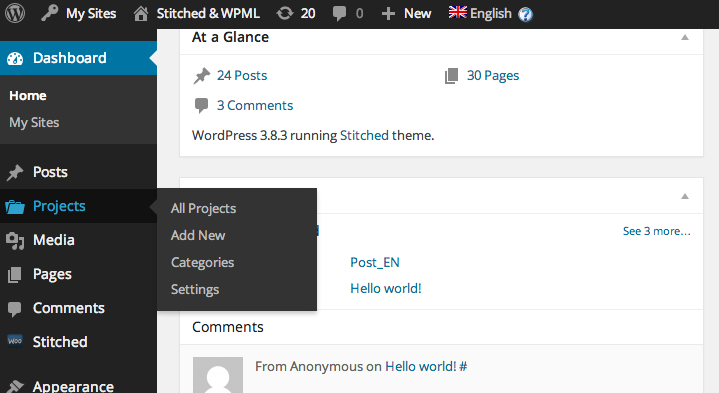
После установки и активации Projects Вы увидите в админ-панели WordPress новое меню под названием «Projects», как показано здесь:
Чтобы сделать Ваши проекты и их категории переводимыми, используйте настройки WPML (графический интерфейс WPML). По сути, Вам нужно перейти в WPML → Управление переводами, как показано ниже:
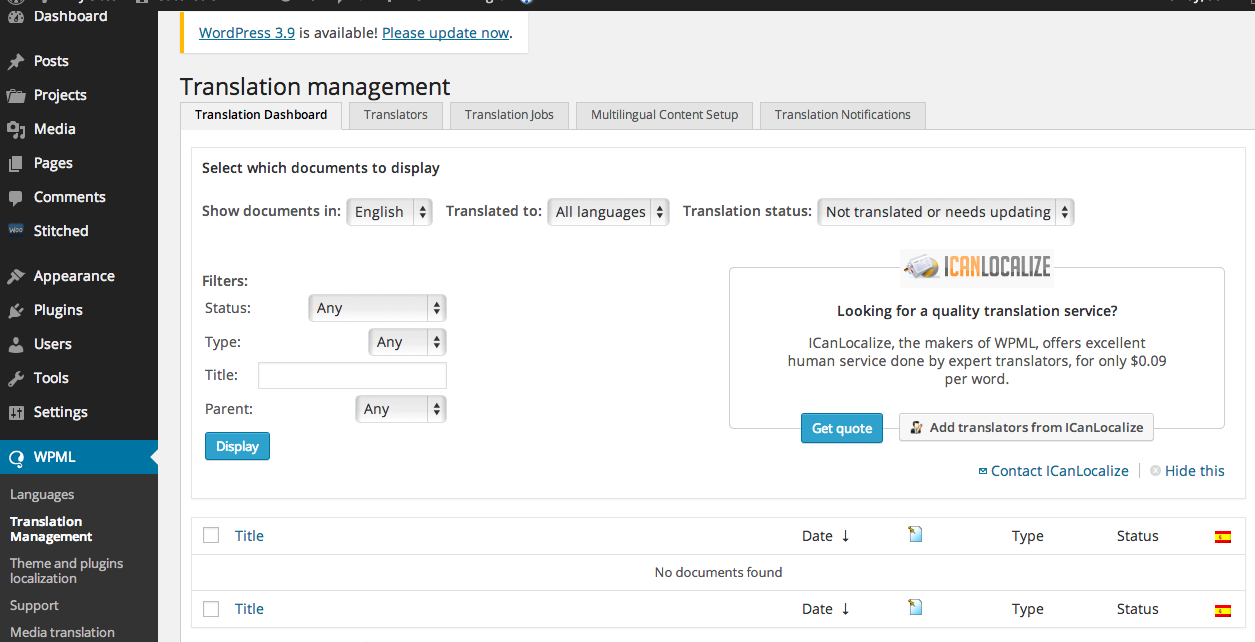
Выберите Настройка многоязычного контента на вкладках вверху

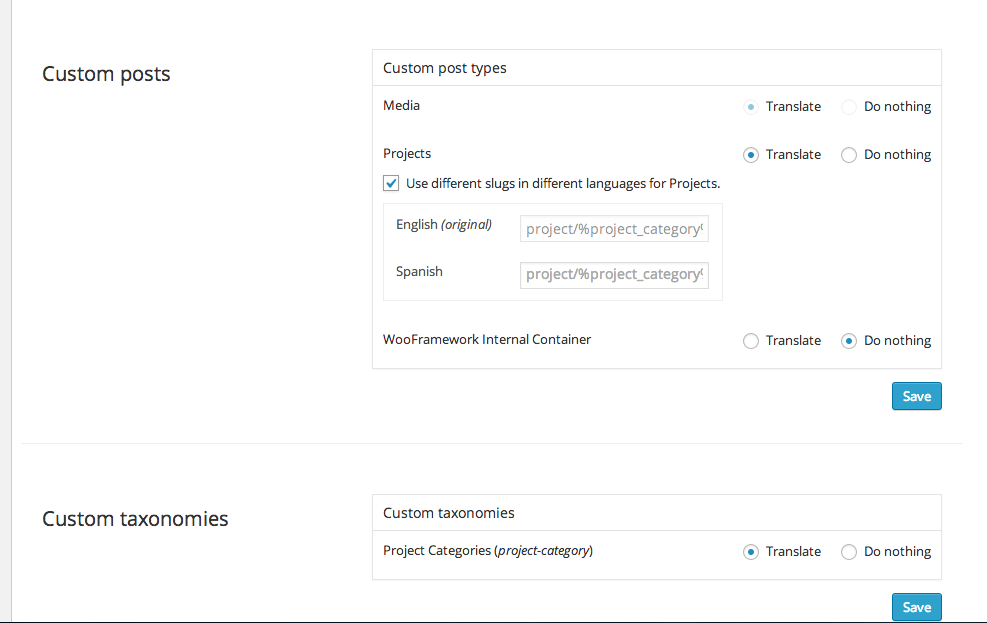
Прежде чем мы продолжим, пару слов о том, что на самом деле здесь происходит в фоновом режиме. Плагин Projects, как и многие другие плагины (и темы), использует для своей работы произвольные типы записей. Это своего рода «особые» записи, и поскольку они особые, WPML не «знает», что их нужно переводить. Поэтому наш следующий шаг — указать WPML именно на это: переводить Projects!
Нажмите Произвольные сообщения, выберите Перевести для Projects. Как видите, Вы также можете сделать переводимыми слаги Projects, а чуть ниже можно перевести Произвольные таксономии, связанные с этими произвольными записями (в данном случае они называются «Project categories»). Теперь просто нажмите Сохранить, и все. Таким же образом Вы можете управлять тем, как обрабатываются для перевода произвольные поля, нажав на ссылку Перевод пользовательских полей вверху. Для Projects можно задать 3 произвольных поля: _client, _project_image_gallery и _url, но для них я рекомендую Вам перейти к следующему пункту —
Давайте посмотрим, как выглядит страница админ-панели Projects. Мы нажимаем «Projects» на экране админ-панели, и теперь, как и для любой «обычной» страницы или записи, мы можем дублировать или перевести любой существующий проект, создать новый на любом нужном нам языке и, что очень важно, использовать полную функциональность типа записи проекта. В данном случае мы можем добавить Подробности, Описание и специальную галерею, которую он нам предлагает, вот так:
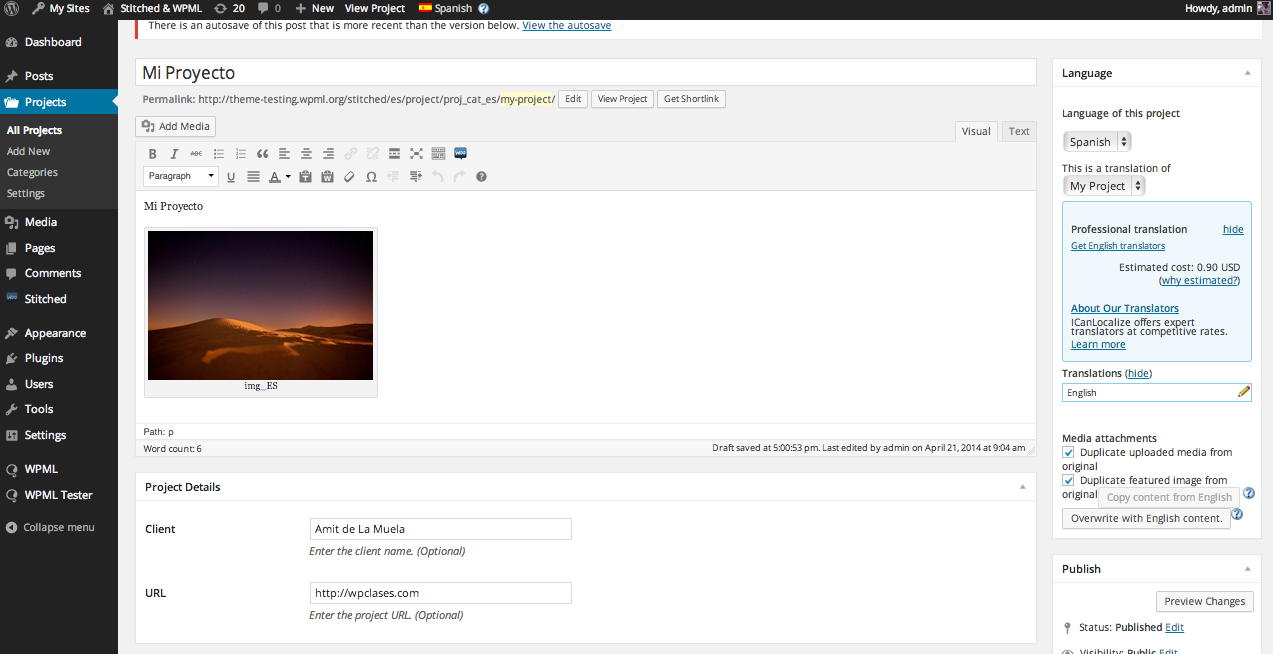
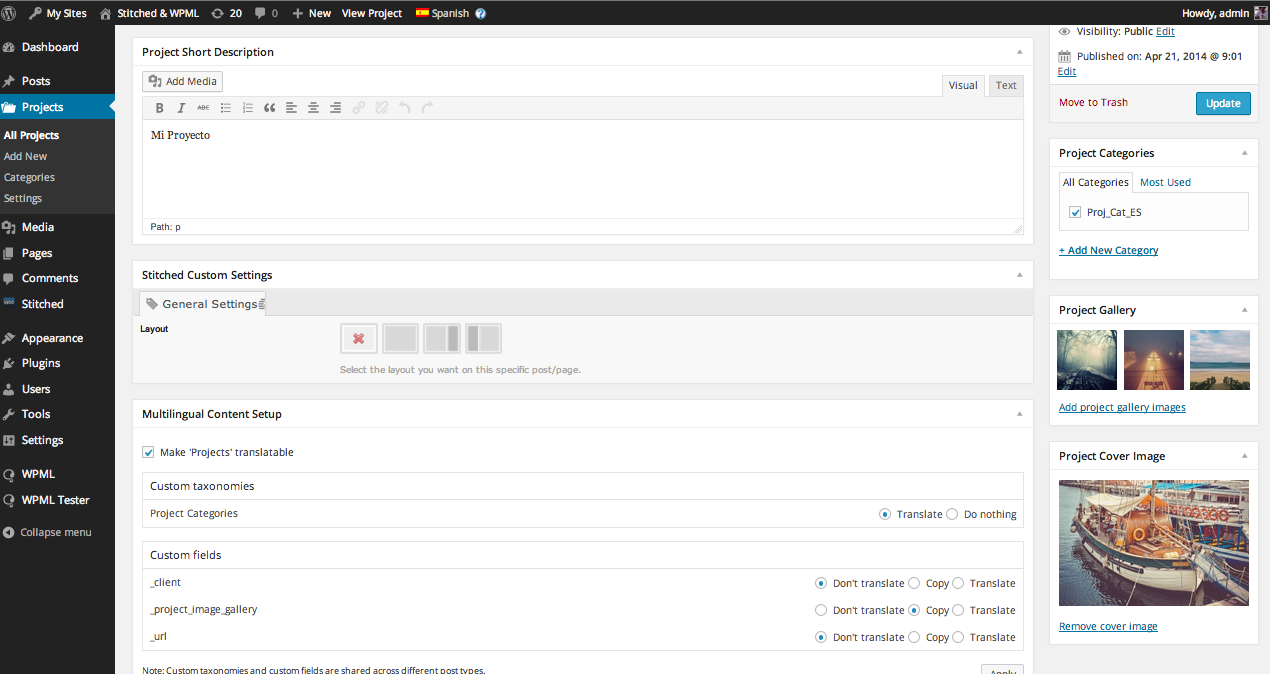
Как сделать произвольные поля (и другие элементы) переводимыми на странице редактирования произвольной записи
Последний момент: как Вы, вероятно, заметили на предыдущем экране, Вы также можете управлять тем, как Произвольные поля и даже Таксономии и Типы записей обрабатываются для перевода на каждой странице редактирования записи. Давайте немного увеличим это:
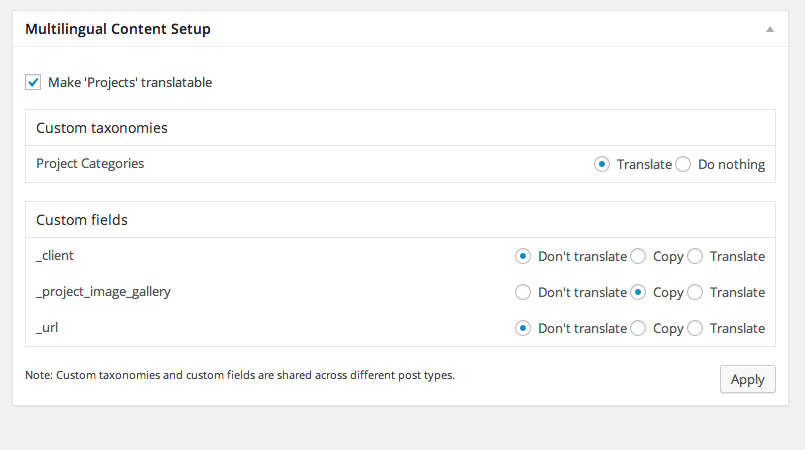
Здесь мы хотим, чтобы поле _project_image_gallery копировалось между языками, а поля _client и _url, на мой взгляд, имеет смысл оставить без перевода. Вы все равно сможете изменить их на странице переведенной записи, но на самом деле нам не нужен их перевод.
Стилизация переключателя языков
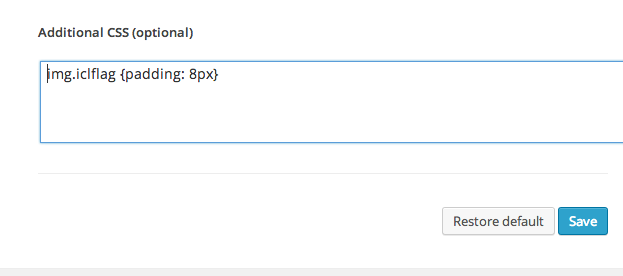
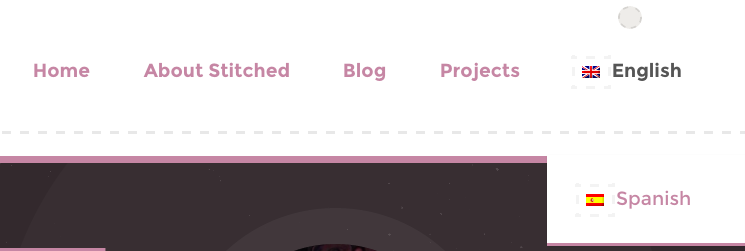
И последнее, но не менее важное: давайте внесем небольшую поправку, чтобы переключатель языков WPML идеально интегрировался в главную навигацию Stitched. К переключателю языков WPML добавлены классы, которые можно стилизовать в соответствии с Вашими потребностями. При желании Вы даже можете создать полностью пользовательский переключатель языков. Здесь в этом нет необходимости, все, что мы хотим — это добавить флагу немного отступов, чтобы он «сидел» на месте и не выглядел неуклюже
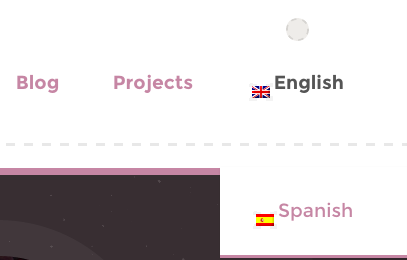
Для этого давайте перейдем в WPML → Языки → Параметры переключателя языков → Дополнительный CSS (необязательно) и добавим немного отступов к классу, который управляет стилизацией изображения флага переключателя — img.iclflag
Теперь он выглядит очень красиво, как и любой другой пункт меню Stitched
Заключение
Stitched — это очень хорошая тема, чтобы сделать сайт многоязычным и рассказать миру о себе и своих проектах. Вы также можете добавить к ней магазин с помощью WooCommerce и WPML Multilingual & Multicurrency for WooCommerce. Мы увидели, как можно легко настроить ее функции с помощью WPML.
Используемые версии
- WordPress 3.9
- WPML 3.1.5
- Тема Stitched 1.0.2
- Плагин Projects 1.2.0


