


En este tutorial, aprenderá a crear un sitio multilingüe con Stitched y WPML. Stitched es un tema para artesanos; puede usar su componente de introducción en la página de inicio para hablarles a sus visitantes sobre usted y puede ampliar su funcionalidad instalando los plugins recomendados que se pueden integrar con él.
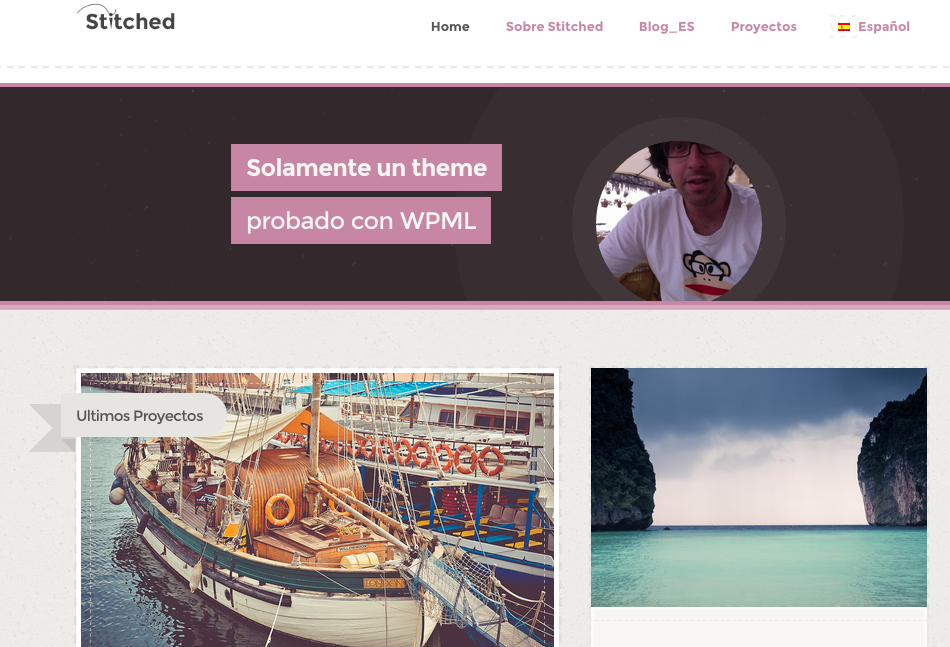
Stitched está desarrollado por WooThemes. Para los temas y plugins desarrollados por WooThemes, le recomendamos que use la interfaz gráfica de usuario integrada de WPML para la traducción de funciones especiales que WooThemes y sus plugins usan en su código. En este tutorial, le guiaré paso a paso para hacerlo de forma sencilla.
Puede ver un ejemplo en vivo en el sitio de demostración de Stitched + WPML.
Para ejecutar un sitio multilingüe con Stitched y WPML, necesitará:
- El tema Stitched
- Una versión reciente de WPML, incluidos los módulos Traducción de cadenas y Gestión de traducción
Primeros pasos
Estos son los pasos principales que debe seguir para empezar:
- Instale y active Stitched
- Instale y active los plugins de WPML (WPML Multilingual CMS, WPML Traducción de cadenas, WPML Gestión de traducción)
- Configure WPML desde WPML->Idiomas. Consulte nuestra Guía de primeros pasos de WPML para obtener una referencia completa
- Instale y active uno de los diversos plugins que se pueden integrar con Stitched; para los fines de este tutorial usaremos Projects
Traducir el mensaje introductorio
La función de mensaje introductorio («Introductory Message») del tema Stitched es una combinación de la imagen de Gravatar del administrador del sitio y del texto de la descripción corta del sitio. Con WPML, cualquier texto (o cadena, como nos gusta llamarlo aquí) que no forme parte de las entradas, páginas y taxonomías se traduce usando el módulo Traducción de cadenas.
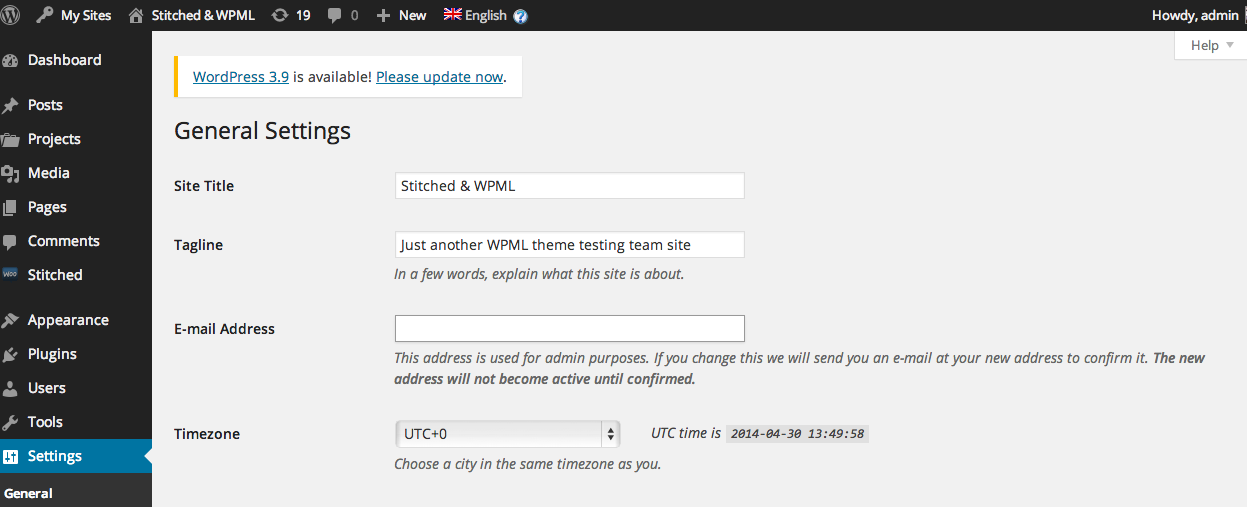
El texto para esto se establece en Ajustes > Generales
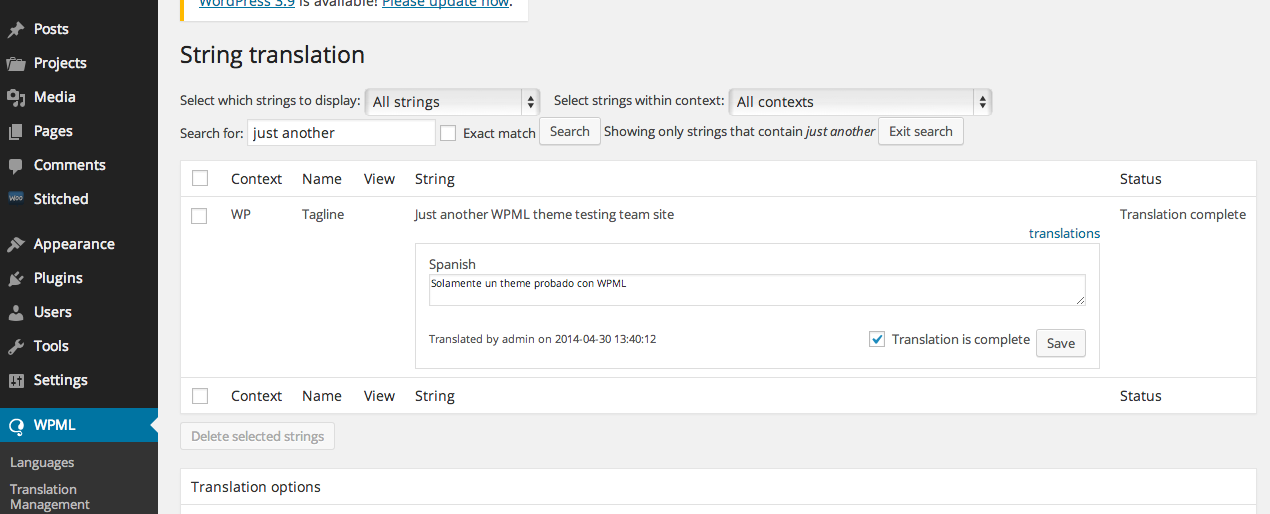
Y ahora, para traducir, solo tiene que ir a WPML->Traducción de cadenas y buscar esa cadena
, traducirla, marcarla como completada y guardar
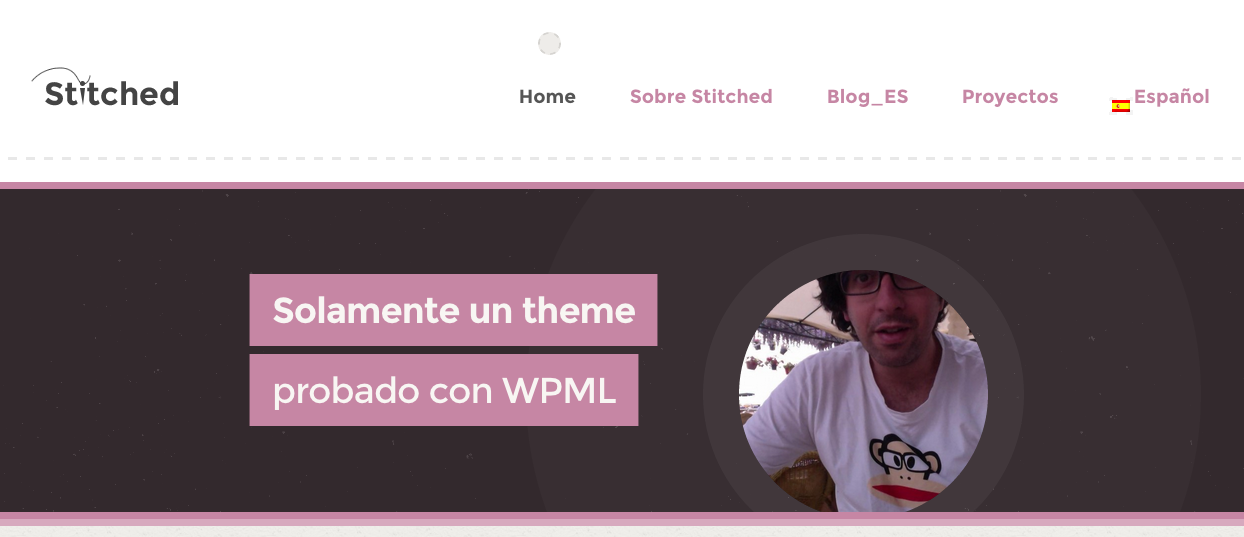
Así es como se ve ahora nuestro front-end, incluyendo la imagen de Gravatar que el tema obtiene automáticamente de acuerdo con su configuración
Traducir textos generales
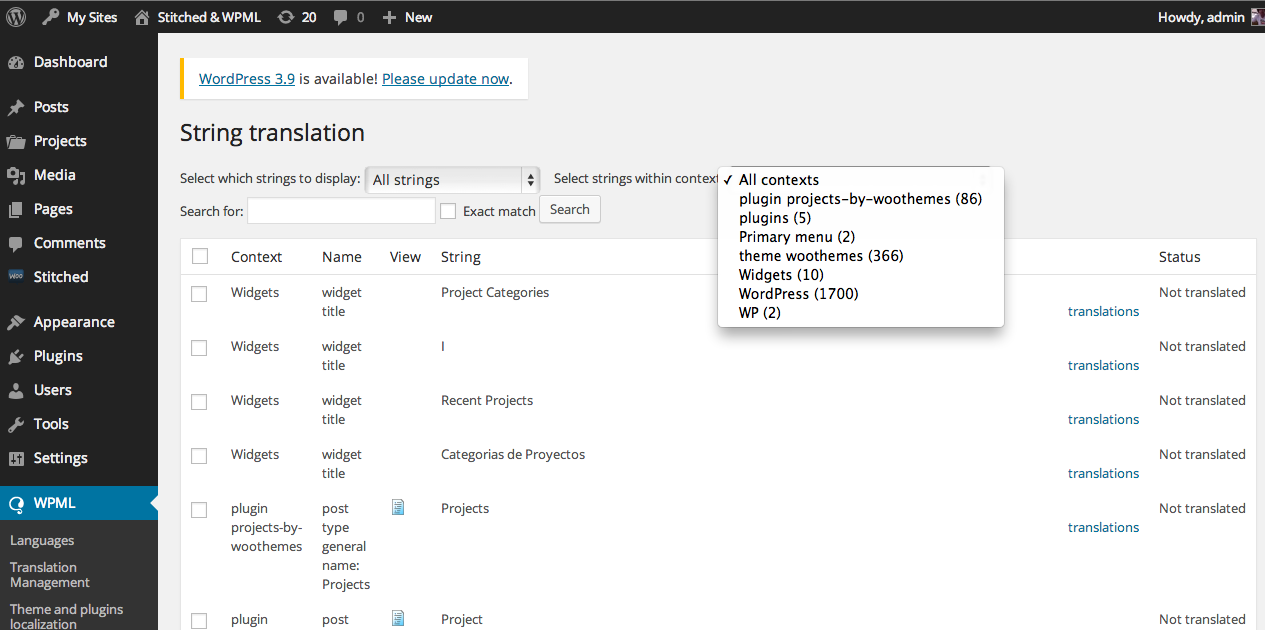
Stitched incluye algunas cadenas más que quizás quiera traducir. Puede completar cualquier traducción que falte usando el módulo WPML Traducción de cadenas, tal como describí para el mensaje introductorio. Si faltan algunas cadenas, siga las instrucciones para la Localización de temas y plugins. En resumen, vaya a WPML->Localización de temas y plugins y haga clic en «Escanear el tema para buscar cadenas» (Scan the theme for strings). Tenga en cuenta que puede filtrar fácilmente las cadenas correctas en el menú desplegable de contexto: para Stitched, filtre por «theme woothemes» y para el plugin Projects, filtre por «plugin projects-by-woothemes». Se verá algo así:
Traducir plugins integrados
Ahora que hemos visto cómo traducir todo el texto que proviene del tema, veamos cómo hacer que las cadenas y funciones que provienen de un plugin de Woo también sean traducibles. Para los fines de este tutorial, he elegido el excelente plugin recomendado para usar con Stitched: «Projects by WooThemes».
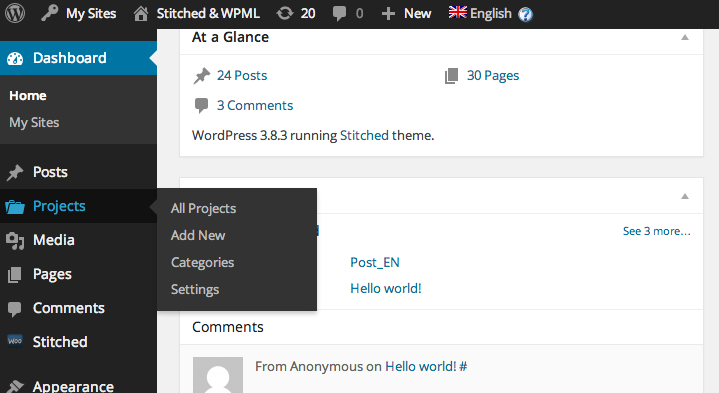
Después de haber instalado y activado «Projects», podrá ver en su panel de administración de WordPress un nuevo menú llamado exactamente así... «Projects», como se muestra aquí:
Para hacer que sus proyectos y sus categorías sean traducibles, utilice la configuración de WPML (la interfaz gráfica de WPML). Básicamente, lo que debe hacer es ir a WPML->Gestión de traducción de esta manera:
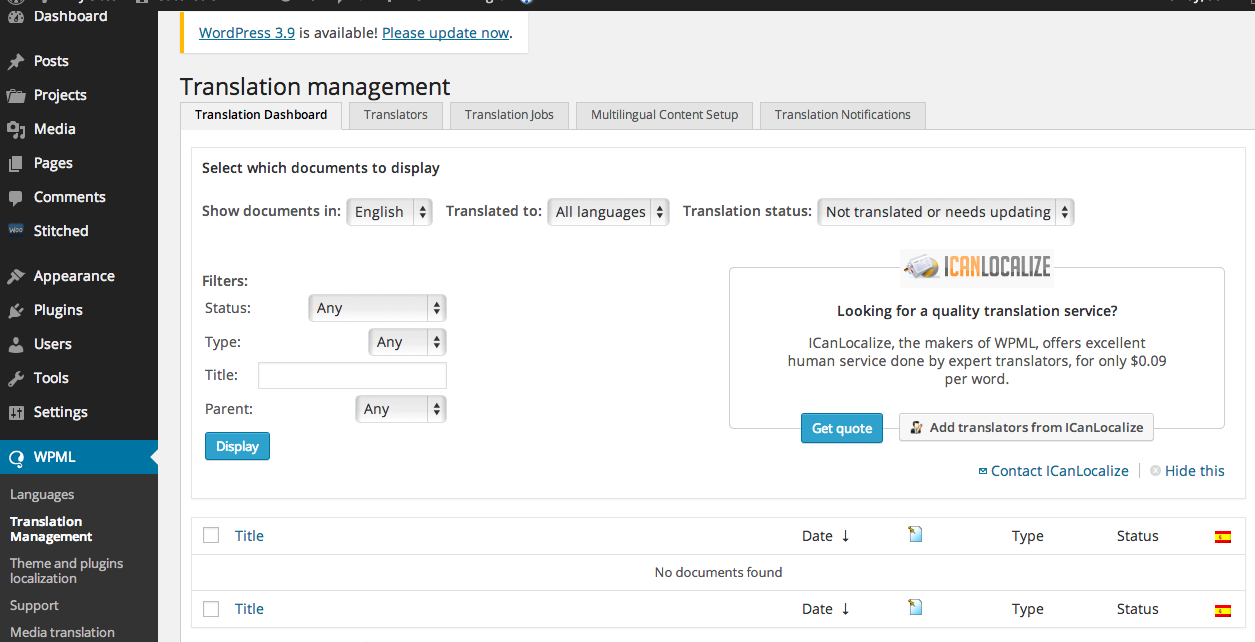
Elija Configuración del contenido multilingüe en las pestañas de la parte superior

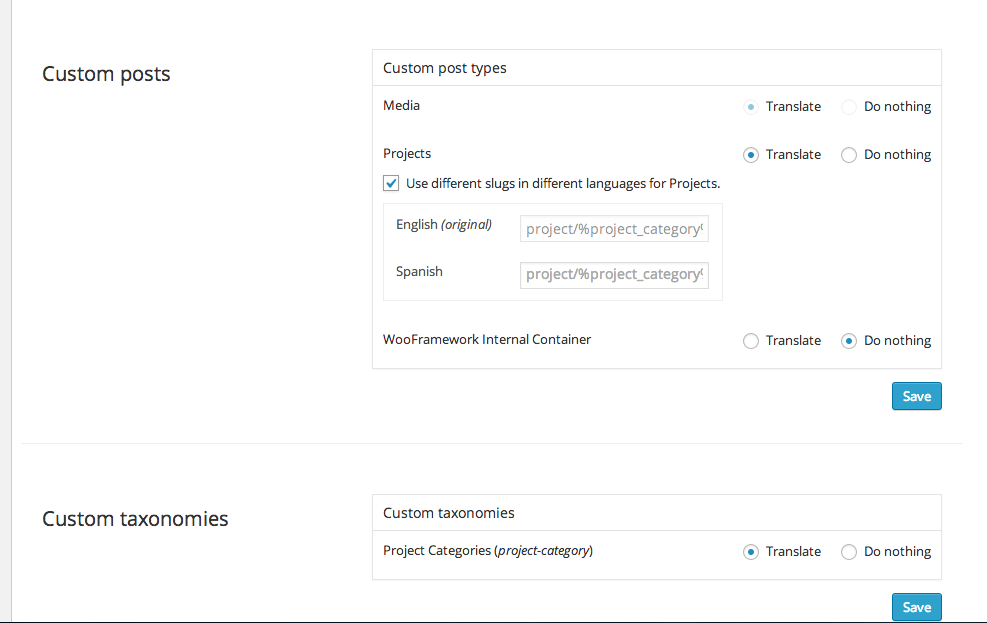
Antes de continuar, unas breves palabras sobre lo que realmente está sucediendo aquí en segundo plano: el plugin Projects, al igual que muchos otros plugins (y temas), usa tipos de contenido personalizado para su funcionalidad. Estos son una especie de entradas «especiales» y, debido a que son especiales, WPML no «sabe» que deben traducirse, por lo que nuestro siguiente paso aquí es decirle a WPML exactamente eso: ¡traducir Projects!
Haga clic en Entradas personalizadas (Custom posts), elija Traducir para Projects. Como verá, también puede configurar los slugs de Projects para que sean traducibles, y justo debajo puede traducir las Taxonomías personalizadas relacionadas con estos tipos de contenido personalizado, en este caso llamadas «Project categories» (Categorías de proyectos). Ahora solo haga clic en Guardar y eso es todo. De la misma manera, puede controlar cómo se manejan los campos personalizados para su traducción haciendo clic en el enlace Traducción de campos personalizados en la parte superior. Para Projects, puede configurar 3 campos personalizados: _client, _project_image_gallery y _url, pero para estos le recomiendo que siga el siguiente punto.
Veamos cómo se ve la página de administración de Projects. Hacemos clic en «Projects» en la pantalla de administración y ahora, como en cualquier página o entrada «normal», podemos duplicar o traducir cualquier proyecto existente, crear uno nuevo en cualquier idioma que queramos y, muy importante, usar la funcionalidad completa del tipo de contenido project. En este caso, podemos añadir Detalles, Descripción y la galería especial que nos ofrece, de esta manera:
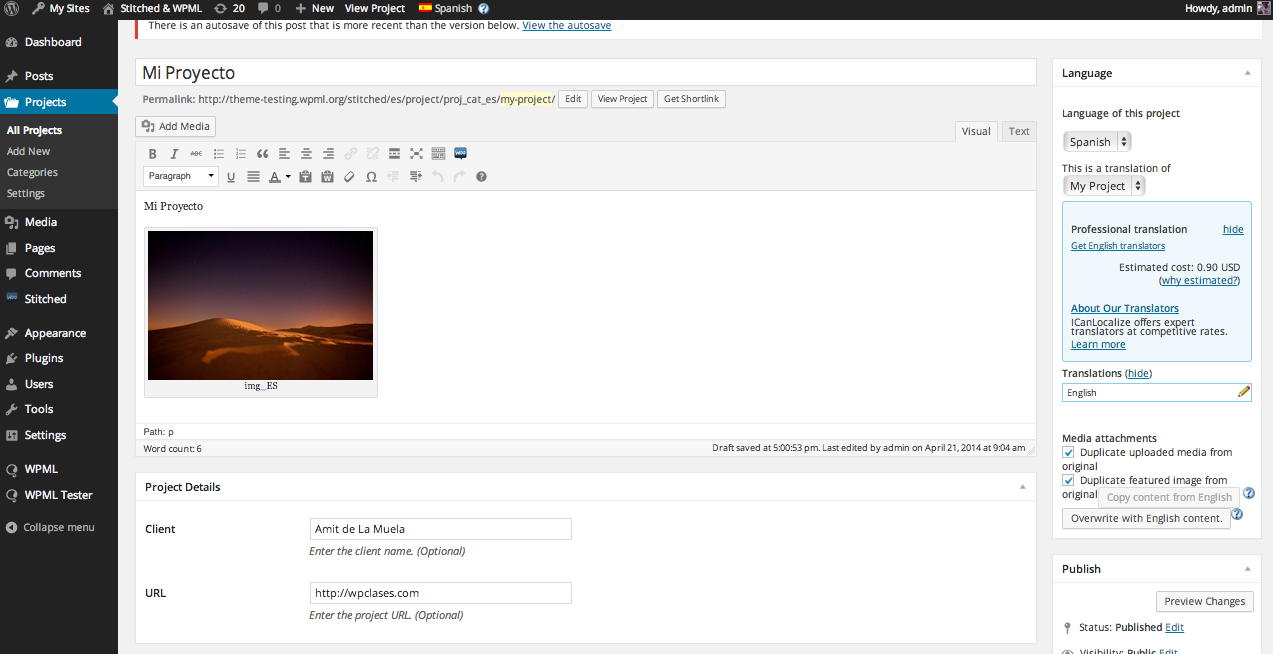
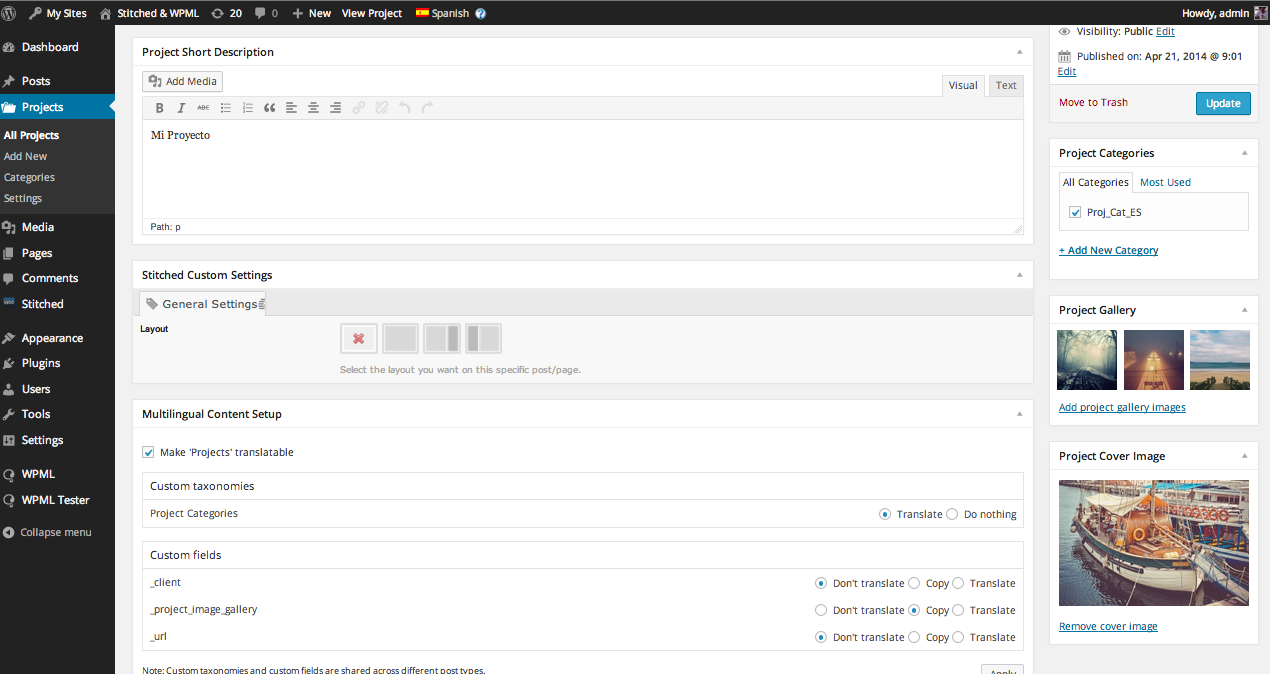
Hacer que los campos personalizados (y otros elementos) sean traducibles en la página de edición de entradas personalizadas
Último punto aquí: como probablemente haya notado en la última pantalla, también puede controlar cómo se manejan los Campos personalizados e incluso las taxonomías y los tipos de contenido para su traducción en cada página de edición de una entrada. Vamos a ampliar eso un poco:
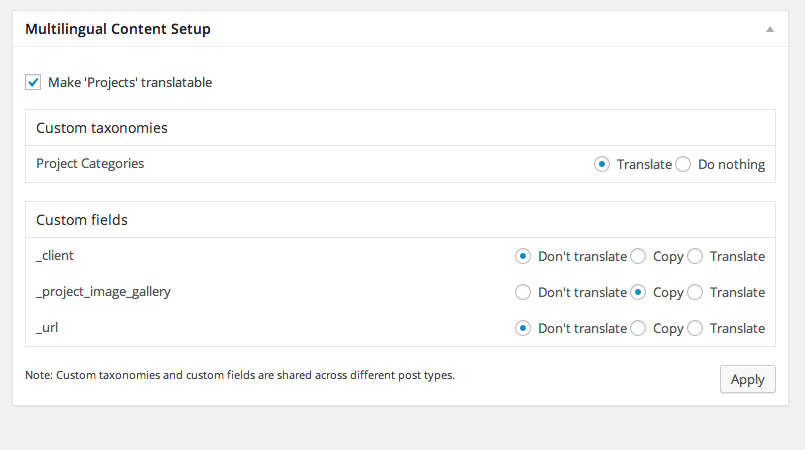
Aquí queremos que _project_image_gallery se copie entre idiomas, y me pareció lógico dejar los campos _client y _url sin traducir; aún puede cambiarlos en la página de la entrada traducida, pero realmente no necesitamos que se traduzcan.
Dar estilo al selector de idiomas
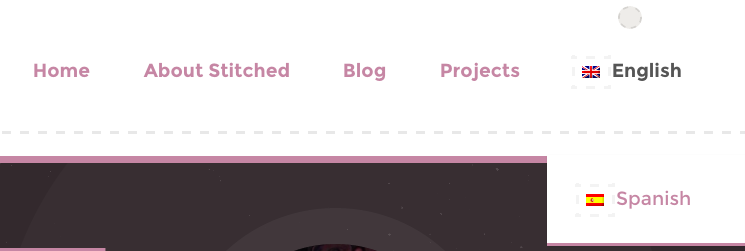
Por último, pero no por ello menos importante, hagamos un pequeño ajuste para que el selector de idiomas de WPML se integre perfectamente en la navegación principal de Stitched. El selector de idiomas de WPML tiene clases añadidas que se pueden diseñar de acuerdo con sus necesidades; incluso puede crear un selector de idiomas personalizado completo si lo desea. Aquí no es necesario; todo lo que queremos es darle a la bandera un poco de relleno (padding) para que «encaje» en su lugar y no se vea extraña
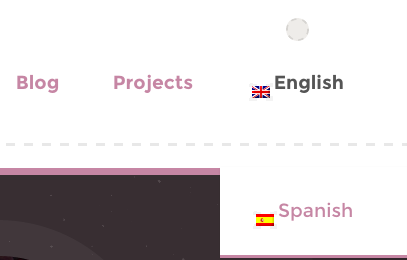
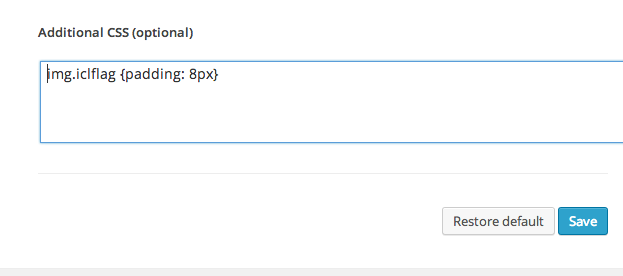
Para hacerlo, vayamos a WPML->Idiomas->Opciones del selector de idiomas->CSS adicional (opcional) y añadamos un poco de relleno a la clase que controla el estilo de la imagen de la bandera del selector: img.iclflag
Ahora se ve muy bien, como cualquier otro elemento del menú de Stitched
Conclusión
Stitched es un tema muy agradable para volverse multilingüe y contarle al mundo sobre usted y sus proyectos. También puede añadirle una tienda usando WooCommerce y WPML Multilingual & Multicurrency for WooCommerce. Hemos visto cómo puede ajustar sus funciones sin problemas usando WPML.
Versiones utilizadas
- WordPress 3.9
- WPML 3.1.5
- Tema Stitched 1.0.2
- Plugin Projects 1.2.0

