


Das LayerSlider-Plugin ermöglicht es Ihnen, Slider zu erstellen, die Bilder, Videos und Beiträge anzeigen können. Es bietet eine Vielzahl von Animationseffekten und ermöglicht die Überlagerung von Inhalten in jedem Slide. Die Integration von LayerSlider mit WPML ermöglicht es Ihnen, mehrsprachige Slider und Popups zu erstellen und auszuführen.
Erste Schritte
Beginnen Sie mit der Installation und Aktivierung der folgenden Plugins:
- Das LayerSlider-Plugin
- Das WPML-Core-Plugin und das Add-on WPML String-Übersetzung
Wenn Sie WPML noch nicht kennen, lesen Sie unser Handbuch „Erste Schritte“. Es führt Sie schnell durch die verschiedenen Übersetzungsoptionen, die Sie nutzen können.
Projekte übersetzen
Um den Text auf Slides, Popups und anderen LayerSlider-Projekten zu übersetzen, führen Sie folgende Schritte aus:
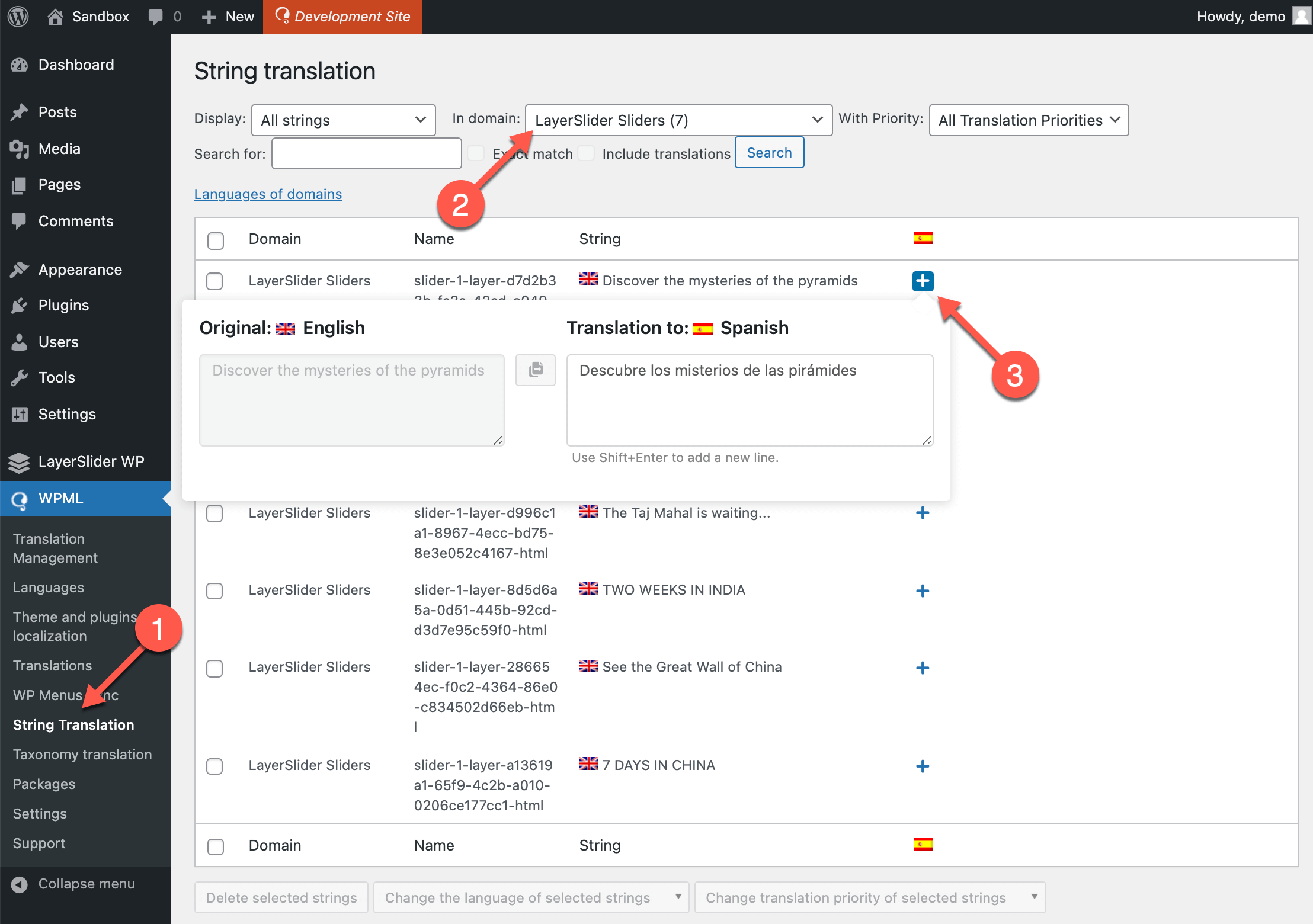
- Gehen Sie in Ihrem WordPress-Dashboard zu WPML → String-Übersetzung.
- Wählen Sie die Text-Domain LayerSlider Sliders aus dem Dropdown-Menü mit dem Titel In Domain. Daraufhin wird eine Liste mit allen Texten angezeigt, die Sie zu Ihren Projekten hinzugefügt haben.
- Klicken Sie auf das Plus-Symbol, um Ihre Übersetzungen hinzuzufügen.
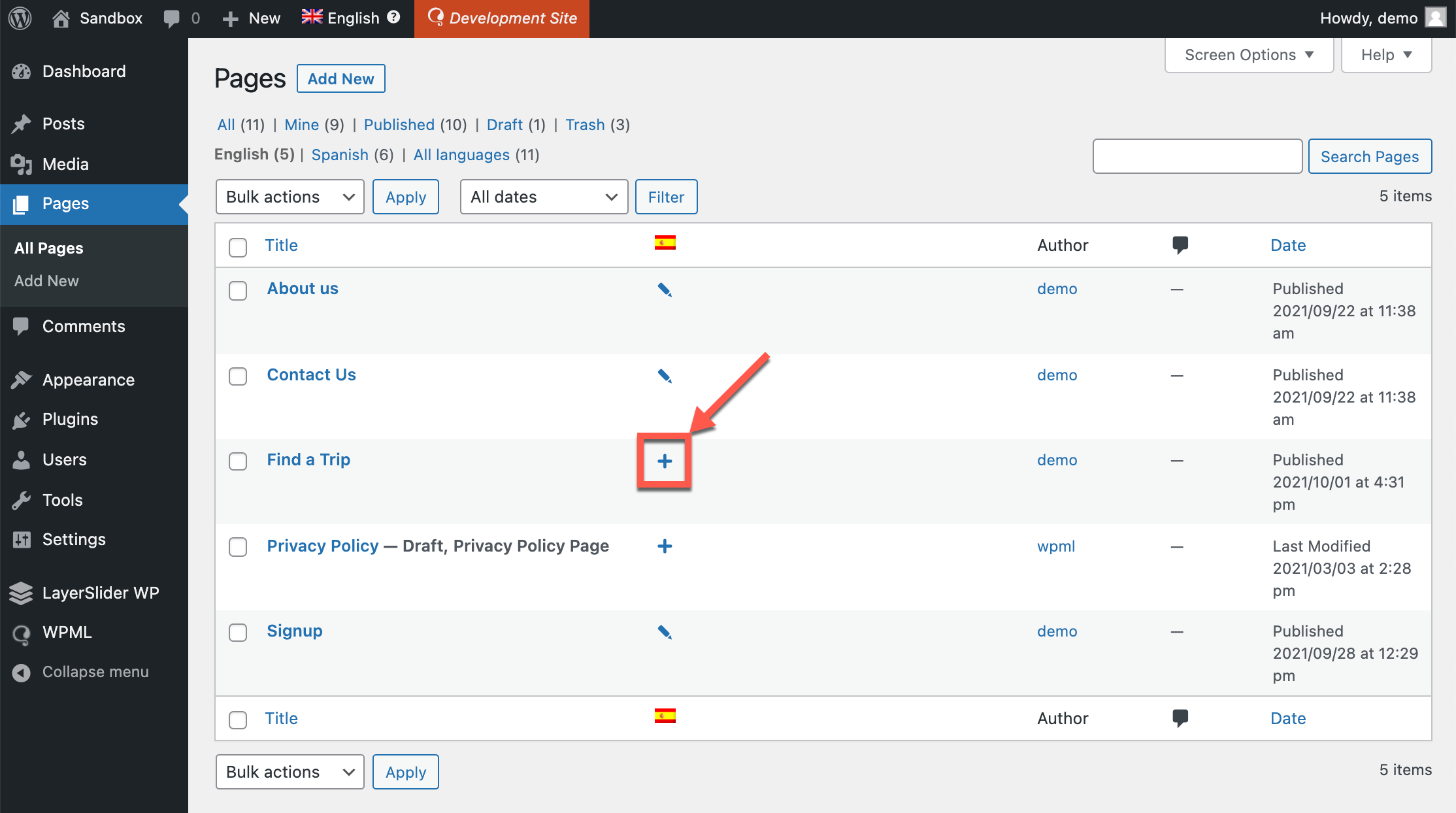
- Um das übersetzte Projekt im Frontend anzuzeigen, übersetzen Sie die Seite, auf der es eingebunden ist. Sie können sie selbst übersetzen, indem Sie in der Seitenliste auf das Plus-Symbol klicken. Dadurch öffnet sich der Erweiterte Übersetzungs-Editor, in dem Sie die Seite übersetzen können.
Ihr Projekt ist dann in Ihrer Sekundärsprache verfügbar.

Bilder übersetzen
Das Add-on Medienübersetzung von WPML ermöglicht es Ihnen, verschiedene Bilder zur Verwendung in verschiedenen Sprachen hochzuladen. Das bedeutet, dass Sie für jede Sprache Ihrer Website nicht nur den Text, sondern auch die Bilder anpassen können, die auf Ihren Slidern erscheinen.
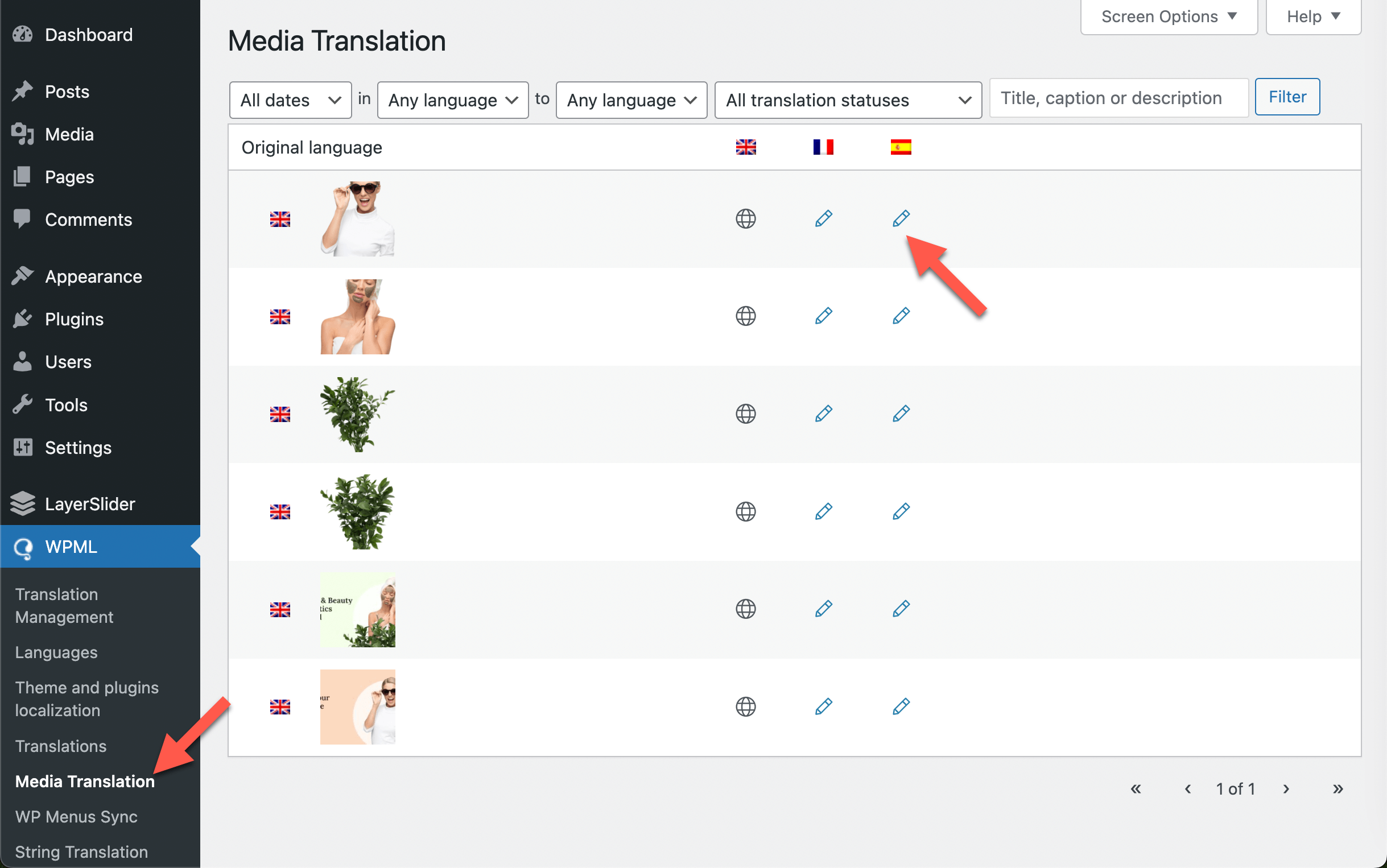
Um ein anderes Bild zur Verwendung in einer anderen Sprache hochzuladen, gehen Sie zu WPML → Medienübersetzung und klicken Sie auf das Plus- oder Stift-Symbol, um die Übersetzung des Bildes zu bearbeiten.
Laden Sie eine neue Bilddatei zur Verwendung in Ihrer Sekundärsprache hoch.
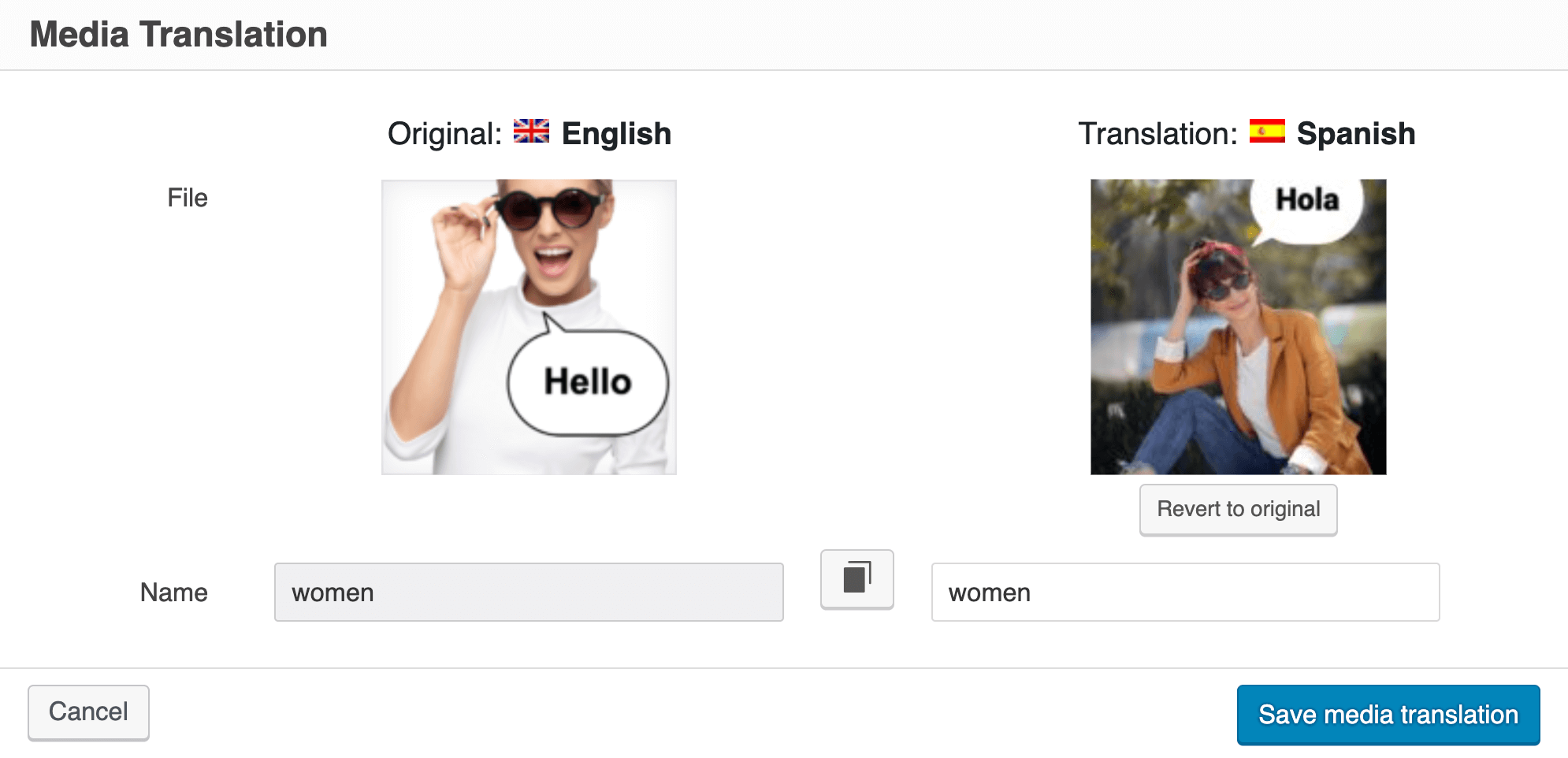
Wenn Sie sich nun den Slider im Frontend ansehen, sehen Sie das Originalbild in Ihrer Standardsprache und das neue Bild in Ihrer Sekundärsprache.
Lesen Sie mehr über das Übersetzen von Bildern mit dem Add-on Medienübersetzung von WPML.
Bekannte Probleme
Es gibt keine ungelösten Kompatibilitätsprobleme zwischen diesem Plugin und WPML. Durchsuchen Sie alle bekannten Probleme.Hilfe erhalten
Wenn Sie Hilfe bei der Übersetzung Ihrer mit LayerSlider und WPML erstellten Website benötigen, besuchen Sie den WPML-Support.