Créer un site multilingue qui utilise des techniques avancées de Google Maps semble être un défi. Cependant, si vous l’abordez correctement en utilisant les bons outils, cela devient facile, même si vous n’êtes pas un programmeur PHP !
Nous avons récemment créé un nouveau site de référence immobilier multilingue pour Toolset, qui s’appuie fortement sur Google Maps. Nous l’avons conçu pour présenter les capacités de Toolset, mais c’est en réalité un bon exemple de ce qui peut être réalisé en utilisant Google Maps pour des sites multilingues avec WPML.
Défi nº 1 : comment implémenter une recherche de propriété dans un rayon donné et la rendre multilingue
Lorsque votre carte affiche de nombreux marqueurs, les utilisateurs s’attendent à pouvoir les filtrer.
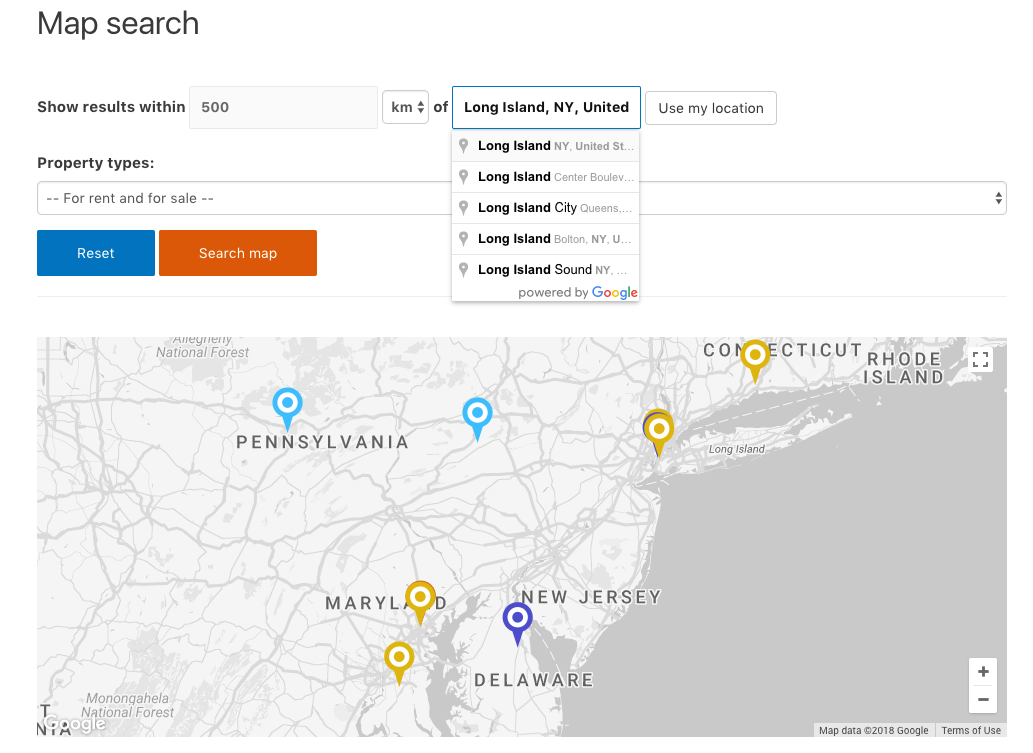
Par exemple, la recherche de propriétés de notre site immobilier vous permet de filtrer les articles par distance. Les utilisateurs peuvent rechercher des propriétés à un emplacement spécifique ou dans un rayon donné autour de leur position actuelle.
Tous les champs de saisie et les libellés des boutons doivent être disponibles dans la langue du visiteur.
Solution
Toolset vous permet de créer des recherches personnalisées pour n’importe quel élément et d’afficher les résultats sur Google Maps. Votre recherche peut inclure des filtres par distance, ce qui permet aux utilisateurs de rechercher des propriétés autour d’un emplacement donné, y compris près de la position actuelle du visiteur.
Les extensions Toolset sont compatibles avec WPML. Cela signifie que tout ce qui provient de Toolset peut être traduit dans WPML. Les valeurs des champs apparaissent automatiquement dans la Traduction de chaînes de WPML. Tout texte que vous ajoutez dans les modèles peut également être facilement enveloppé dans des shortcodes wpml-string pour les rendre traduisibles.

Défi nº 2 : comment afficher des infobulles de marqueurs dans une langue donnée
Lorsque vous cliquez sur un endroit spécifique d’une carte, vous vous attendez à voir plus de détails et à en apprendre davantage sur l’objet de votre intérêt.
Par exemple, sur notre site immobilier, lorsque vous cliquez sur un marqueur, une petite infobulle apparaît pour afficher le titre de la propriété, son image et son prix.
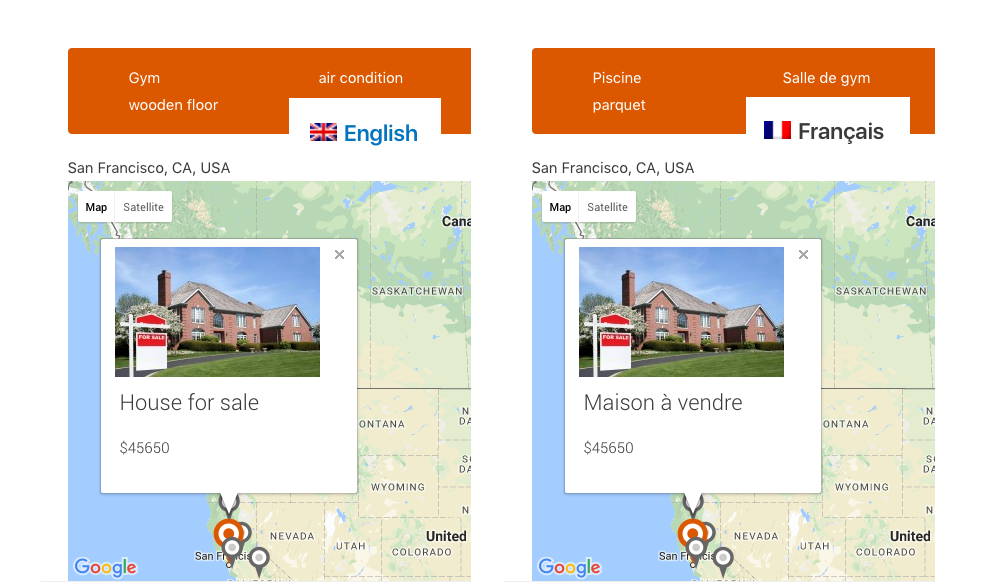
Comment ajouteriez-vous ces infobulles à vos cartes Google Maps et comment les feriez-vous apparaître dans la langue appropriée ?
Réponse
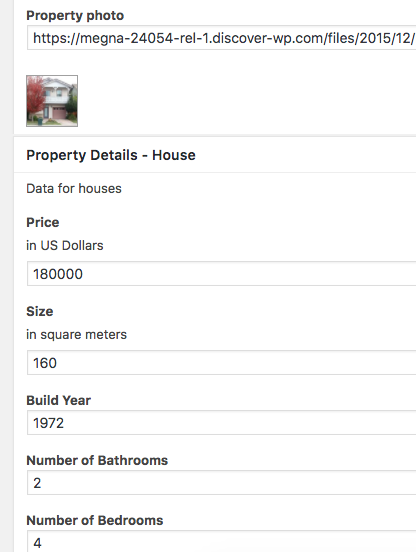
La réponse est simple. Utilisez des types de publication personnalisés et des champs personnalisés pour stocker des informations sur vos articles (ou les propriétés immobilières dans notre cas).
Les types de publication et les champs facilitent la maintenance de votre site. Les éditeurs de votre site sauront exactement quel champ remplir (voir la capture d’écran à droite). De plus, les champs personnalisés sont faciles à traduire avec WPML.
Ensuite, lorsque vous souhaitez afficher les informations de votre article dans les marqueurs Google Maps, il vous suffit de choisir les champs dont vous avez besoin.
Consultez cet article de blog pour plus de détails.
Défi nº 3 : comment créer des modèles une seule fois et ne traduire que le contenu
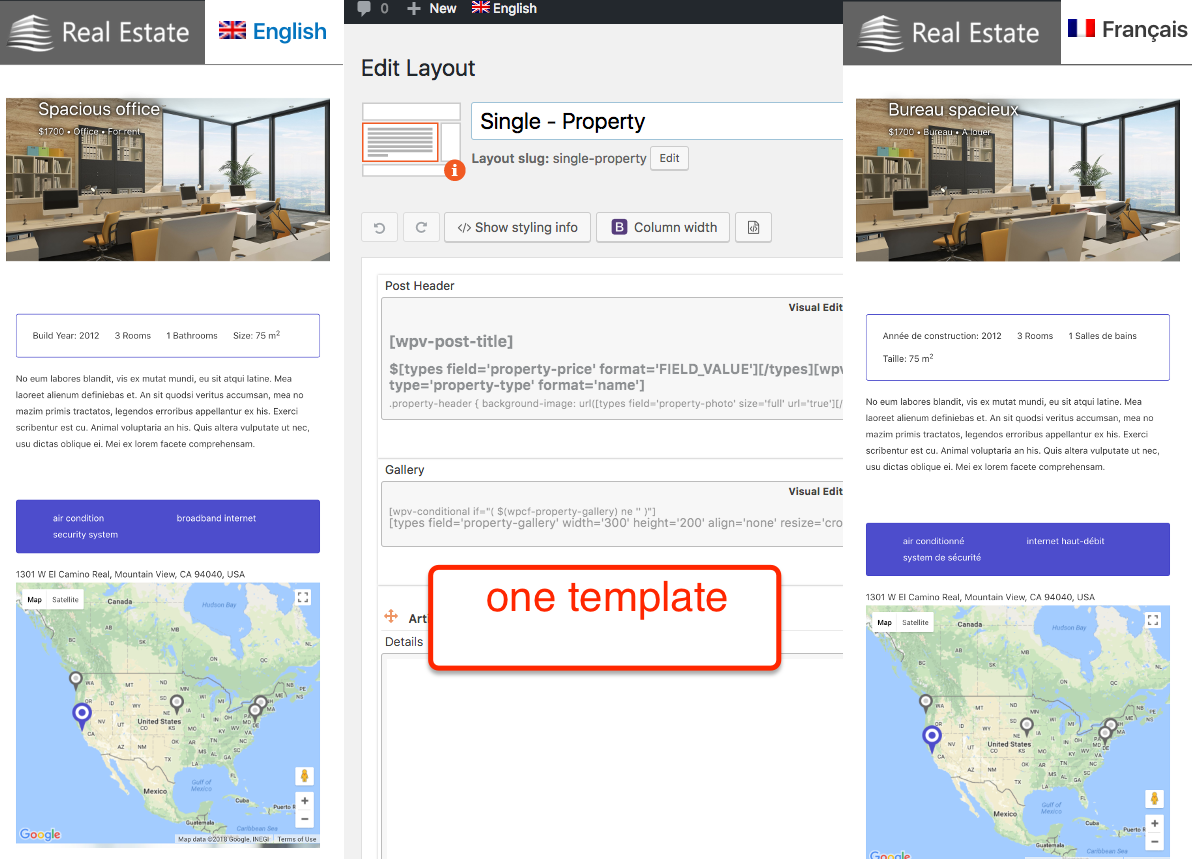
Enfin et surtout, imaginons que vous souhaitiez traduire uniquement le contenu et non les modèles entiers.
Cela s’applique également aux modèles qui incluent Google Maps. Vous vous attendez à configurer votre carte une seule fois, à inclure le modèle approprié, puis à ne vous occuper que de la tâche de traduction du contenu et des champs de l’article.
Solution
Si vous utilisez les extensions Toolset, vous pouvez facilement séparer les tâches de création de modèles et de traduction de contenu.
Vous créez un modèle une seule fois et rendez traduisibles toutes les chaînes qu’il inclut. Celles-ci comprennent les emplacements sur une carte, d’autres champs personnalisés et les champs de saisie pour vos formulaires, libellés et boutons.
Vous pouvez préparer tous ces éléments pour la traduction avec WPML. Consultez la documentation sur la façon de traduire des modèles créés avec Toolset pour plus de détails.
Autres applications intéressantes de Google Maps
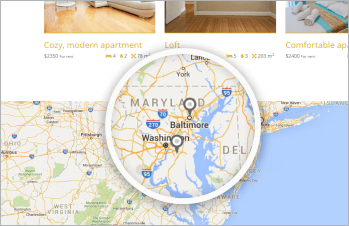
Veuillez consulter l’article sur les fonctionnalités avancées de Google Maps dans les sites de référence Toolset pour découvrir d’autres applications intéressantes de Google Maps sur les sites WordPress.
Si vous souhaitez apprendre à créer des sites multilingues avancés en utilisant Toolset et WPML, et sans utiliser de PHP, veuillez lancer une copie gratuite du site immobilier.
Vous souhaitez me contacter ?
Je m’appelle Agnes Bury. En plus de rédiger cet article, je crée déjà les sites de référence et de formation de Toolset. Si vous avez des questions spécifiques sur Toolset, il vous suffit de me le demander.