


ייצא את האתרים הרב־לשוניים שלך שתורגמו באמצעות WPML במהירות ובקלות באמצעות WP All Export והתוסף הנלווה ייצוא וייבוא של WPML.
כאשר אתה יוצר קובץ ייצוא באמצעות WP All Export עבור התוכן הרב־לשוני של האתר שלך, התוסף הנלווה ייצוא וייבוא של WPML מוסיף אוטומטית מידע על שפות לקובץ זה. המשמעות היא שאתה מקבל קובץ אחד עבור כל סוג תוכן שאתה מייצא, ללא קשר למספר השפות באתר שלך.
בעמוד זה
- שלב 1: התקן והפעל את התוספים הנדרשים
- שלב 2: ייצא את תוכן האתר הרב־לשוני שלך
- שלב 3: ייבא את התוכן הרב־לשוני שלך והפעל את ייצוא וייבוא של WPML
- כיצד לייצא את התוכן הרב־לשוני שלך באמצעות משימת cron
- תקלות ידועות
שלב 1: התקן והפעל את התוספים הנדרשים
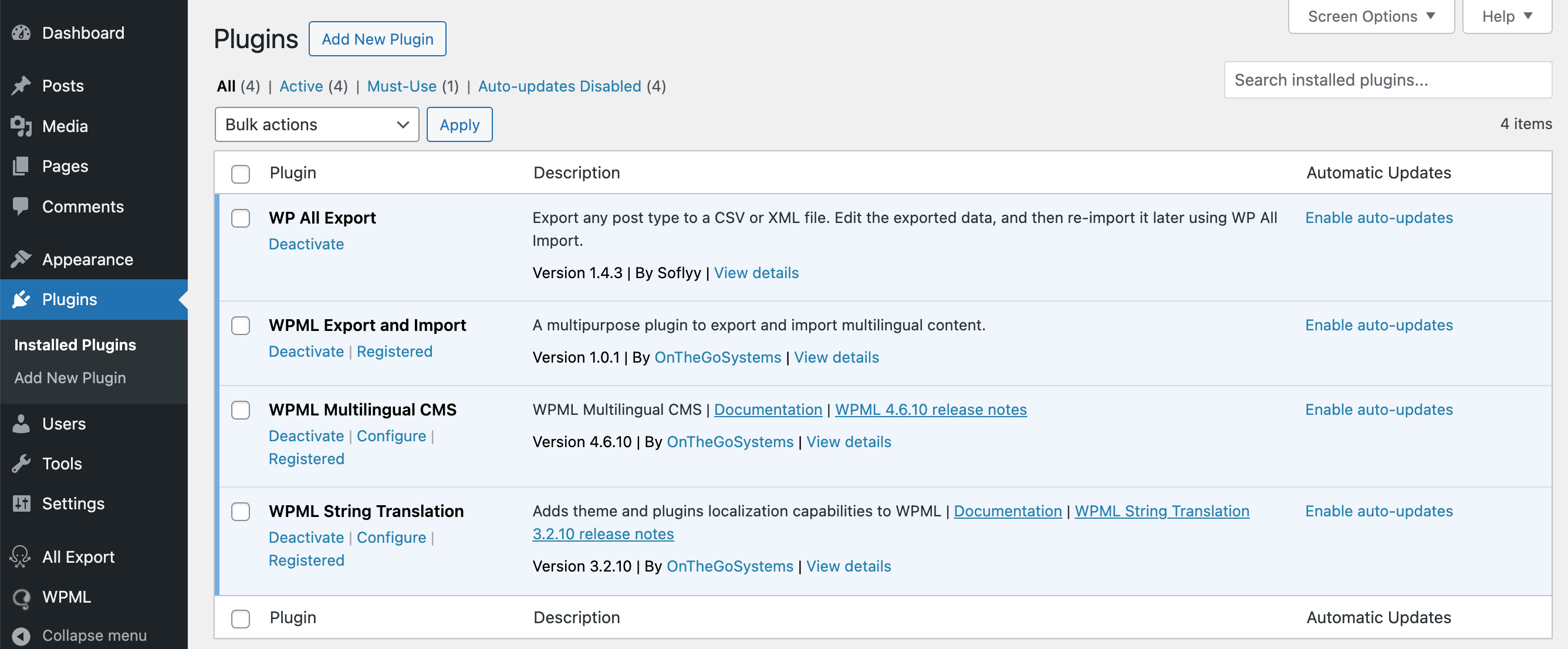
התחל בהתקנה ובהפעלה של כל התוספים הנדרשים גם באתר הייצוא וגם באתר הייבוא שלך:
- התוסף WP All Export או WP All Export Pro
- תוסף הליבה של WPML והתוסף הנלווה WPML תרגום מחרוזות
- ייצוא וייבוא של WPML (זמין בעמוד הורדות WPML שלך)
פעולה זו תאפשר לייצוא וייבוא של WPML להוסיף אוטומטית מידע על שפות לקובץ הייצוא שאתה יוצר באמצעות WP All Export.
שלב 2: ייצא את תוכן האתר הרב־לשוני שלך
פעל לפי התיעוד של WP All Export כדי לייצא את התוכן הרב־לשוני של אתר ה־WordPress שלך. WPML אינו מוסיף שלבים נוספים לתהליך העבודה של WP All Export.
שלב 3: ייבא את התוכן הרב־לשוני שלך והפעל את ייצוא וייבוא של WPML
כעת, פעל לפי התיעוד של WP All Import כדי לייבא את התוכן שלך.
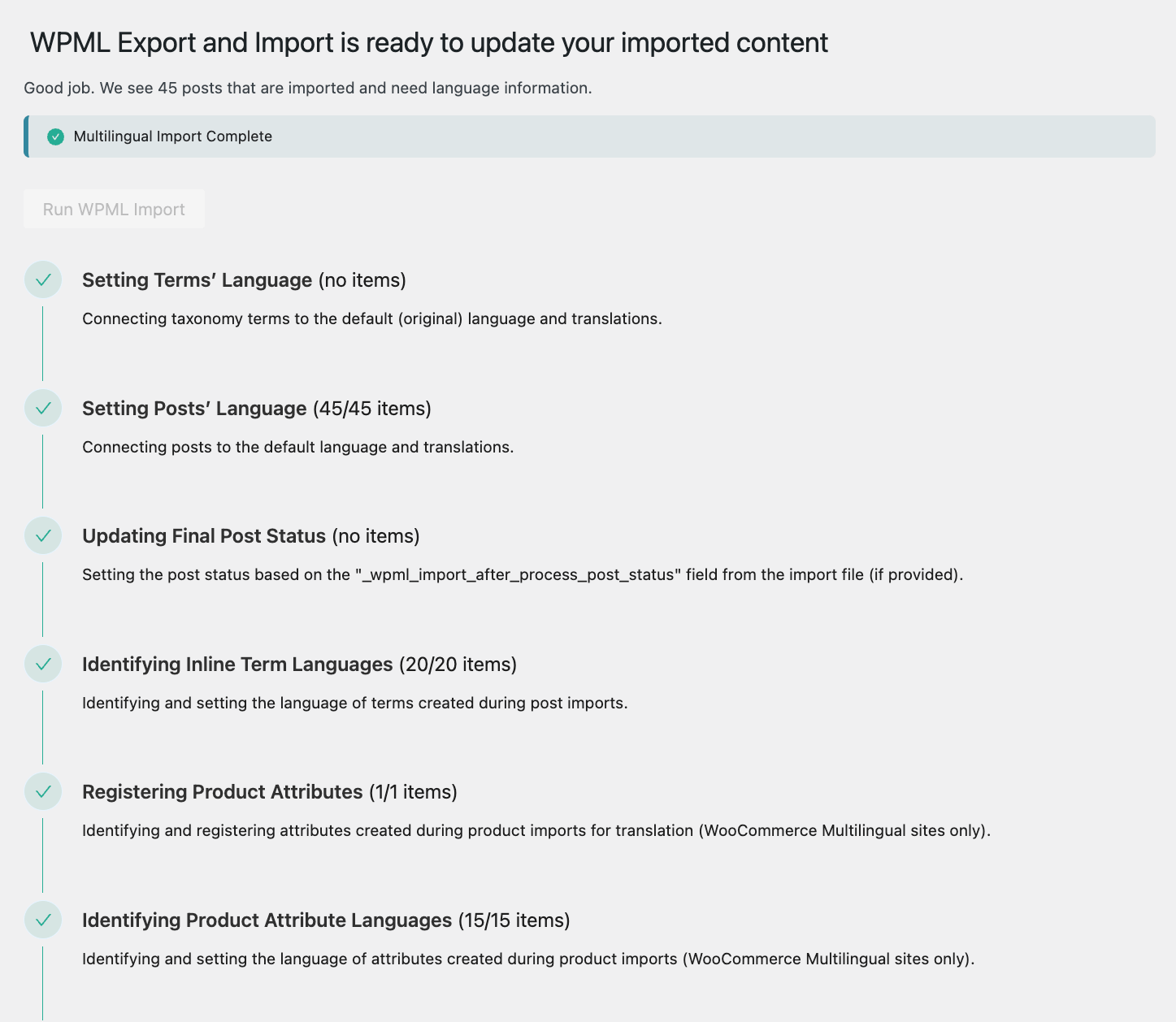
לאחר הייבוא, פשוט עבור אל WPML → ייצוא וייבוא ולחץ על הלחצן Run WPML Import כדי להקצות מידע נכון על שפות ולקשר תרגומים.
כיצד לייצא את התוכן הרב־לשוני שלך באמצעות משימת cron
כדי לייצא את האתר המתורגם שלך באמצעות משימת cron של WordPress, עיין בעמוד בנושא ייצוא תוכן רב־לשוני באמצעות משימת cron.