


Быстро и легко экспортируйте Ваши многоязычные сайты, переведенные с помощью WPML, используя WP All Export и дополнение Экспорт и импорт WPML.
Когда Вы создаете файл экспорта с помощью WP All Export для многоязычного контента Вашего сайта, дополнение Экспорт и импорт WPML автоматически добавляет в этот файл информацию о языке. Это означает, что Вы получаете один файл для каждого типа экспортируемого контента, независимо от количества языков на Вашем сайте.
На этой странице
- Шаг 1. Установите и активируйте необходимые плагины
- Шаг 2. Экспортируйте контент Вашего многоязычного сайта
- Шаг 3. Импортируйте Ваш многоязычный контент и запустите Экспорт и импорт WPML
- Как экспортировать многоязычный контент с помощью задания cron
- Известные проблемы
Шаг 1. Установите и активируйте необходимые плагины
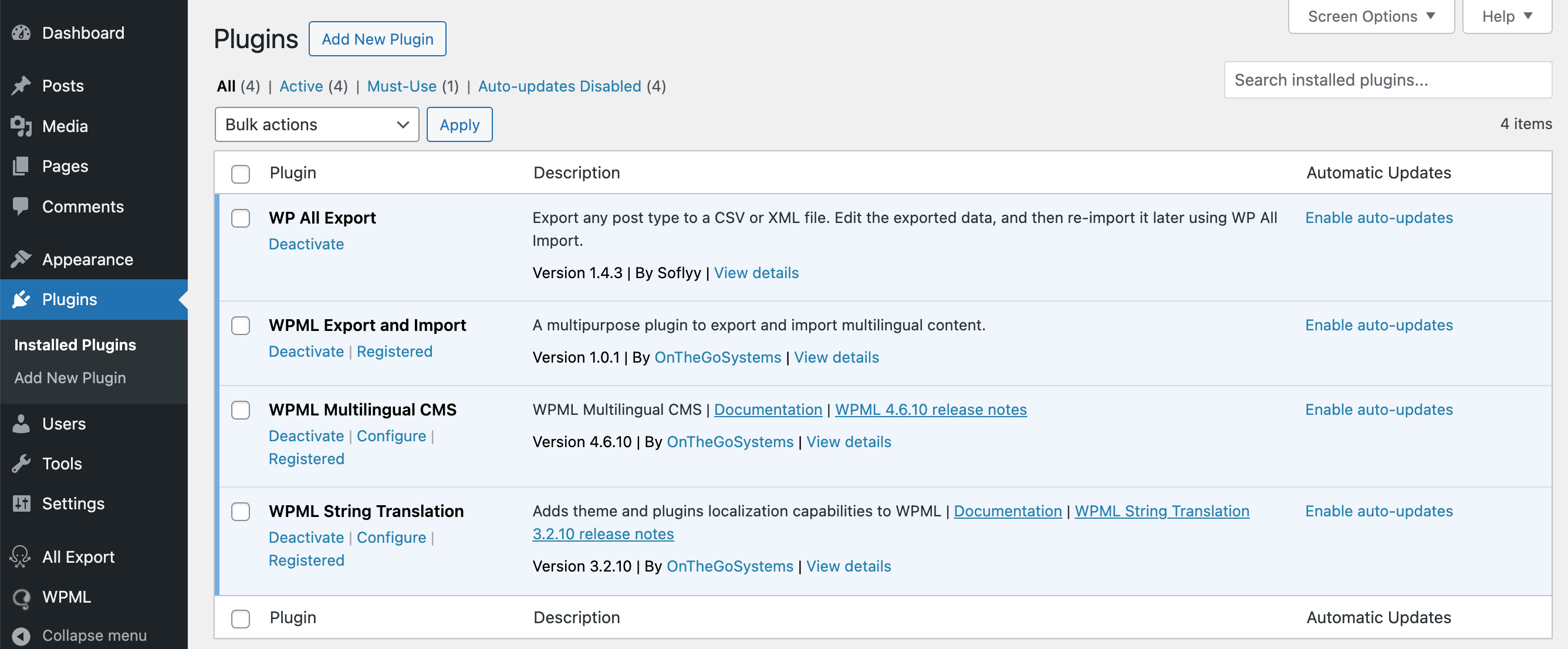
Начните с установки и активации всех необходимых плагинов как на сайте экспорта, так и на сайте импорта:
- Плагин WP All Export или WP All Export Pro
- Базовый плагин WPML и дополнение WPML Перевод строк
- Экспорт и импорт WPML (доступно на Вашей странице Загрузки WPML)
Это позволит дополнению Экспорт и импорт WPML автоматически добавить информацию о языке в файл экспорта, который Вы создаете с помощью WP All Export.
Шаг 2. Экспортируйте контент Вашего многоязычного сайта
Следуйте документации WP All Export, чтобы экспортировать многоязычный контент Вашего сайта WordPress. WPML не добавляет никаких дополнительных шагов в рабочий процесс WP All Export.
Шаг 3. Импортируйте Ваш многоязычный контент и запустите Экспорт и импорт WPML
Теперь следуйте документации WP All Import для импорта Вашего контента.
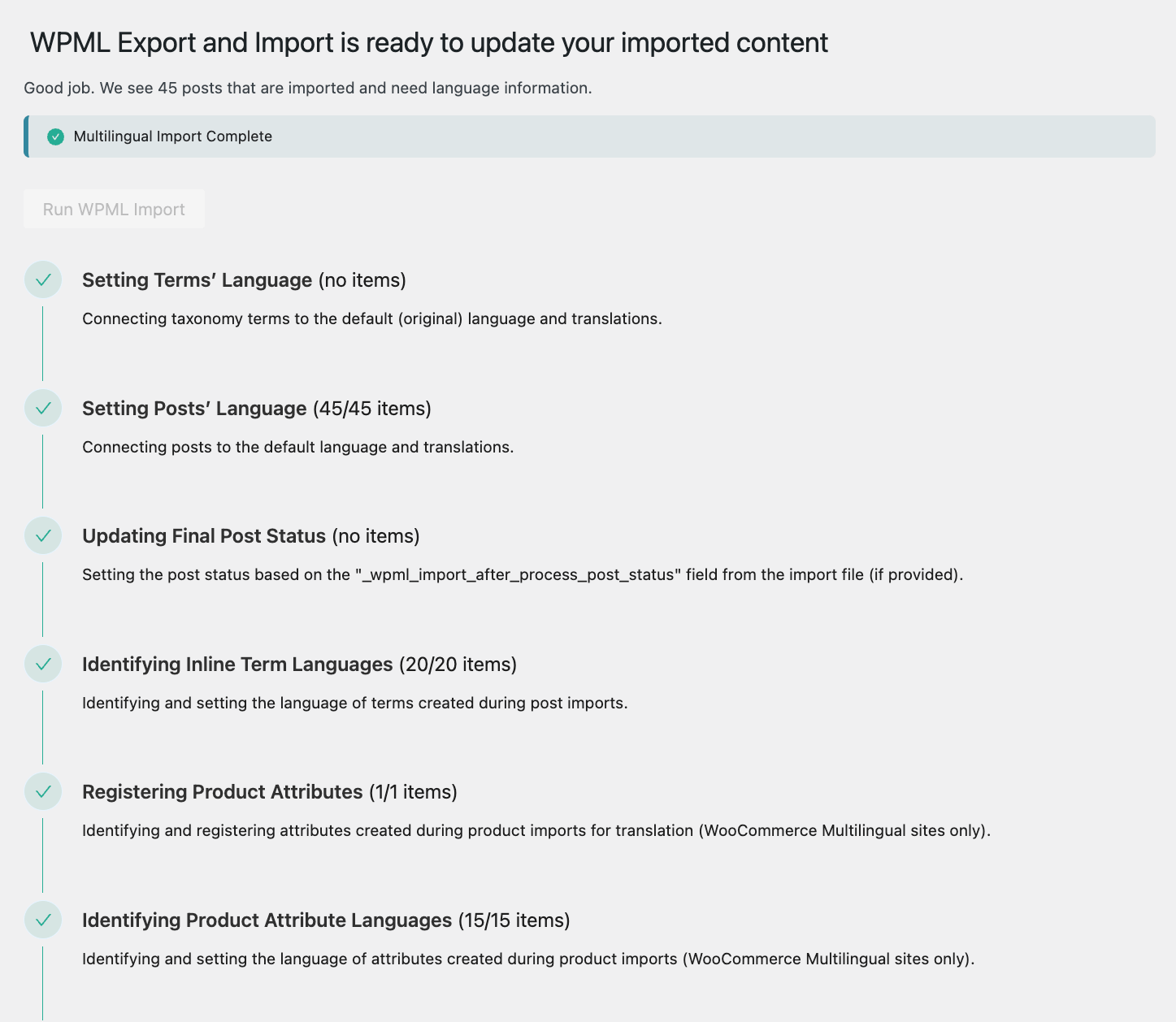
После импорта просто перейдите в WPML → Экспорт и импорт и нажмите кнопку Run WPML Import, чтобы назначить правильную информацию о языке и связать переводы.
Как экспортировать многоязычный контент с помощью задания cron
Чтобы экспортировать Ваш переведенный сайт с помощью задания cron WordPress, ознакомьтесь со страницей об экспорте многоязычного контента с помощью задания cron.