


WP All ExportとWPML エクスポートとインポートアドオンを使用すると、WPMLで翻訳した多言語ウェブサイトをすばやく簡単にエクスポートできます。
サイトの多言語コンテンツ用にWP All Exportでエクスポートファイルを作成すると、WPML エクスポートとインポートアドオンがこのファイルに言語情報を自動的に追加します。これにより、サイトの言語数に関係なく、エクスポートするコンテンツのタイプごとに1つのファイルが作成されます。
このページの内容
- ステップ1:必須プラグインのインストールと有効化
- ステップ2:多言語ウェブサイトコンテンツのエクスポート
- ステップ3:多言語コンテンツのインポートとWPML エクスポートとインポートの実行
- cronジョブを使用した多言語コンテンツのエクスポート方法
- 既知の問題
ステップ1:必須プラグインのインストールと有効化
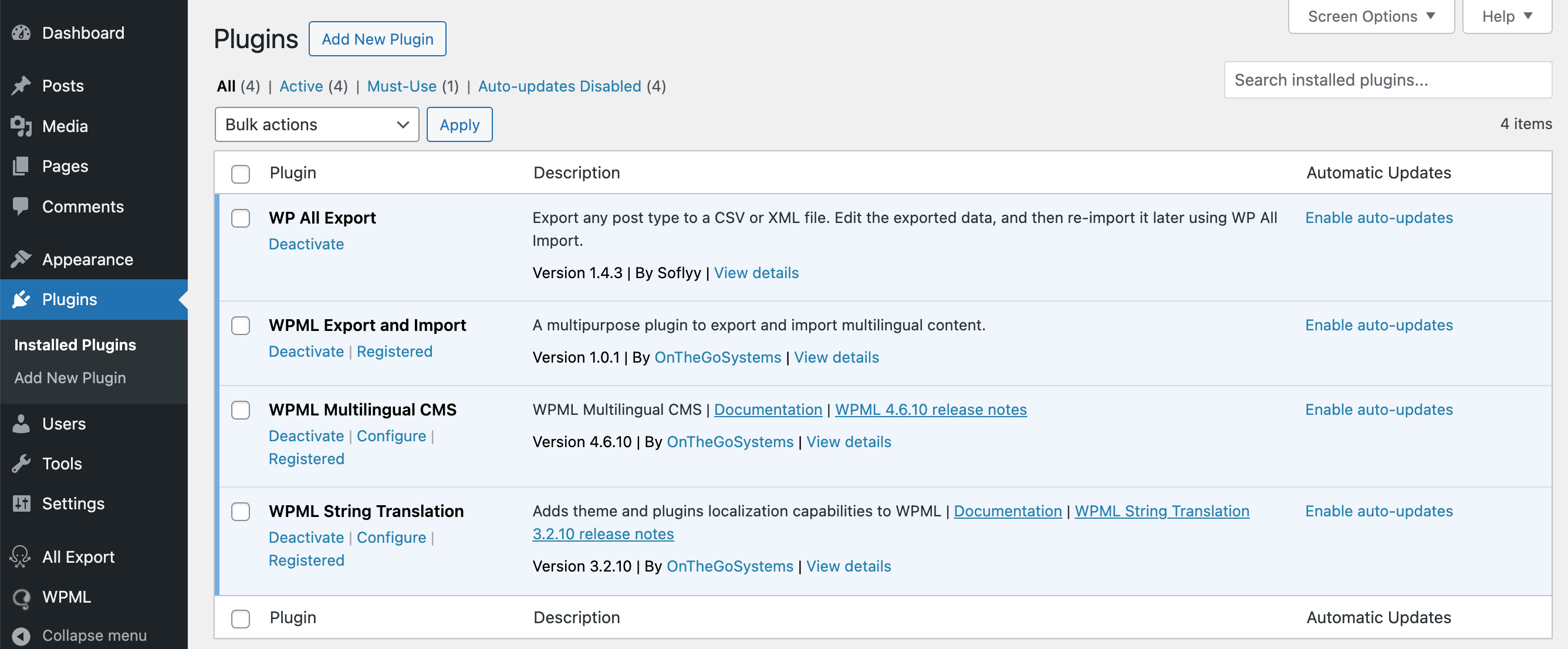
まず、エクスポート元とインポート先の両方のサイトで、必須プラグインをすべてインストールして有効化します。
- WP All ExportまたはWP All Export Proプラグイン
- WPMLコアプラグインとWPML 文字列翻訳アドオン
- WPML エクスポートとインポート(WPMLのダウンロードページで入手可能)
これにより、WP All Exportで生成したエクスポートファイルに、WPML エクスポートとインポートが自動的に言語情報を追加できるようになります。
ステップ2:多言語ウェブサイトコンテンツのエクスポート
WP All Exportのドキュメントに従って、WordPressサイトの多言語コンテンツをエクスポートします。WPMLによってWP All Exportのワークフローに追加の手順が発生することはありません。
ステップ3:多言語コンテンツのインポートとWPML エクスポートとインポートの実行
次に、WP All Importのドキュメントに従ってコンテンツをインポートします。
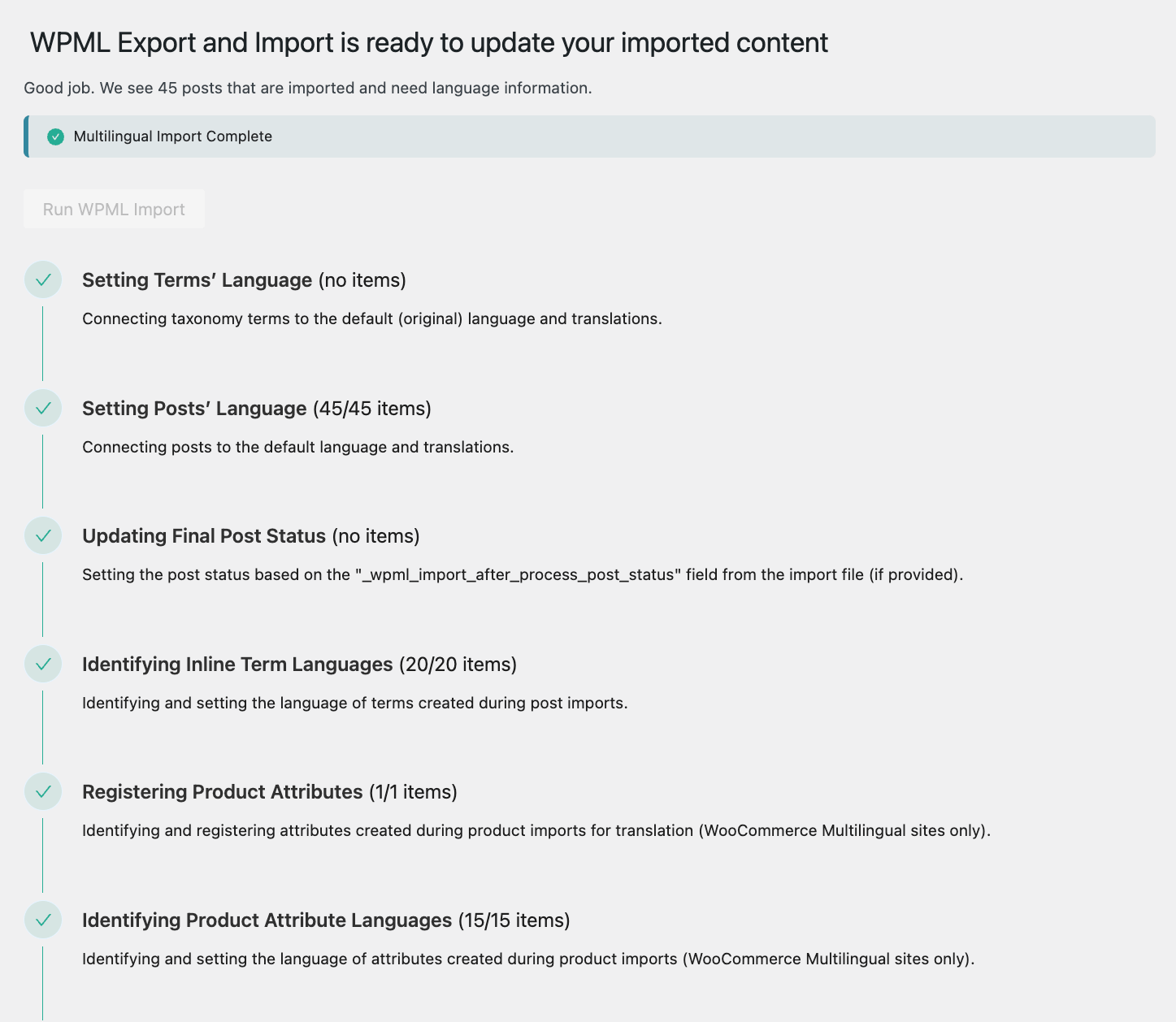
インポート後、WPML → エクスポートとインポートに移動し、Run WPML Importボタンをクリックするだけで、正しい言語情報が割り当てられ、翻訳がリンクされます。
cronジョブを使用した多言語コンテンツのエクスポート方法
WordPressのcronジョブを使用して翻訳済みサイトをエクスポートするには、cronジョブを使用した多言語コンテンツのエクスポートに関するページをご覧ください。