


WooCommerce Multilingual 5.5.0 – よりスムーズ、高速、そして使いやすく
WooCommerce Multilingual 5.5.0をリリースしました。このメジャーバージョンでは、使いやすさの向上、パフォーマンスの改善、およびいくつかの新機能のリクエストに対応しています。

右から左へ記述する言語(RTL言語)は特有の課題をもたらします。幸いなことに、WordPressはこの負担を大幅に軽減してくれます。デフォルトのTwentyTenテーマをベースに、完全に機能するRTLサイトを作成する方法を説明します。
多言語のRTL/LTRサイトを作成する際、2つの問題に対処する必要があります。
サイトを表示する際、テーマはRTL言語とLTR言語の正しい表示方向を処理する必要があります。
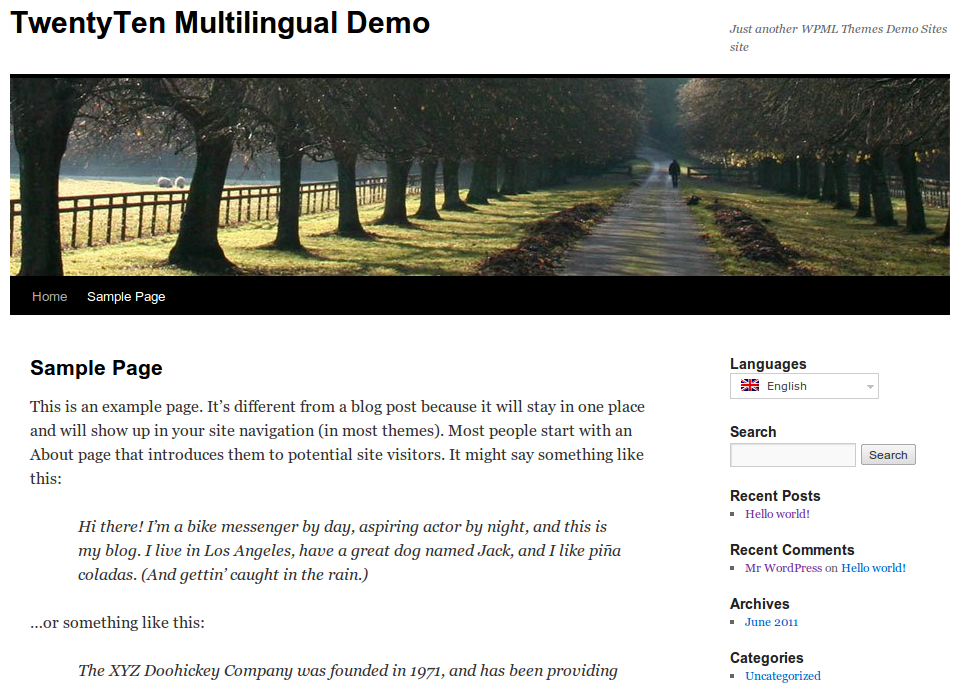
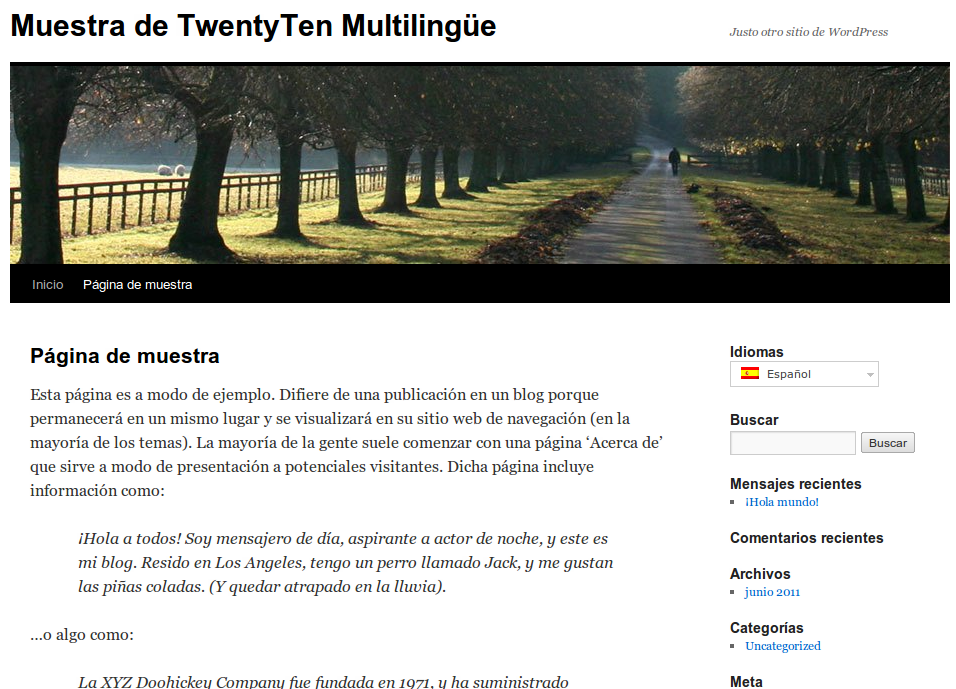
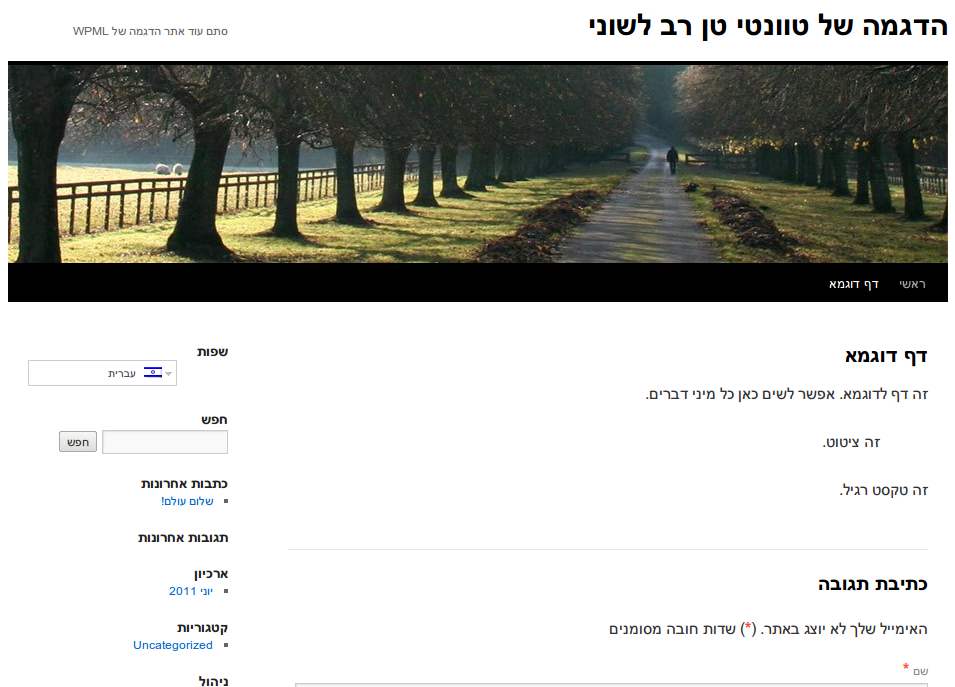
このチュートリアルでは、英語、スペイン語、ヘブライ語(RTL)で利用できるTwenty Tenの多言語デモサイトに沿って説明します。
また、テーマとプラグインを翻訳できるようにWPMLを設定する必要があります。
これを初めて使用する場合は、まず翻訳管理モジュールについてお読みください。
Hello Worldの投稿をヘブライ語に翻訳すると、次のようになります。
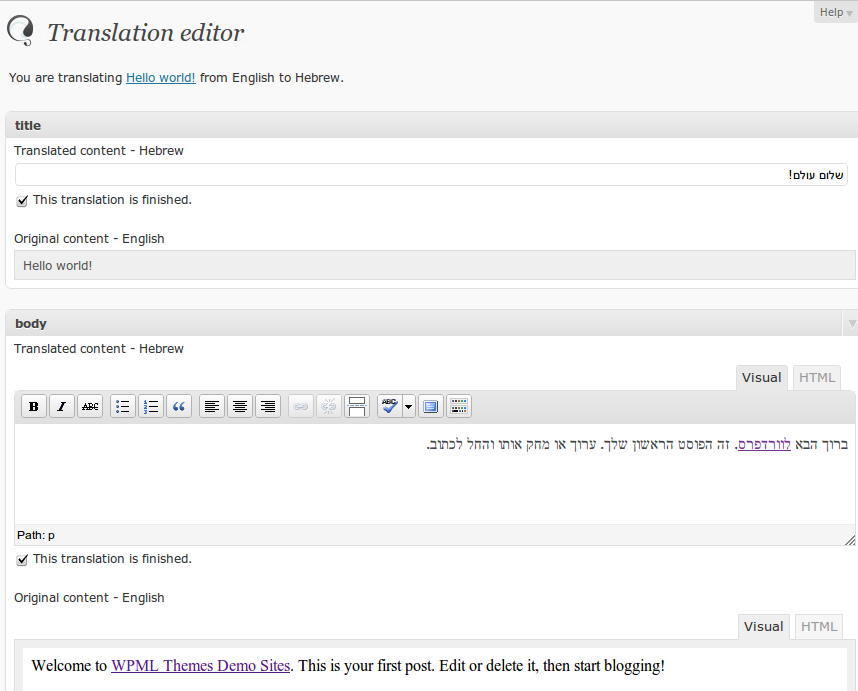
英語のテキストが左揃えになっているのに対し、ヘブライ語は右揃えになっていることがわかります。HTMLモードを使用して、英語から項目をコピーして貼り付けることもできます。HTMLモードはLTRで表示されるため、タグを正しく入力できます。
文字列を翻訳する際にも、WPMLは正しい方向で表示します。Searchウィジェットのタイトルを翻訳する際の文字列翻訳画面は次のようになります。
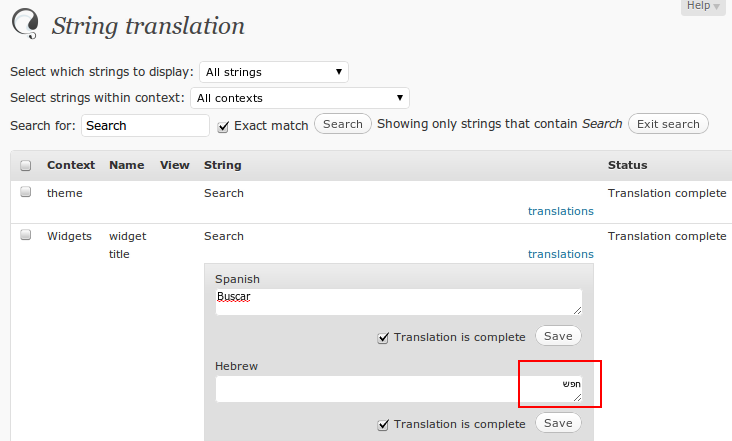
翻訳エディタと文字列翻訳モジュールを使用することで、サイトを完全に翻訳できます。次に、適切な方向で正しく表示する方法を説明します。
この短い1行がほとんどの魔法をかけます。
<html dir="rtl" lang="he-IL">
dir="rtl"属性は、サイト全体の表示方向が右から左であることをサイトに伝えます。ブラウザはこれを理解し、すべてを右方向へと反転させます。
header.phpのこのPHPの1行がそれを実現します。
<html <?php language_attributes(); ?>>
テーマのHTMLとCSSが「安全な」手法に従っていれば、本当にこれだけで十分です。安全な手法とは、絶対配置や絶対幅を使用しないことを意味します。どうしても絶対値を使用しなければならない場合は、言語ごとに異なるCSSを読み込むことを検討してください。
これは、ICL_LANGUAGE_CODE定数(WPMLコーディングAPIで説明)を調べる条件文を使用して簡単に実行できます。
|
|
|
|
WooCommerce Multilingual 5.5.0をリリースしました。このメジャーバージョンでは、使いやすさの向上、パフォーマンスの改善、およびいくつかの新機能のリクエストに対応しています。

WPML Multilingual & Multicurrency for WooCommerce 5.5.0 ベータ版をリリースしました。このメジャーバージョンでは、報告された最も頻繁な問題に対処するための大規模なリファクタリングと改善に焦点を当てています。

多くのWordPressユーザーが、ChatGPTとWPMLを組み合わせてウェブサイトを翻訳する方法を模索しています。これは驚くことではありません。ChatGPTは高速で流暢であり、Google 翻訳やDeepLのような従来の機械翻訳ツールよりもはるかに優れているからです。