



WooCommerce MultilingualがWPML Multilingual & Multicurrency for WooCommerceに名称変更
以前はWooCommerce Multilingual & Multicurrencyと呼ばれていたプラグインの名称が、WPML Multilingual & Multicurrency for WooCommerceに変更されました。

この記事では、サイトのカスタム構造を簡単に構築する方法を紹介します。WPMLアカウントから入手できるTypesおよびView Liteプラグインを使用します。
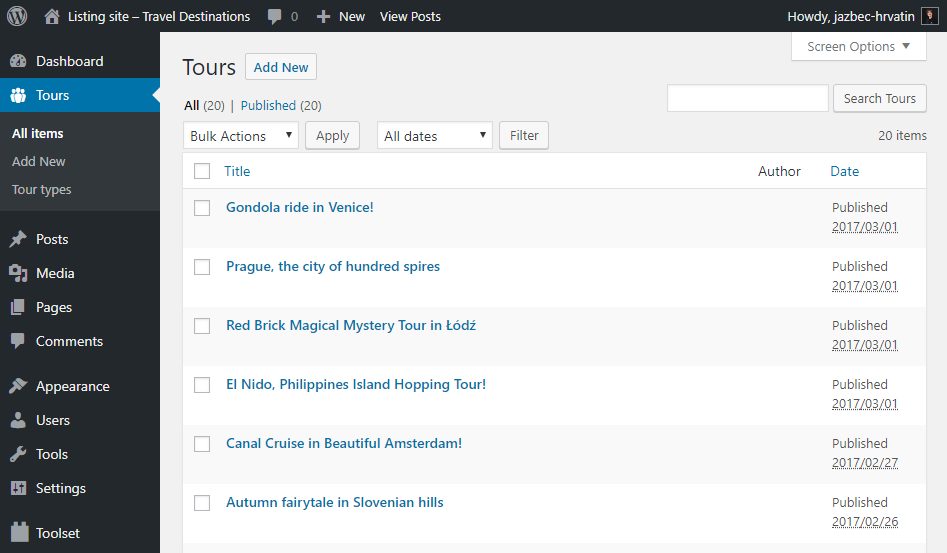
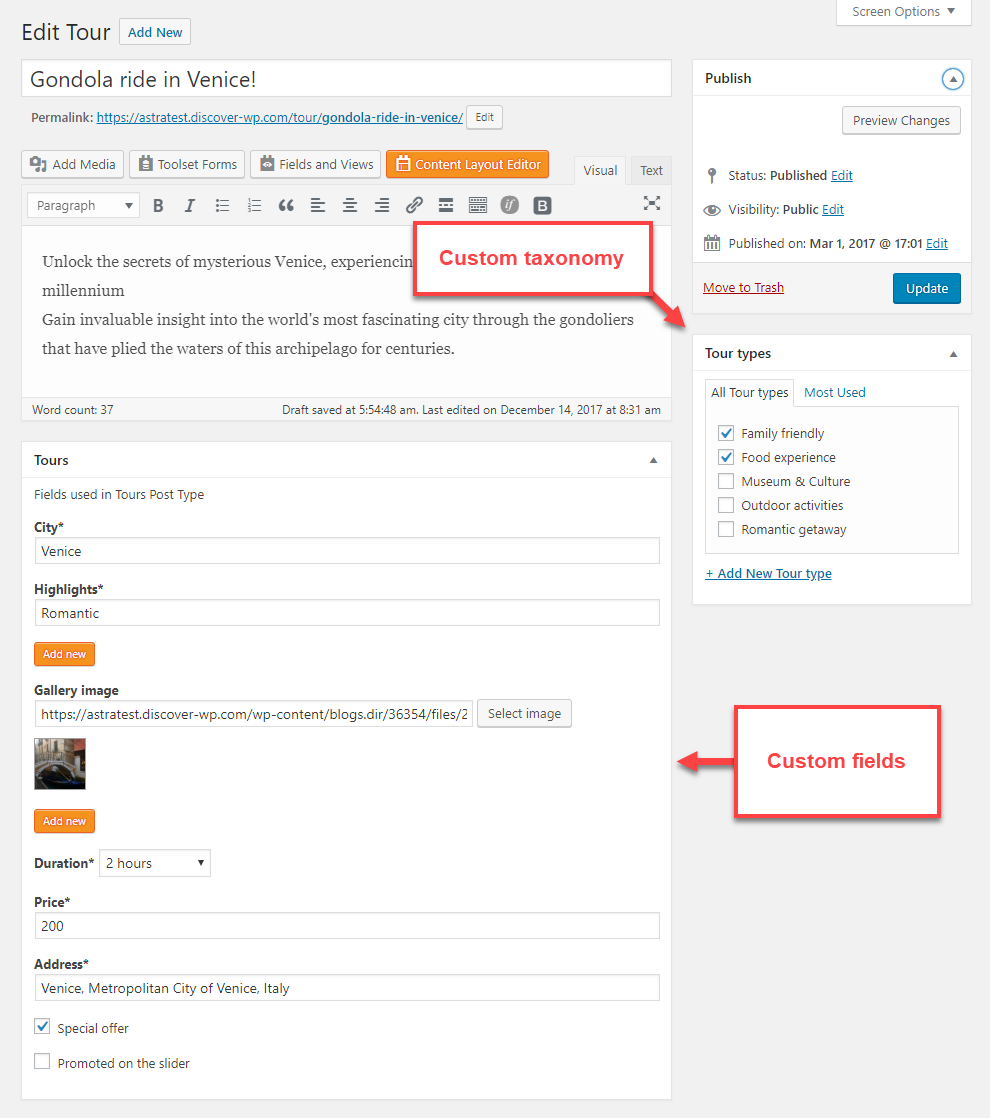
カスタム投稿タイプとカスタムフィールドがこれを可能にします。これらにより、直感的かつ整理された方法でコンテンツを編集できます。
ご覧のとおり、カスタムコンテンツの構造化は次のように行います。
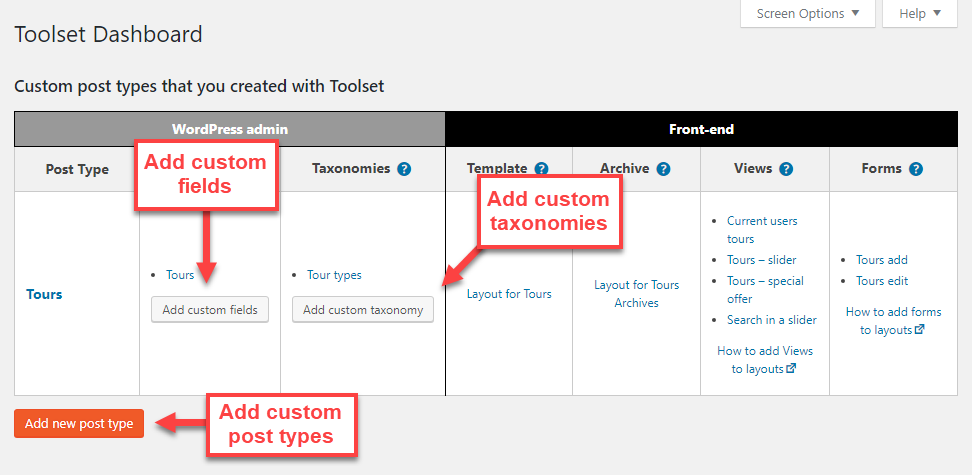
ステップバイステップのガイドについては、カスタム投稿タイプ、カスタムフィールド、カスタムタクソノミーの設定に関するToolsetのページをご覧ください。
| カスタム投稿のリスト | カスタム投稿の編集 |
|---|---|
 |
 |
以前はWooCommerce Multilingual & Multicurrencyと呼ばれていたプラグインの名称が、WPML Multilingual & Multicurrency for WooCommerceに変更されました。

多くのWordPressユーザーが、ChatGPTとWPMLを組み合わせてウェブサイトを翻訳する方法を模索しています。これは驚くことではありません。ChatGPTは高速で流暢であり、Google 翻訳やDeepLのような従来の機械翻訳ツールよりもはるかに優れているからです。

本日、WordPress 6.8が正式にリリースされました。WPML 4.7以降のバージョンは、すでにこの最新のメジャーリリースと完全に互換性があります。