



WooCommerce Multilingual 更名为 WPML Multilingual & Multicurrency for WooCommerce
我们之前名为 WooCommerce Multilingual & Multicurrency 的插件现在有了一个新名称:WPML Multilingual & Multicurrency for WooCommerce。

在本文中,我们将展示为您的网站构建自定义结构是多么容易。我们将使用 Types 和 View Lite 插件,您可以从您的 WPML 帐户中获取它们。
自定义文章类型和字段可以实现这一点。它们允许以直观且有条理的方式编辑内容。
如您所见,以下是构建自定义内容的方法:
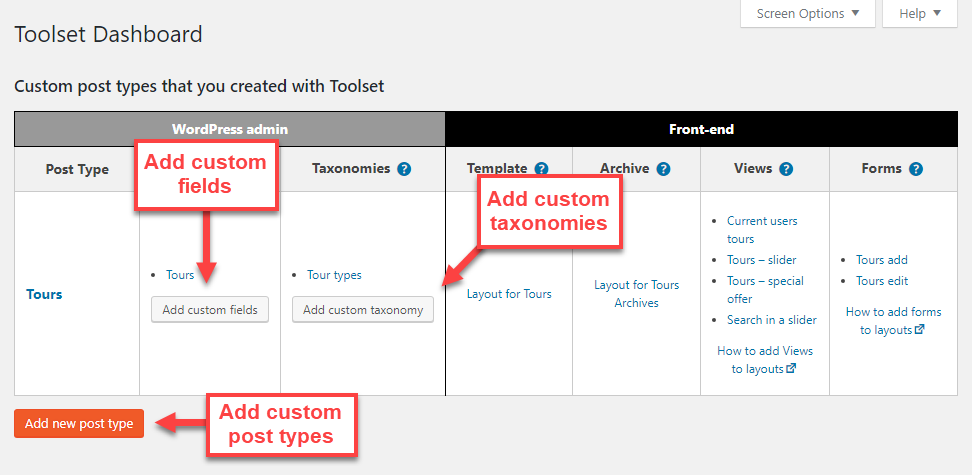
如需分步指南,请访问关于设置自定义文章类型、字段和分类法的 Toolset 页面。
| 自定义文章列表 | 编辑自定义文章 |
|---|---|
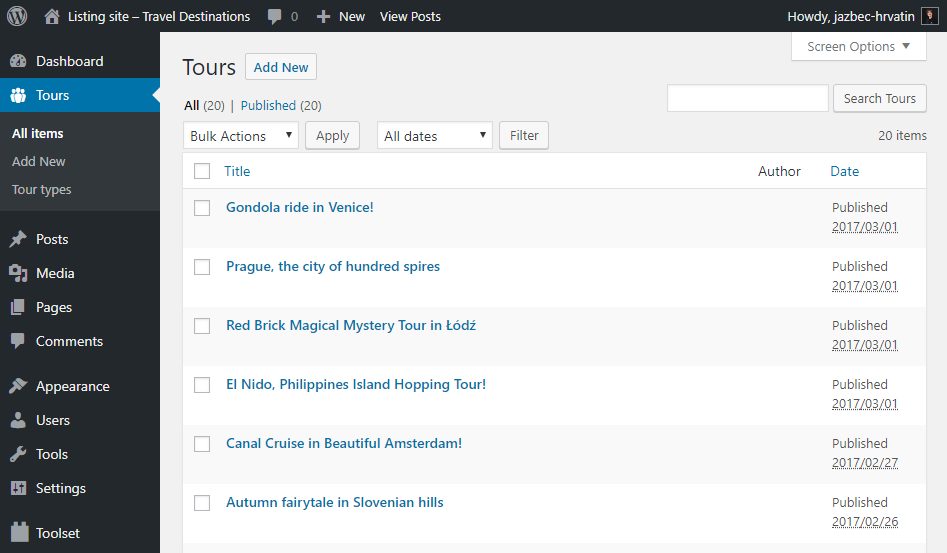 |
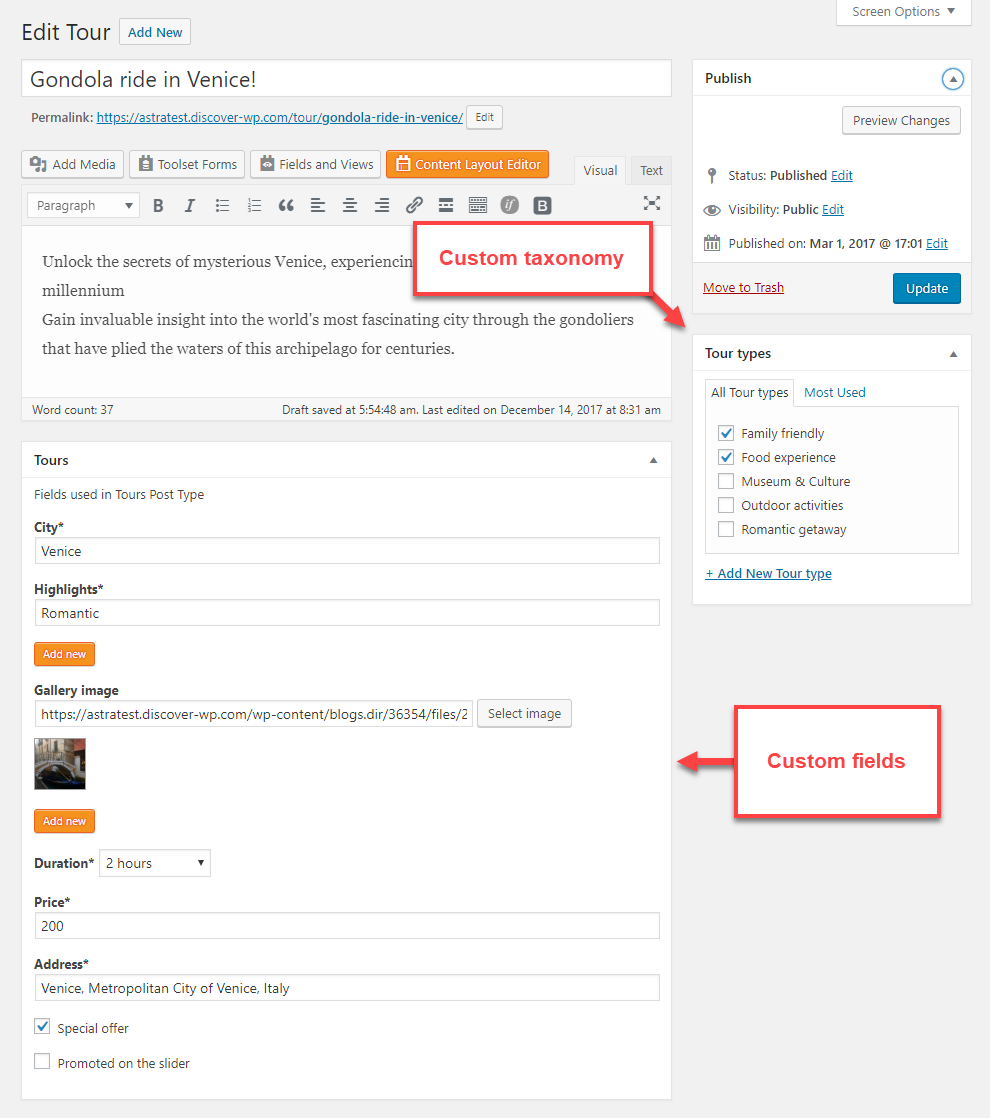 |
我们之前名为 WooCommerce Multilingual & Multicurrency 的插件现在有了一个新名称:WPML Multilingual & Multicurrency for WooCommerce。

许多 WordPress 用户正在探索如何结合使用 ChatGPT 和 WPML 来翻译他们的网站。这不足为奇——ChatGPT 快速、流畅,并且远胜于 Google 翻译或 DeepL 等传统的机器翻译工具。
