Creare contenuti personalizzati per siti multilingue con Toolset
Amir··3 minuti
Condividi:
In questo articolo mostriamo quanto sia facile costruire la struttura personalizzata per il tuo sito. Useremo i plugin Types e View Lite, che sono disponibili dal tuo account WPML.
I tipi e i campi personalizzati aiutano a organizzare i contenuti
La cosa più importante per i tuoi clienti è poter gestire i contenuti del sito, senza doverti chiedere ogni singola modifica.
I tipi di post personalizzati e i campi personalizzati rendono tutto questo possibile. Ti permettono di modificare i contenuti in modo intuitivo e organizzato.
Come puoi vedere, ecco come strutturare i tuoi contenuti personalizzati:
Usa i tipi di post personalizzati per separare i contenuti dai tuoi normali articoli e pagine di WordPress. Potresti avere un tipo di post per Portfolio, Tour, Libri, Annunci, Prodotti… qualsiasi cosa ti serva.
Usa i campi personalizzati per aggiungere facilmente informazioni a ogni post personalizzato e poi visualizzarle sul front-end separatamente dal “corpo” principale del post. Ad esempio, ogni post personalizzato “libro” può avere campi per “Data di pubblicazione”, “Autore”, “Editore”, “Prezzo” e qualsiasi altra cosa di cui hai bisogno.
Usa le tassonomie personalizzate per categorizzare i tuoi articoli. Ad esempio, i tuoi articoli “Film” e “Libro” potrebbero appartenere a diversi “generi”, dove “Genere” è una tassonomia personalizzata che hai creato.
Passo 1) Installa il plugin Types
Per creare questi tipi di post personalizzati, campi e tassonomie, avrai bisogno del plugin Types. Vai al tuo account WPML e fai clic su Download. Scorri fino alla sezione Toolset e scarica Types.
Passo 2) Crea la struttura personalizzata del tuo sito
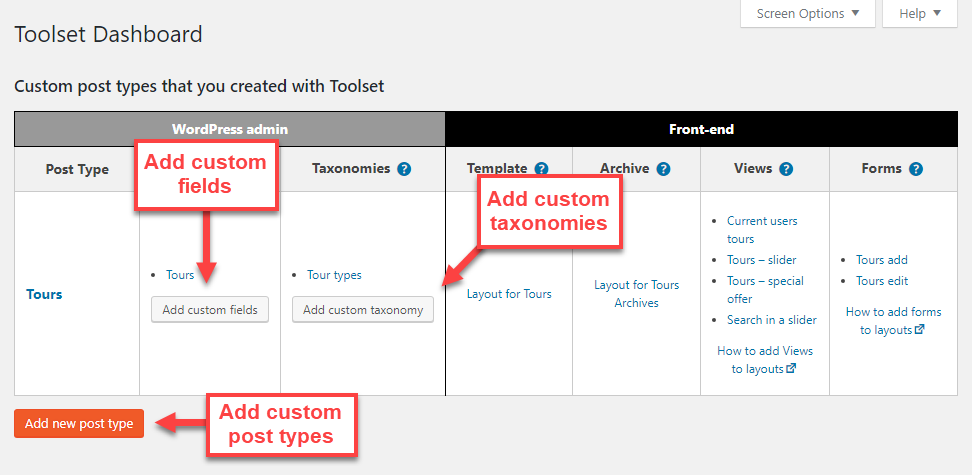
Una volta installato il plugin Types, vai su Toolset > Bacheca nell'area di amministrazione di WordPress. Qui puoi creare nuovi tipi di post, campi personalizzati, tassonomie e molto altro.
Usa la Bacheca di Toolset per creare facilmente tipi di post personalizzati, campi e tassonomie
Una volta creati i tipi personalizzati (con i relativi campi e tassonomie), puoi procedere e iniziare a scrivere i contenuti. Questi contenuti non appariranno ancora sul front-end del sito, ma sono pronti nell'area di amministrazione di WordPress.
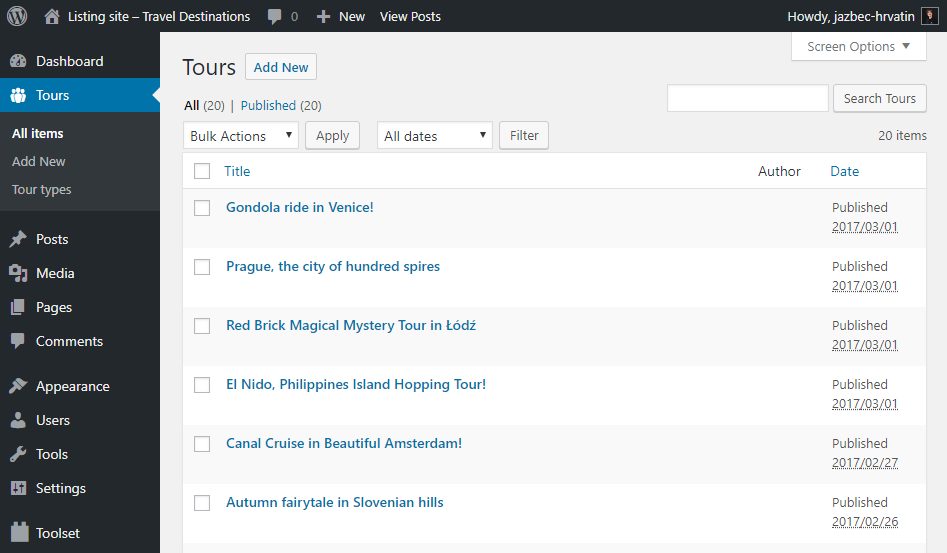
Elenco dei post personalizzati
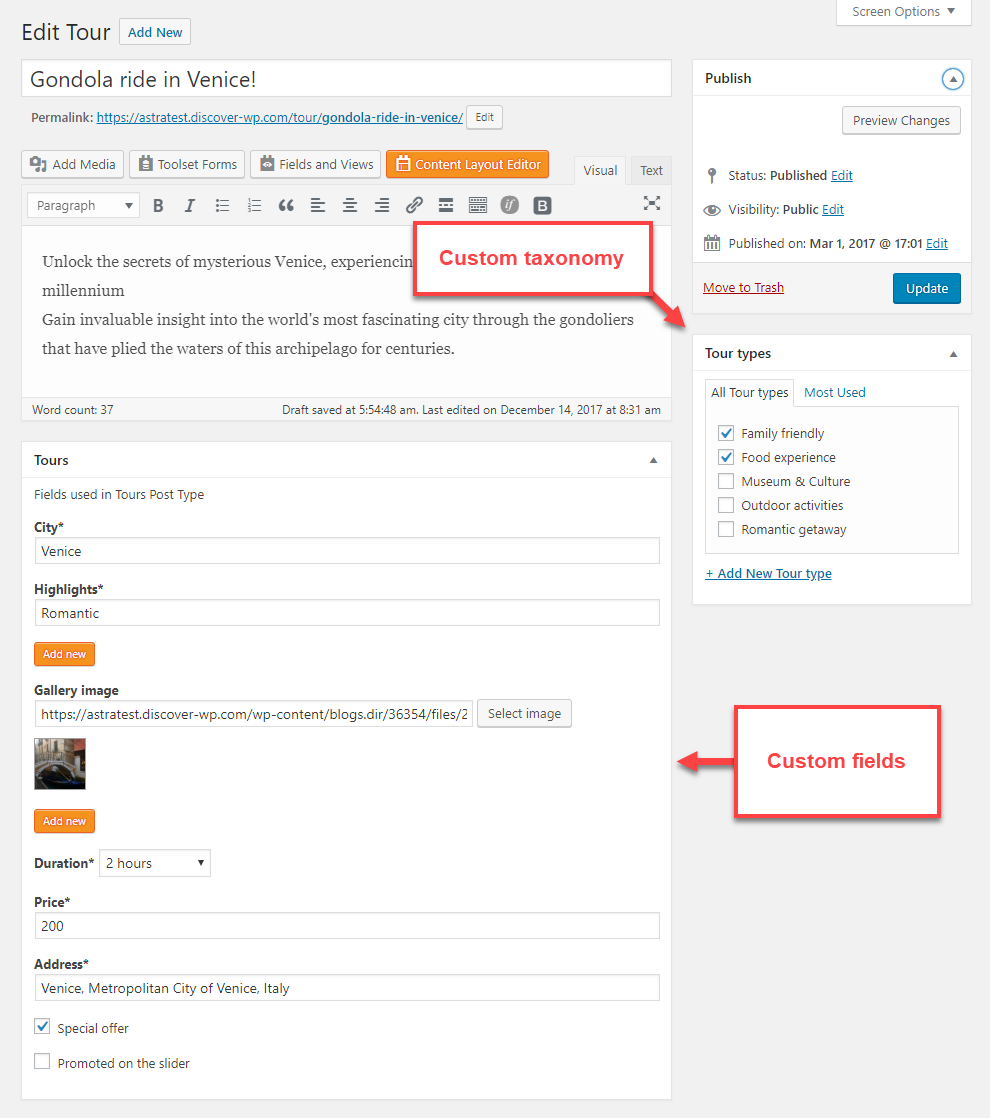
Modifica dei post personalizzati
Puoi già vedere i vantaggi dell'utilizzo dei tipi personalizzati. Ora puoi organizzare i diversi contenuti del sito in modo che appaiano come voci di menu separate. Elementi diversi hanno i propri campi, che corrispondono alle informazioni che devono contenere.
Quali sono i prossimi passi?
Ci sono diversi ottimi corsi che ti aiuteranno a consolidare ciò che hai imparato. Dai un'occhiata a questo fantastico elenco delle migliori risorse online per imparare a usare WordPress, che ti guiderà esattamente su ciò che devi imparare e su quale corso sia il più adatto a te.
Traduci le pagine delle opzioni direttamente nella Dashboard di traduzione, gestisci i campi locali più facilmente e goditi prestazioni più veloci con ACFML 2.2.0.